


كيف تنشئ فريقك في Smallppt ؟
تم التحديث قبل أكثر من شهرين
كيف تنشئ فريقك في Smallppt ؟
يقدم Smallppt ثلاث طرق للدخول في عملية إنشاء الفريق ، مما يوجهك في النهاية لاختيار حزمة الفريق المناسبة وإكمال إنشاء مساحة عمل الفريق.
الطريقة الأولى: قم بشراء حزمة الفريق مباشرة من صفحة السعر
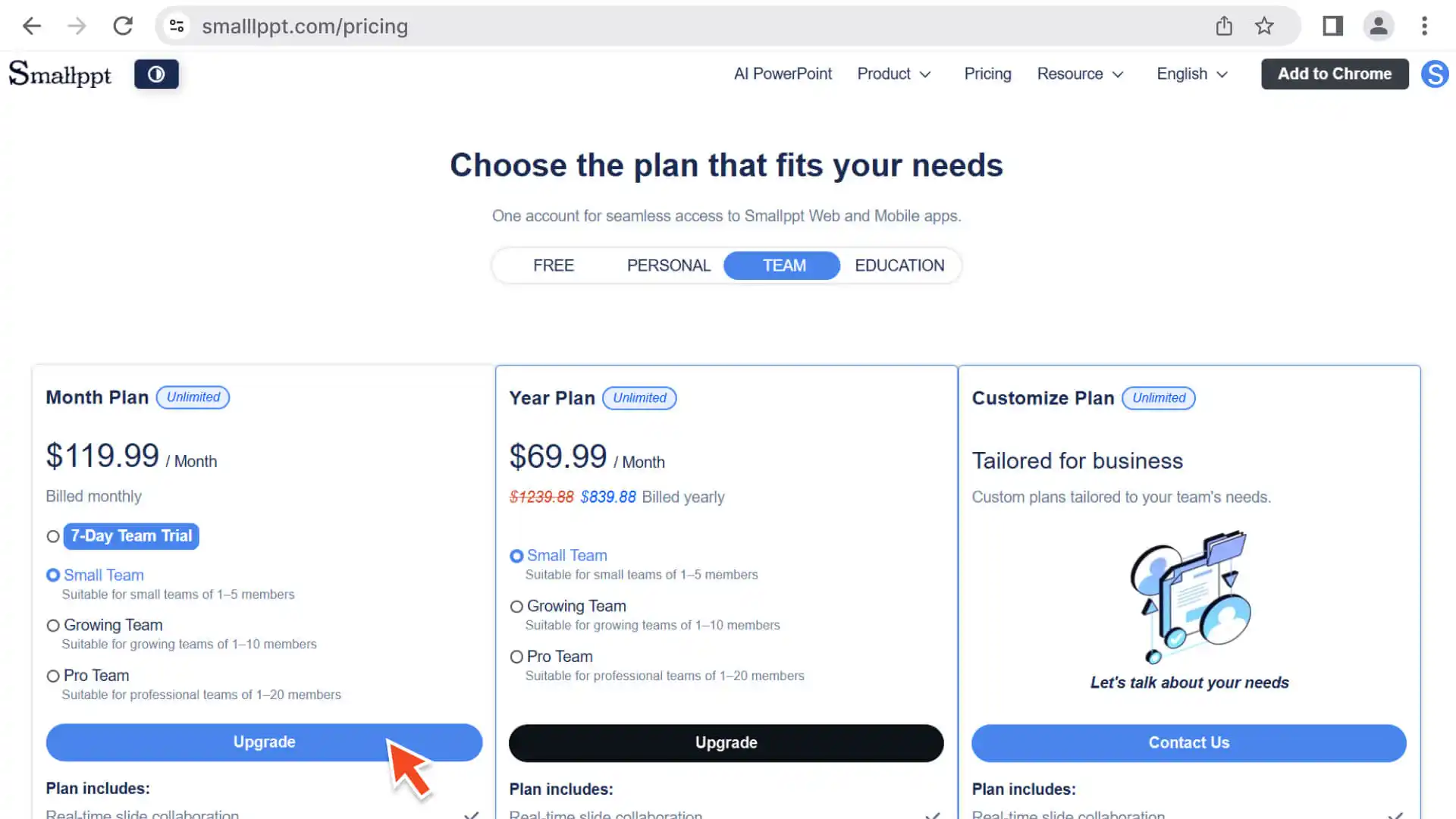
1. تصفح الحزم: قم بزيارة صفحة تسعير Smallppt لمعرفة واختيار الحزمة المناسبة لفريقك.
2. قم بتأكيد اختيارك: اختر الباقة التي تلبي احتياجاتك على أفضل وجه بناءً على عدد الفرق ودورة الدفع (شهريًا / سنويًا).
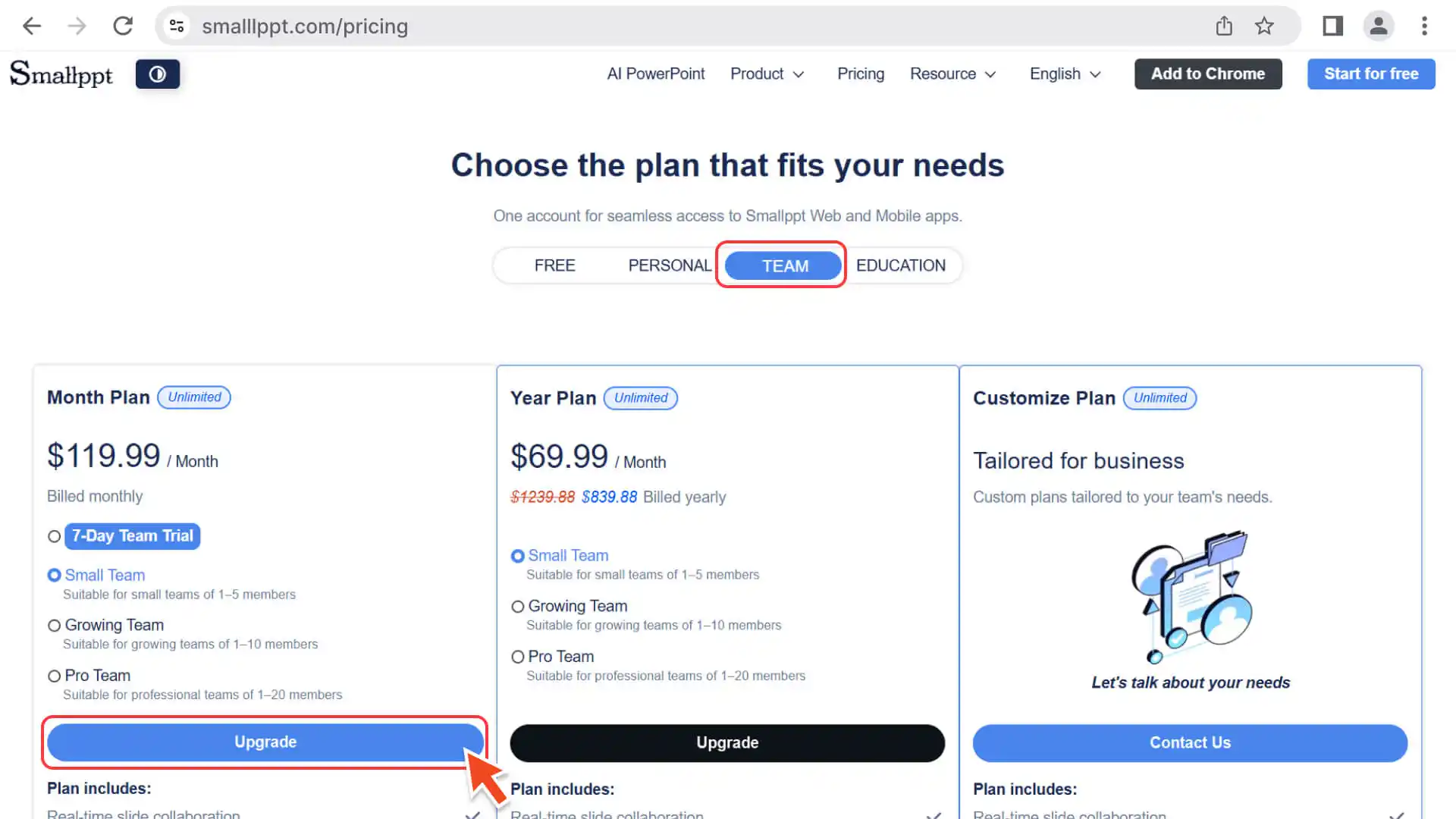
3. تسجيل الدخول والدفع: قم بتسجيل الدخول باستخدام حساب Smallppt الخاص بك واتبع التعليمات لإكمال عملية الدفع.
4. إنشاء مساحة عمل تلقائيًا: بعد نجاح الدفع ، سيقوم النظام تلقائيًا بإنشاء مساحة عمل جماعية لك والقفز إلى تلك المساحة.
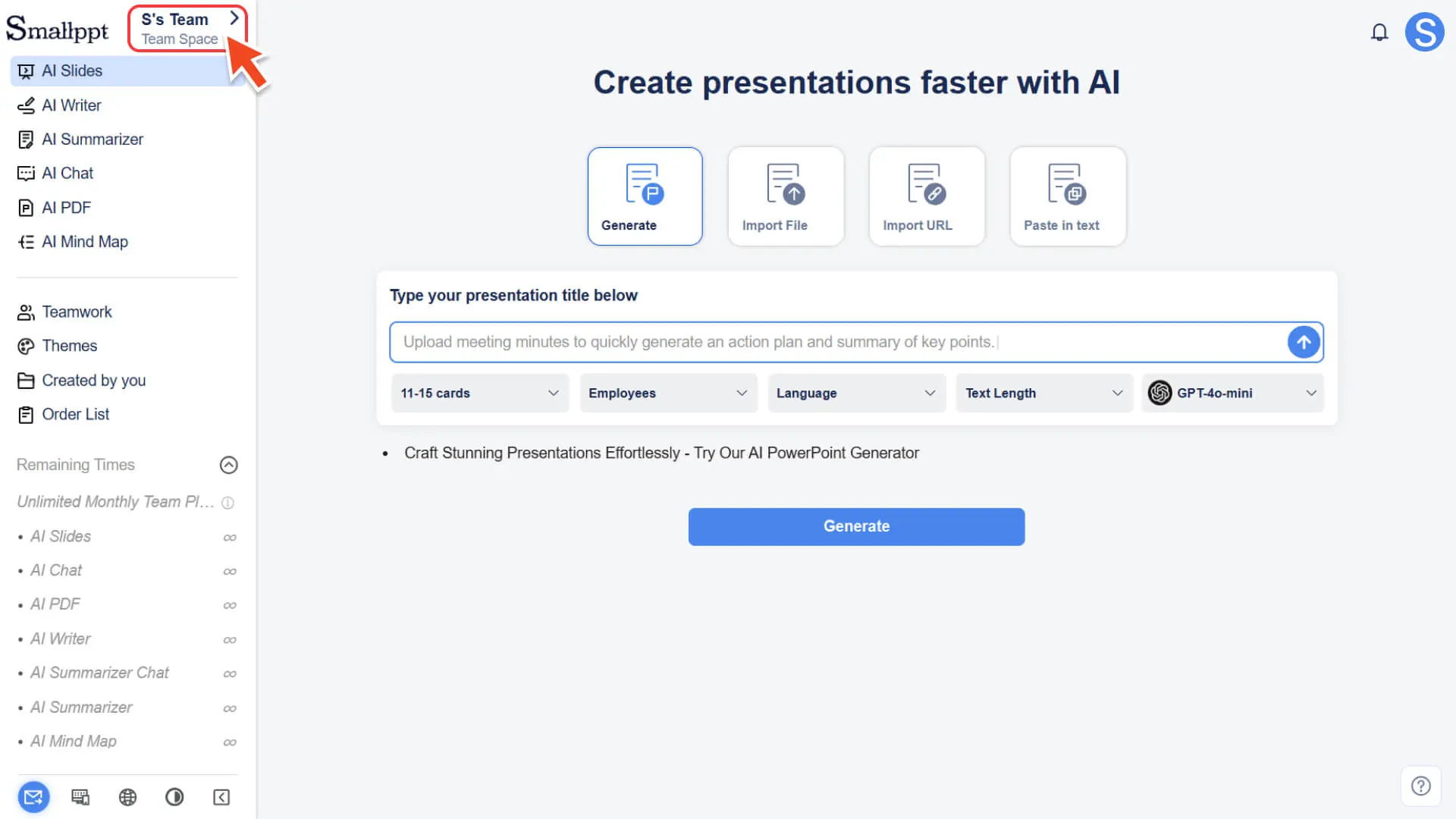
الطريقة 2: إنشاء فريق من خلال "مدخل تبديل مساحة العمل" من طاولة العمل
1. أدخل طاولة العمل: بعد تسجيل الدخول إلى Smallppt ، انتقل إلى الصفحة الرئيسية لطاولة العمل في لوحة المعلومات.
2. افتح لوحة تبديل مساحة العمل:
◦ في الجزء العلوي من شريط التنقل الأيسر ، بجوار شعار Smallppt ، حدد موقع اسم المساحة الحالي (على سبيل المثال ، اسمك والمساحة الشخصية).
◦ انقر فوق زر التبديل ">" على اليمين لفتح النافذة المنبثقة لمساحة التبديل.
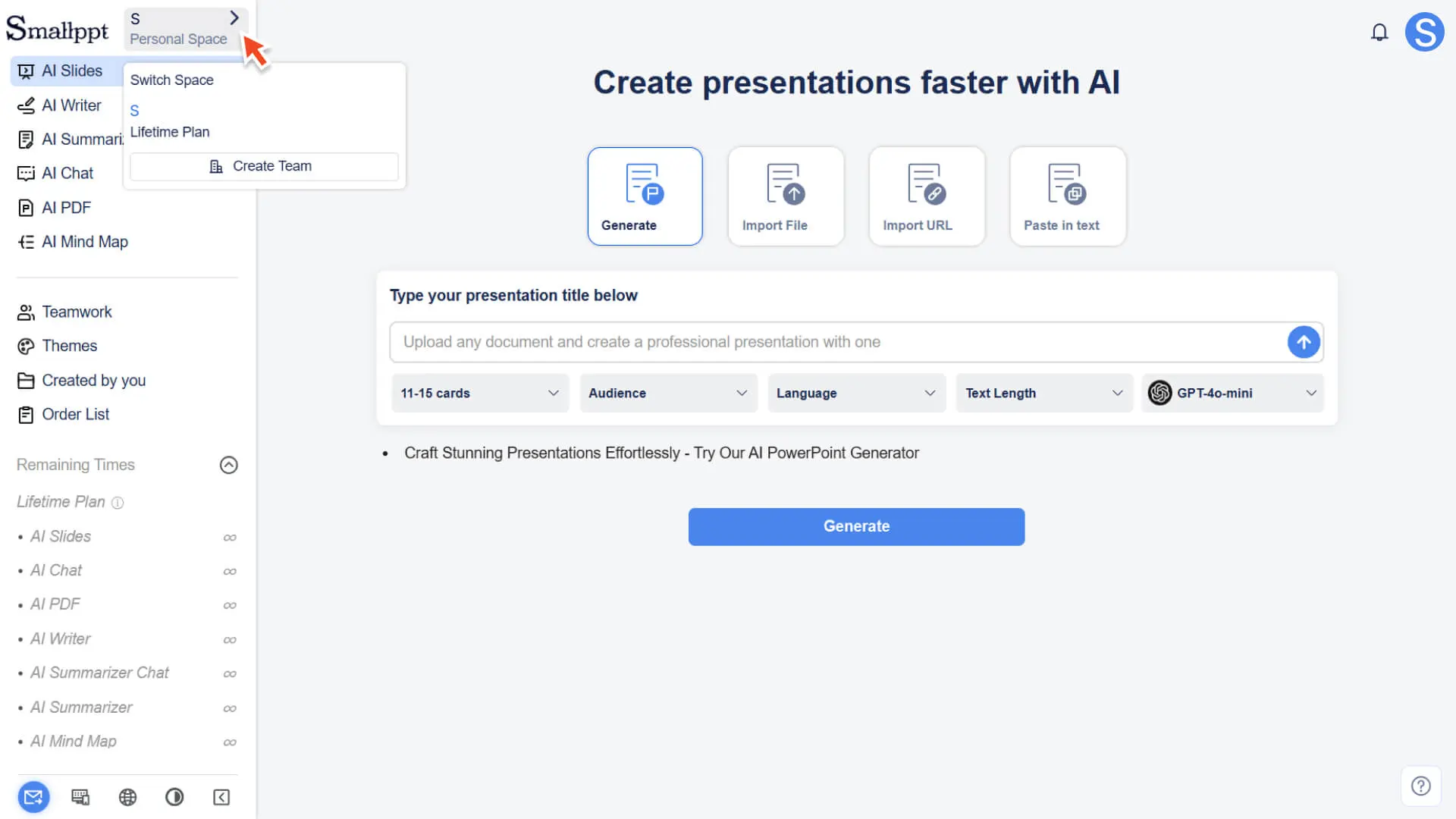
3. بدء عملية إنشاء الفريق:
◦ في النافذة المنبثقة لمساحة التبديل ، انقر فوق الزر إنشاء فريق.
◦ سيظهر النظام نافذة منبثقة تقدم وظائف الفريق ، وتعرض المزايا الأساسية المتعلقة بتعاون الفريق.
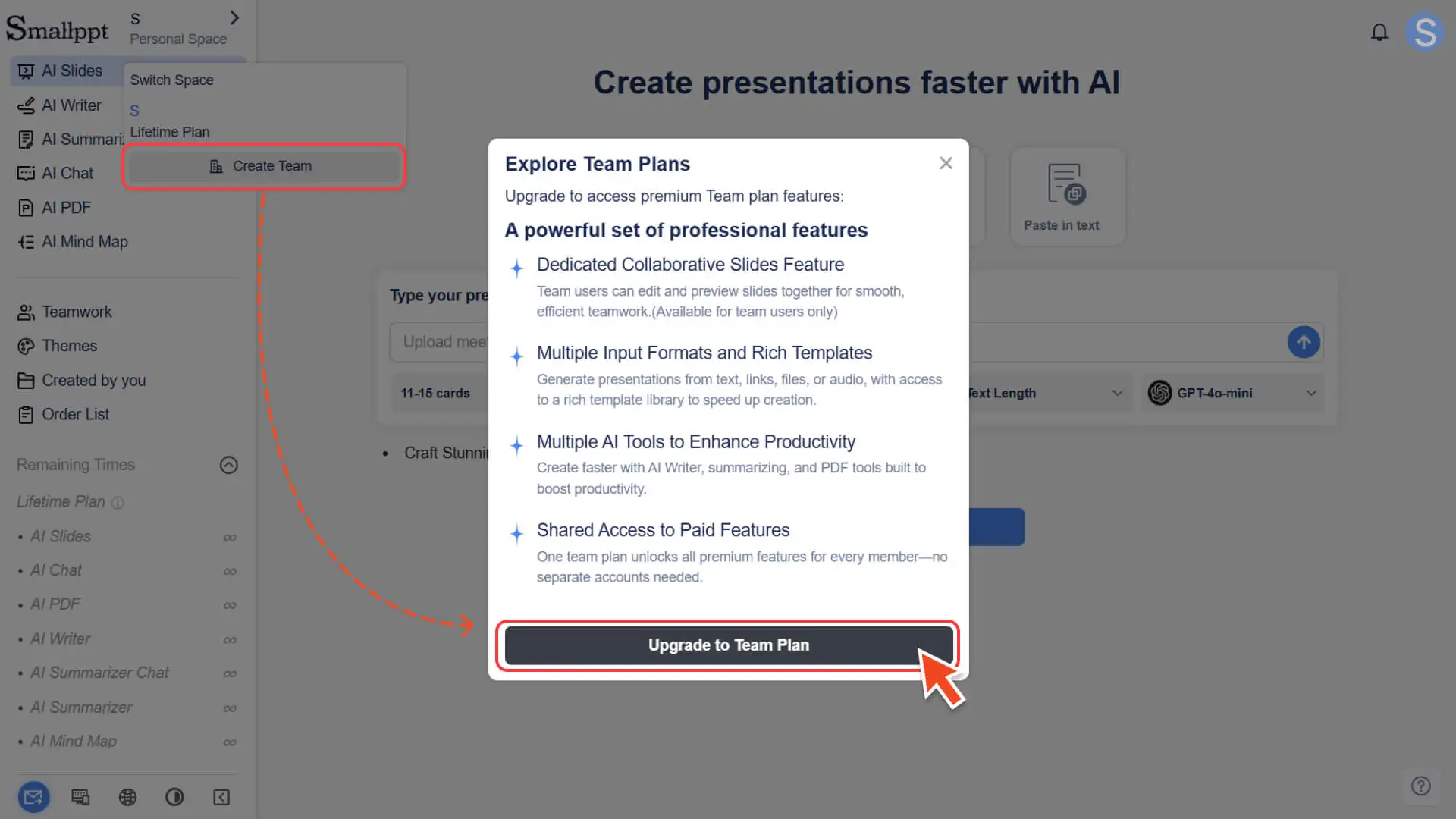
4. حدد حزمة وأكمل الدفع.
◦ انقر فوق الترقية إلى إصدار الفريق للانتقال إلى صفحة التسعير.
◦ حدد حجم الفريق وطريقة الدفع (شهريًا / سنويًا) حسب الحاجة ، وأكمل الدفع.
5. أدخل مساحة عمل الفريق تلقائيًا.
◦ بعد نجاح الدفع ، سيتحول النظام تلقائيًا إلى مساحة عمل الفريق.
◦ ستعرض الزاوية العلوية اليسرى اسم فريقك ، مما يشير إلى أنه تم إنشاء الفريق بنجاح.
ملف الفريق
الطريقة الثالثة: إنشاء فريق من خلال صفحة العمل الجماعي في طاولة العمل
1. انتقل إلى صفحة العمل الجماعي: في شريط التنقل الأيسر ، انقر فوق وحدة العمل الجماعي.
2. بدء عملية إنشاء:
◦ إذا لم تكن قد أنشأت أي فرق أو انضمت إليها حتى الآن ، فستعرض الصفحة دليل إنشاء وتميز الزر إنشاء الآن.
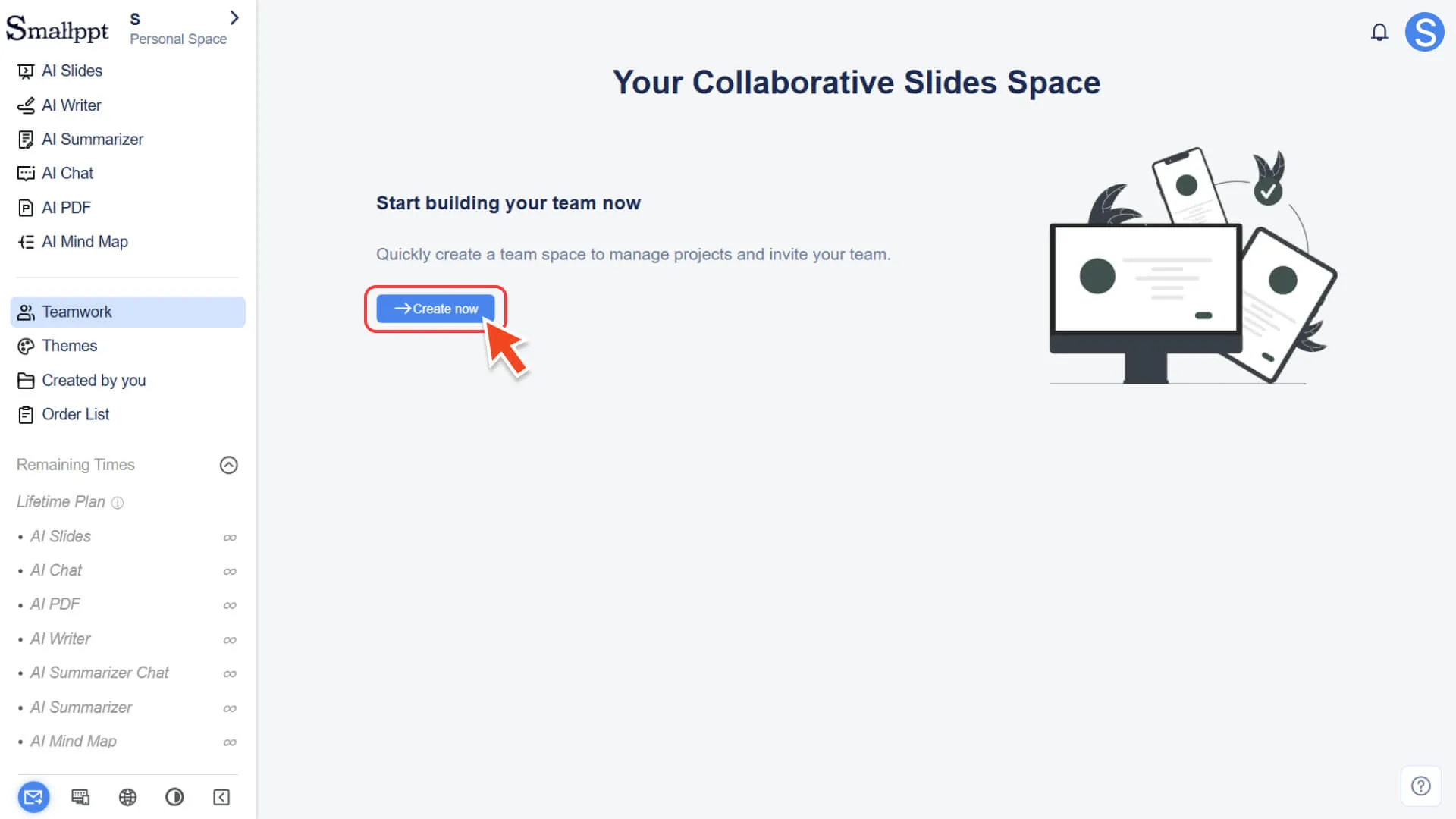
◦ بعد النقر فوق إنشاء الآن ، ستظهر نفس النافذة المنبثقة لمقدمة وظيفة الفريق كما في الوضع 2.
3. حدد حزمة وأكمل الدفع.
◦ انقر فوق الترقية إلى إصدار الفريق.
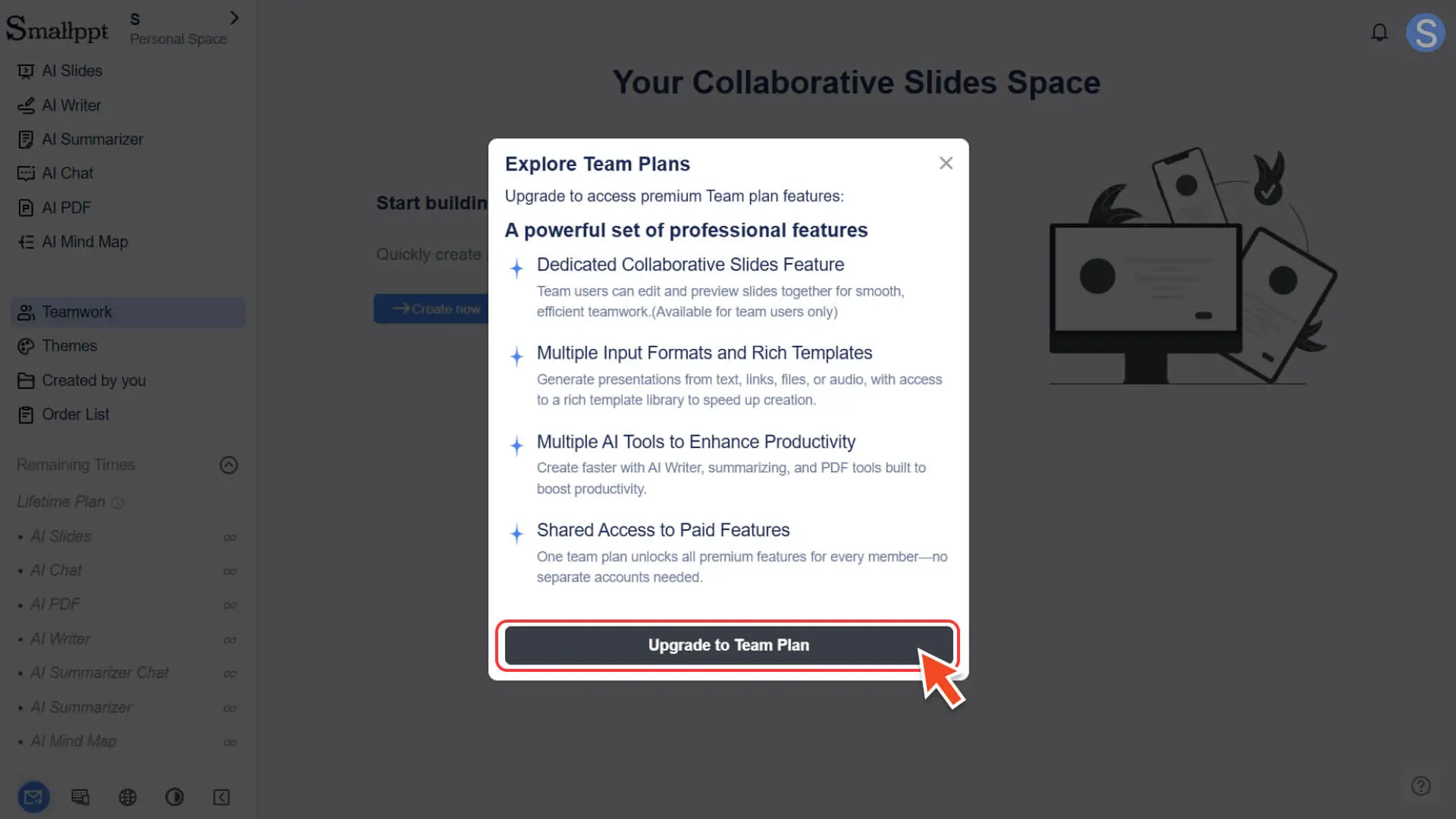
◦ انتقل إلى صفحة التسعير ، وحدد حزمة الفريق المناسبة ، وأكمل الاشتراك.
4. أدخل مساحة عمل الفريق تلقائيًا.
◦ بعد اكتمال الاشتراك ، سيقوم النظام تلقائيًا بإدخال مساحة عمل الفريق التي تم إنشاؤها حديثًا.
كيفية إدارة فريقك
بعد إنشاء فريق بنجاح ، يمكنك إدارة الأعضاء والحفاظ على ملفات تعريف الفريق وعرض المعلومات المتعلقة بالفريق في مساحة عمل الفريق.
قبل أن تبدأ العمليات التالية ، يرجى تأكيد أنك قمت بالتبديل إلى مساحة الفريق.
الخطوة 1: انتقل إلى صفحة العمل الجماعي
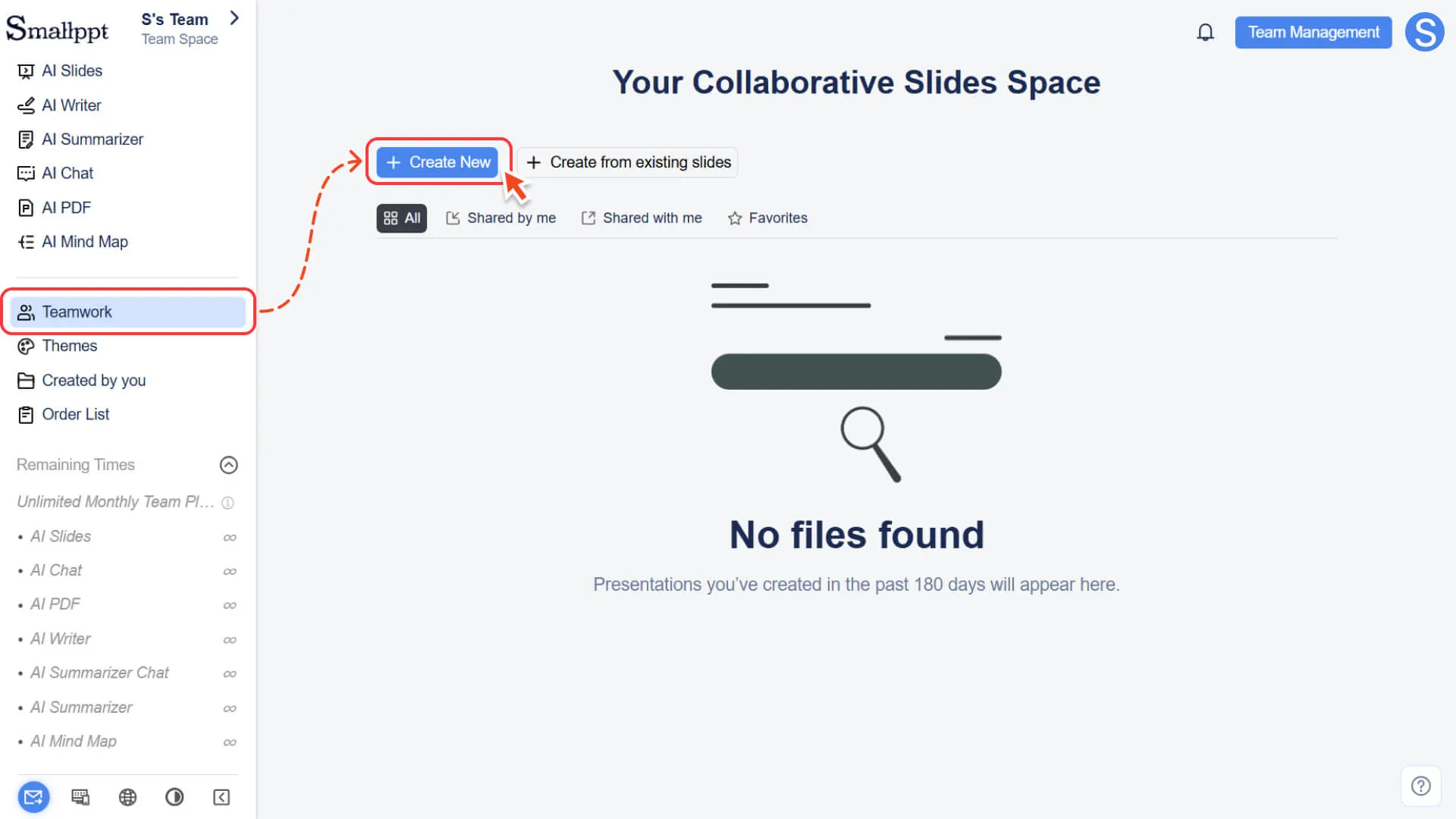
1. في شريط التنقل الأيسر ، انقر فوق وحدة العمل الجماعي.
2. بمجرد الدخول ، ستعرض الصفحة جميع PowerPoints التعاونية التي تم إنشاؤها داخل الفريق افتراضيًا.
3. إذا لم يقم الفريق بإنشاء أي شيء بعد ، فيمكنك النقر فوق إنشاء الآن لإنشاء شريحة تعاون الفريق الأولى.
4. لمزيد من المعلومات ، يرجى زيارة:
الخطوة 2: أدخل مركز إدارة الفريق
1. في الزاوية العلوية اليمنى من صفحة العمل الجماعي ، انقر فوق الزر إدارة الفريق.
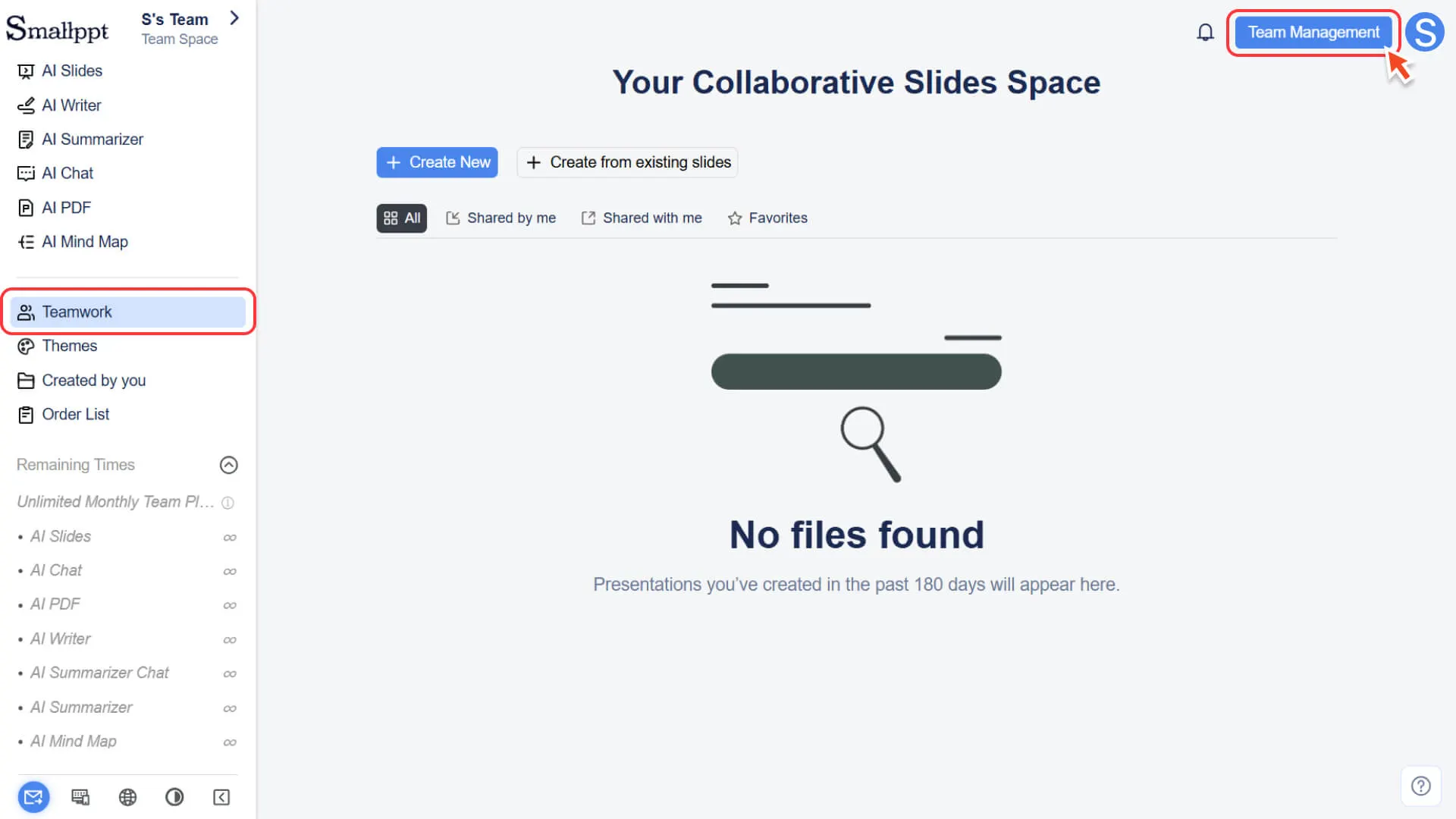
2. بعد النقر ، يمكنك الدخول إلى مركز إدارة الفريق الموحد لإدارة الفريق مركزيًا.
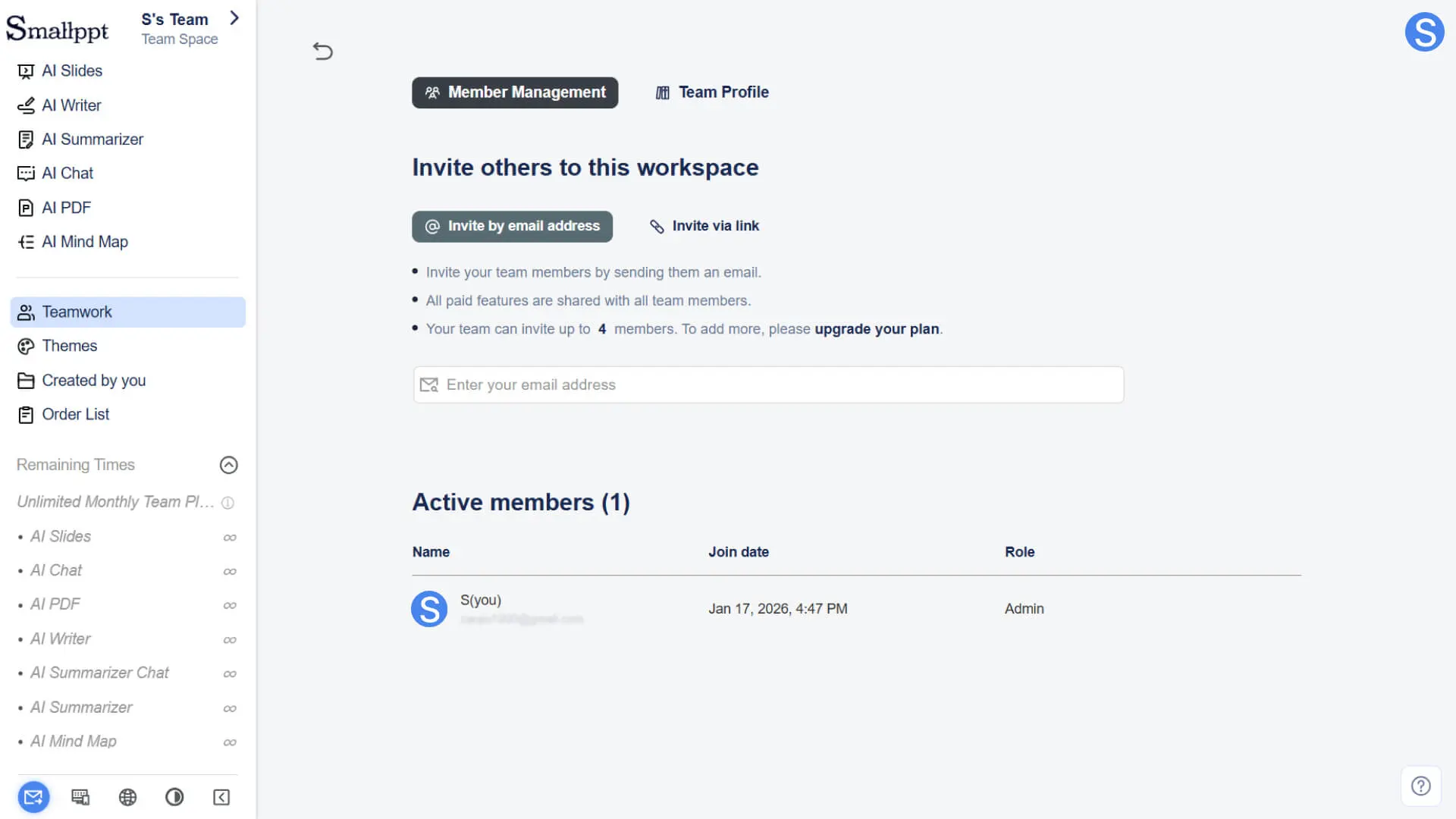
الوحدات الرئيسية لإدارة الفريق
إدارة الفريق
تُستخدم هذه الوحدة لإدارة أعضاء الفريق وأذوناتهم لمساعدة الفرق على التعاون بفعالية.
• دعوة وإزالة: دعوة أعضاء جدد للانضمام إلى الفريق ، أو إزالة أعضاء الفريق الحاليين.
• قائمة الأعضاء والأدوار: عرض جميع أعضاء الفريق وفهم أدوارهم وأذوناتهم الحالية.
• دعوة أعضاء جدد للانضمام إلى الفريق
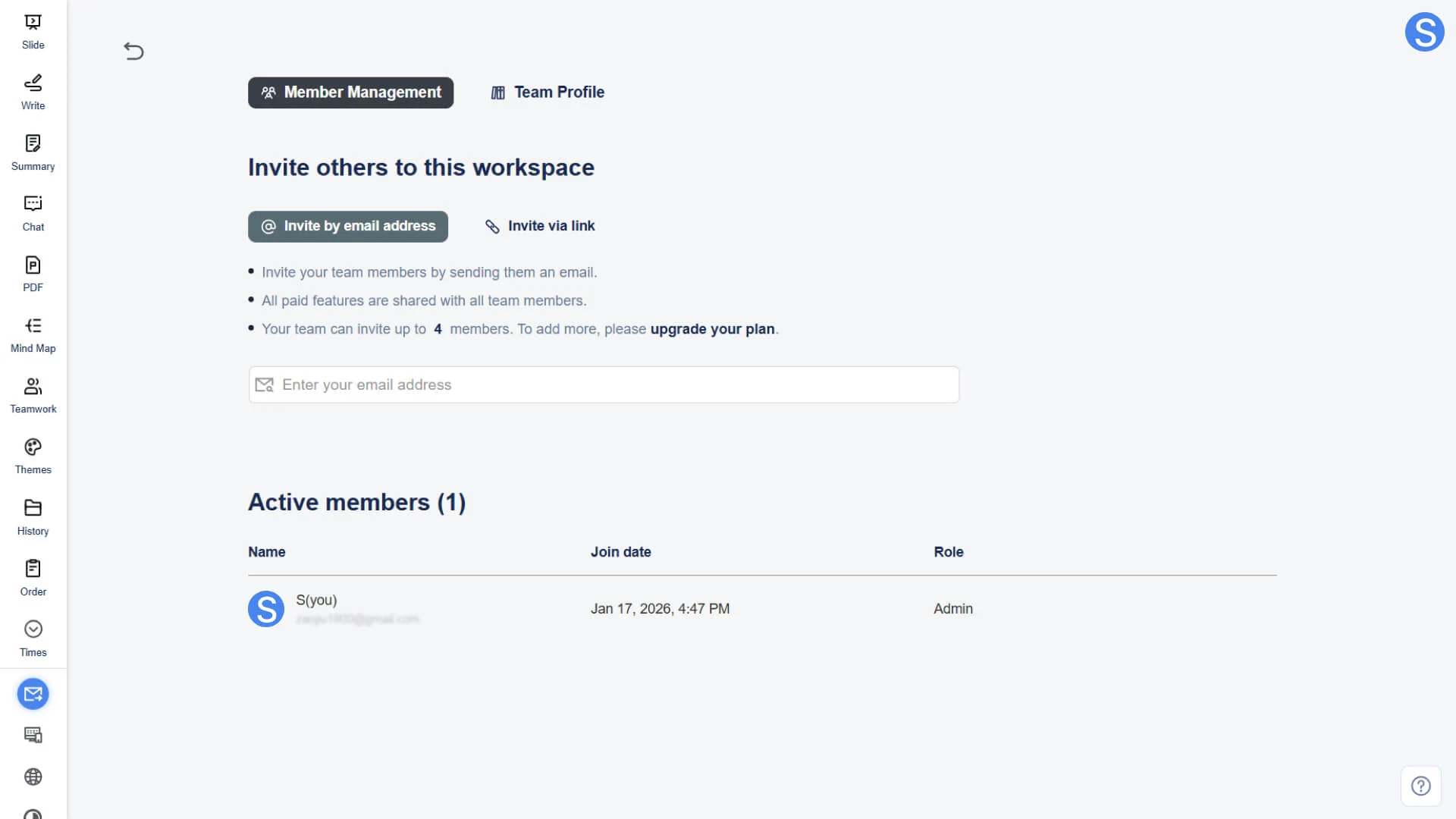
• لمزيد من المعلومات ، يرجى زيارة:
نصيحة الأذونات: يتمتع منشئ الفريق بأعلى سلطة ويمكنه التعامل مع جميع العمليات والإدارة المتعلقة بالأعضاء.
ملف الفريق
يتم استخدام هذه الوحدة للحفاظ على المعلومات الأساسية وهوية العلامة التجارية للفريق.
• معلومات أساسية: عرض المعلومات الأساسية للفريق
◦ اسم الفريق: يمكن لمنشئ الفريق فقط تعديل اسم الفريق.
◦ الصورة الرمزية للفريق: يمكن لمنشئي الفريق فقط تغيير الصور الرمزية للفريق.
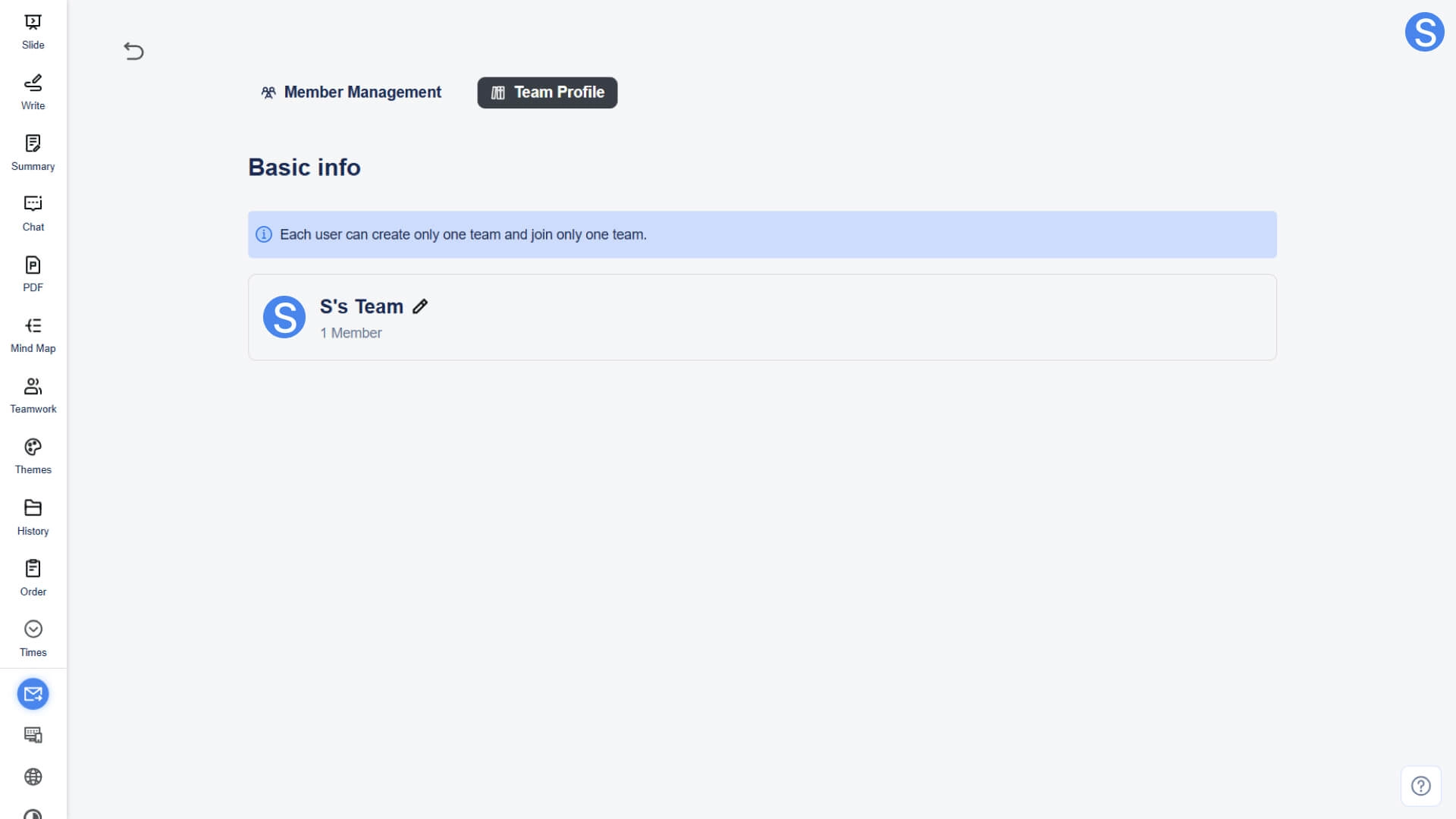
الأسئلة الشائعة (FAQ)
هل يمكنني إنشاء فرق متعددة ؟
- • يمكنك فقط إنشاء فريق واحد كحد أقصى لكل حساب. ومع ذلك ، يمكن دعوتك للانضمام إلى فريق آخر من قبل مسؤول هذا الفريق (حتى فريق واحد).
ما هو الفرق بين مستخدمي الفريق والمستخدمين الفرديين ؟
• الوظائف الأساسية وواجهة التشغيل هي نفسها بشكل أساسي ، مع الاختلافات الرئيسية كما يلي:
◦ مستخدمو الفريق: تتيح إمكانات تعاون الفريق الإضافية لعدة أعضاء مشاركة جميع الميزات غير المحدودة في الحزمة في نفس المساحة.
◦ المستخدمون الفرديون: للاستخدام الشخصي فقط ، لا توجد ميزات تعاون الفريق.
هل يمكنني العودة إلى المساحة الشخصية بعد إنشاء فريق ؟
- • يستطيع. يمكنك التبديل بين مساحة الفريق والمساحة الشخصية في أي وقت باستخدام زر تبديل مساحة العمل في الزاوية اليسرى العليا.
هل تسري حزمة الفريق فور الشراء ؟
- • نعم فعلا. بعد اكتمال الدفع ، سينتقل النظام تلقائيًا إلى لوحة معلومات Smallppt ويدخل إلى مساحة عمل الفريق ، وستصبح الحزمة سارية المفعول على الفور.