


كيف يعمل التعاون والمشاركة في Smallppt ؟
تم التحديث قبل أكثر من شهرين
ما هي إعدادات المشاركة والتعاون ؟
تعتمد إعدادات المشاركة والتعاون على خطة Smallppt التي تستخدمها. تختلف الخطط المختلفة في طرق المشاركة وأذونات التعاون وما إلى ذلك. فيما يلي وصف موجز لميزات المشاركة والتعاون التي تدعمها كل حزمة:
| وظيفة | حزمة مجانية | حزمة شخصية | حزمة الفريق |
|---|---|---|---|
| التعاون في الوقت الحقيقي على العروض التقديمية المشتركة | ❌ | ❌ | ✅ |
| تعيين أذونات الأعضاء | ❌ | ❌ | ✅ |
| إنشاء عرض تقديمي مشترك | ❌ | ❌ | ✅ |
| دعوة أعضاء الفريق | ❌ | ❌ | ✅ |
كيفية مشاركة العرض التقديمي
في مساحة عمل فريق Smallppt، يمكنك مشاركة العروض التقديمية بالطرق التالية:
• إنشاء عرض تقديمي مشترك جديد
• تحويل العرض التقديمي العادي الحالي إلى وضع المشاركة
الطريقة 1: إنشاء عرض تقديمي مشترك جديد
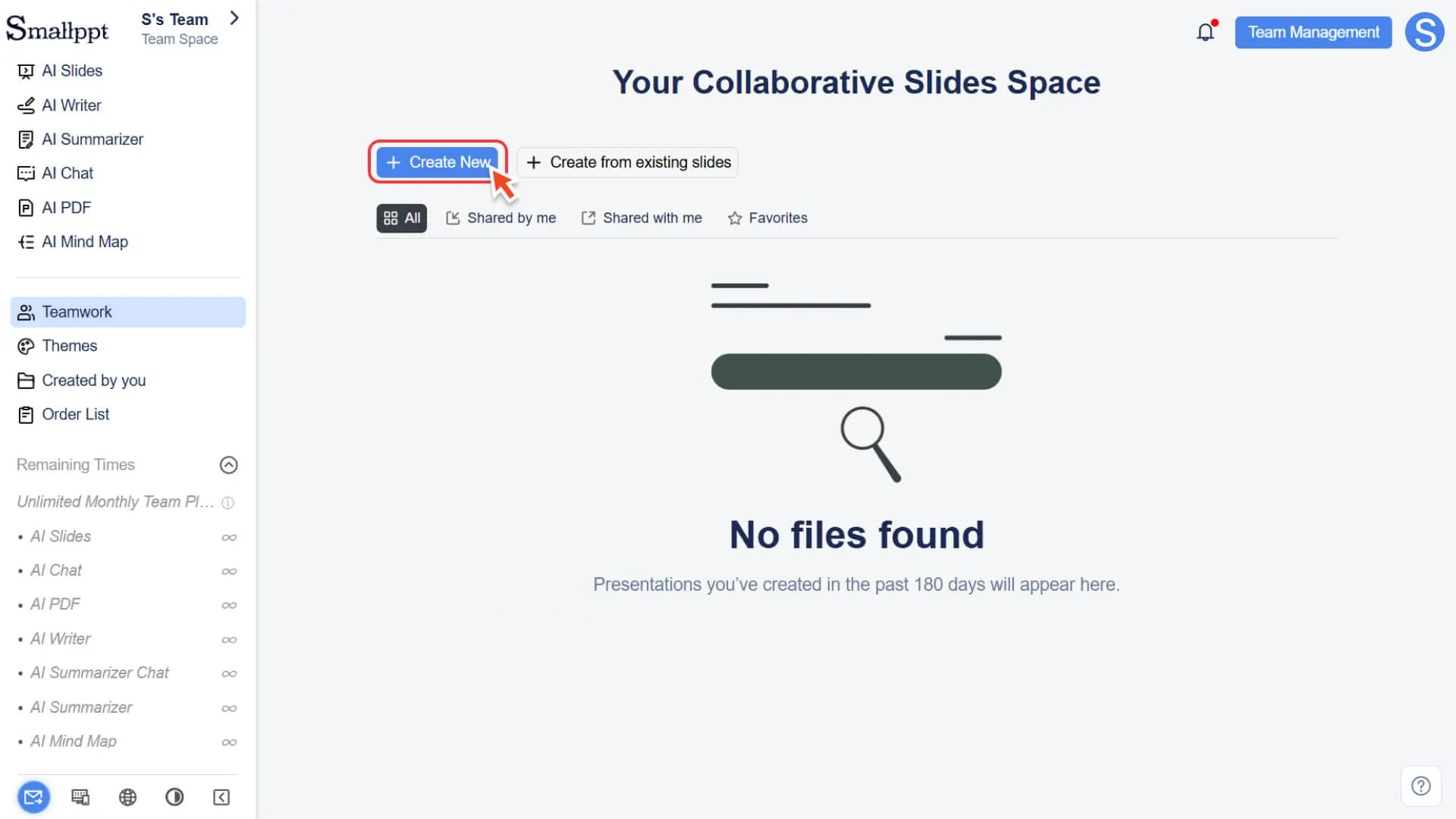
1. افتح صفحة تعاون الفريق.
2. انقر فوق الزر جديد وسينتقل النظام إلى صفحة إنشاء صانع العروض التقديمية بالذكاء الاصطناعي.
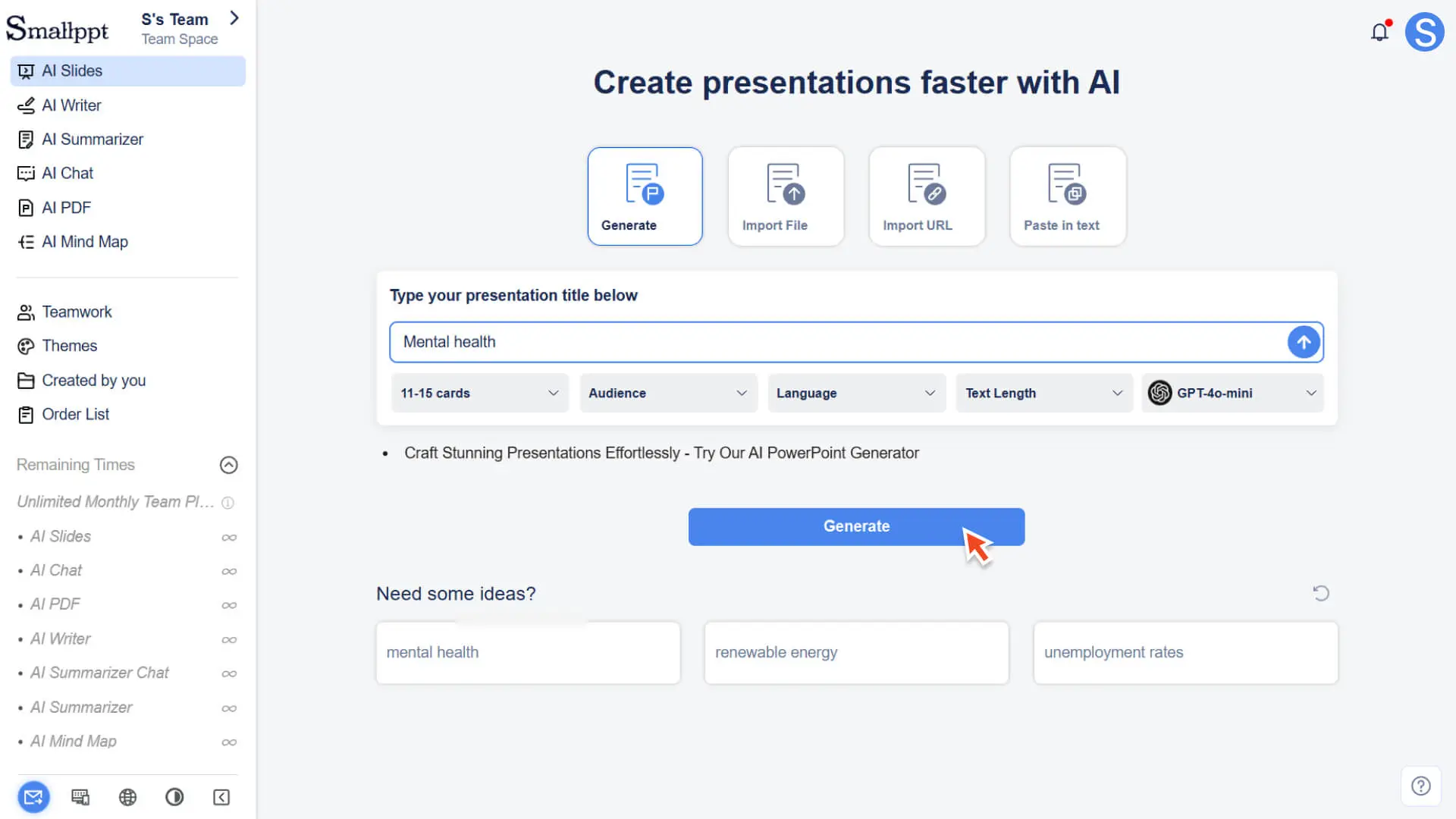
3. أدخل موضوعك أو متطلباتك في صفحة صانع العروض التقديمية بالذكاء الاصطناعي وقم بإنشاء عرض تقديمي مشترك.
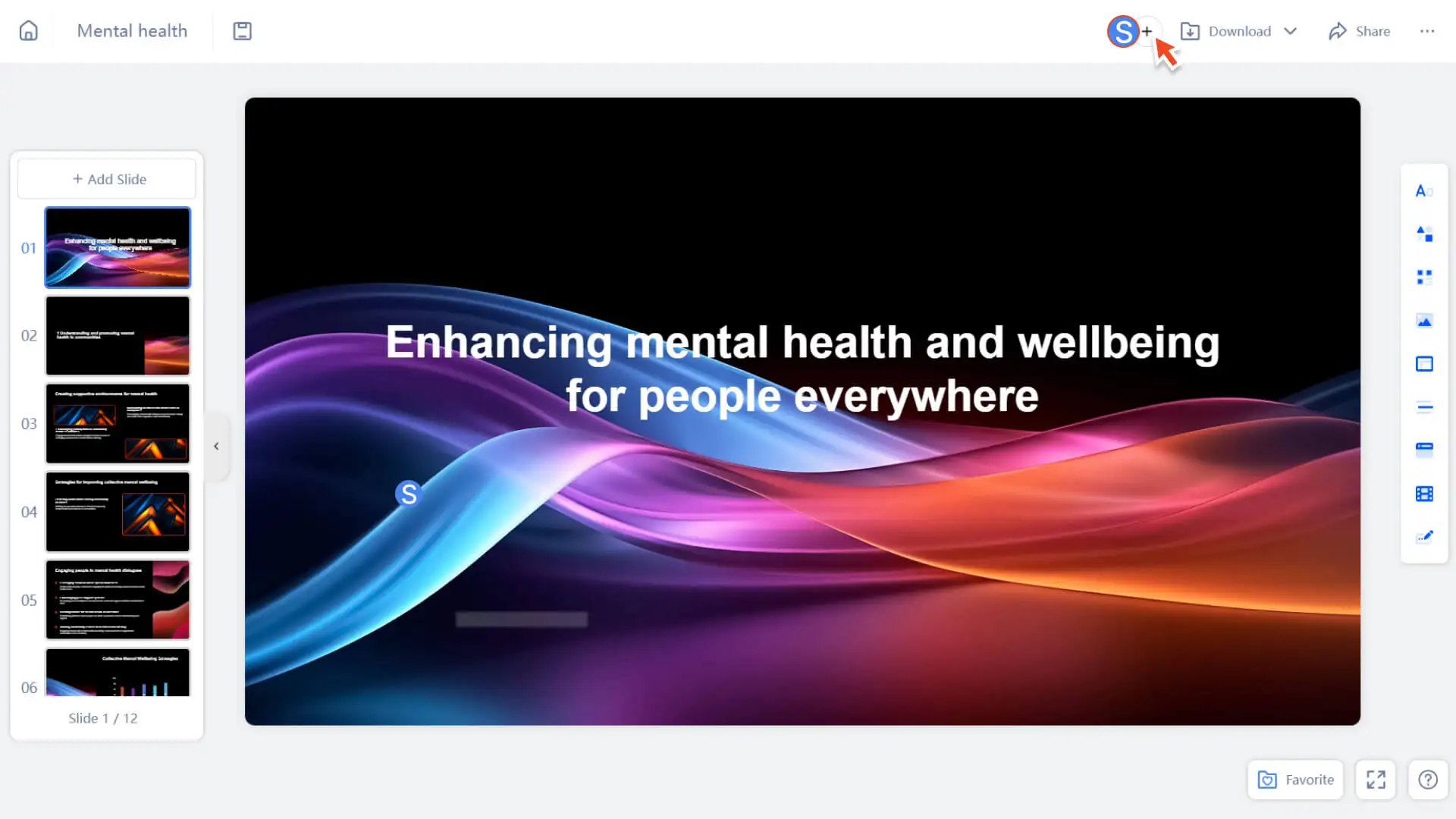
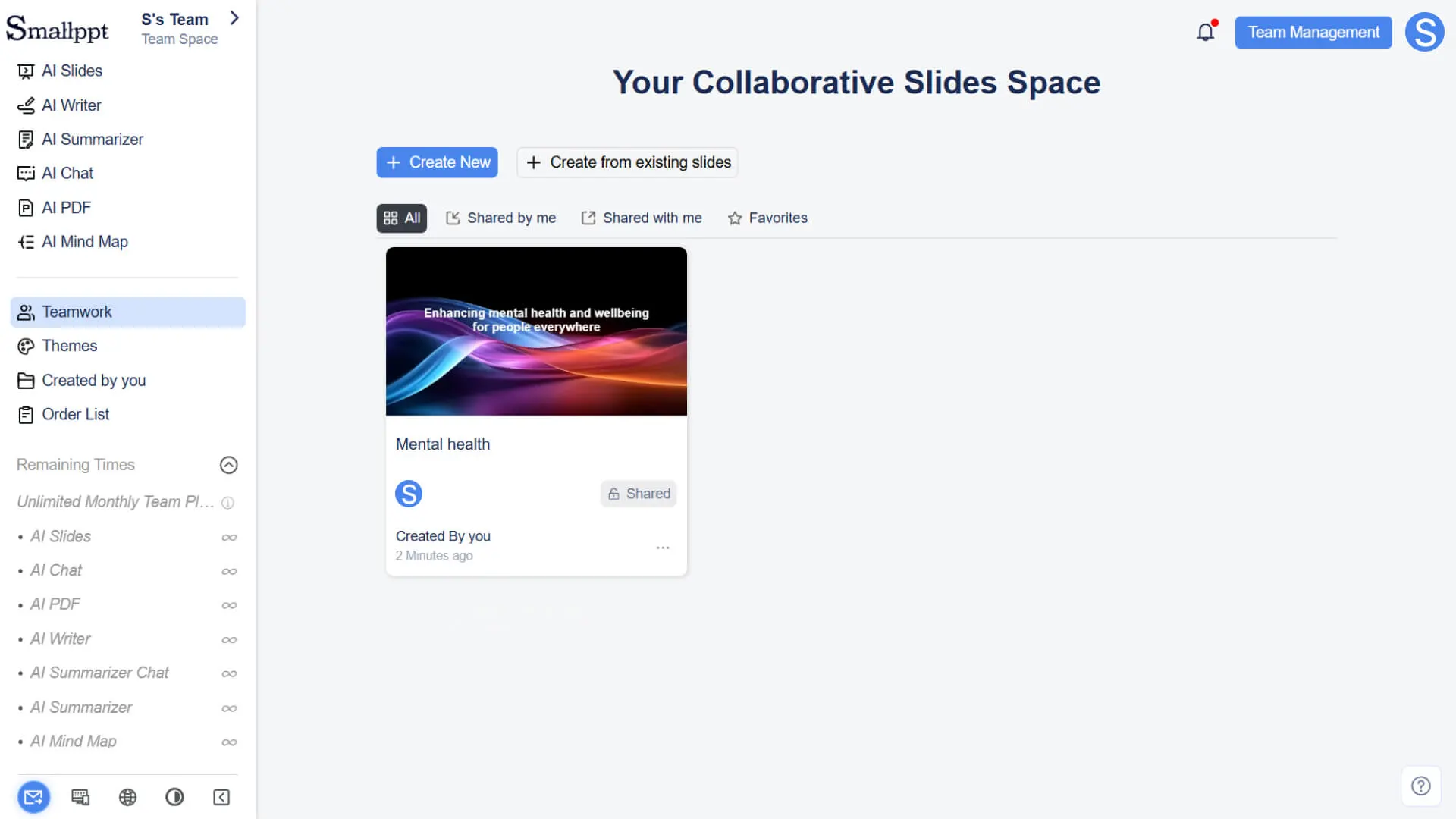
4. بمجرد اكتمال الإنشاء، يتم إنشاء عرض تقديمي جديد تلقائيًا وتعيينه على الوضع المشترك افتراضيًا، مما يتيح لأعضاء الفريق بدء التعاون على الفور.
نصيحة
• يتم مشاركة العرض التقديمي، الذي تم إنشاؤه من صفحة تعاون الفريق، تلقائيًا عند إنشائه.
• يتم إنشاء العرض التقديمي مباشرةً من صفحة صانع العروض التقديمية بالذكاء الاصطناعي، سواء كان حاليًا في مساحة شخصية أو جماعية، ويكون افتراضيًا خاصًا عند إنشائه.
الطريقة 2: تحويل العرض التقديمي العادي إلى الوضع المشترك
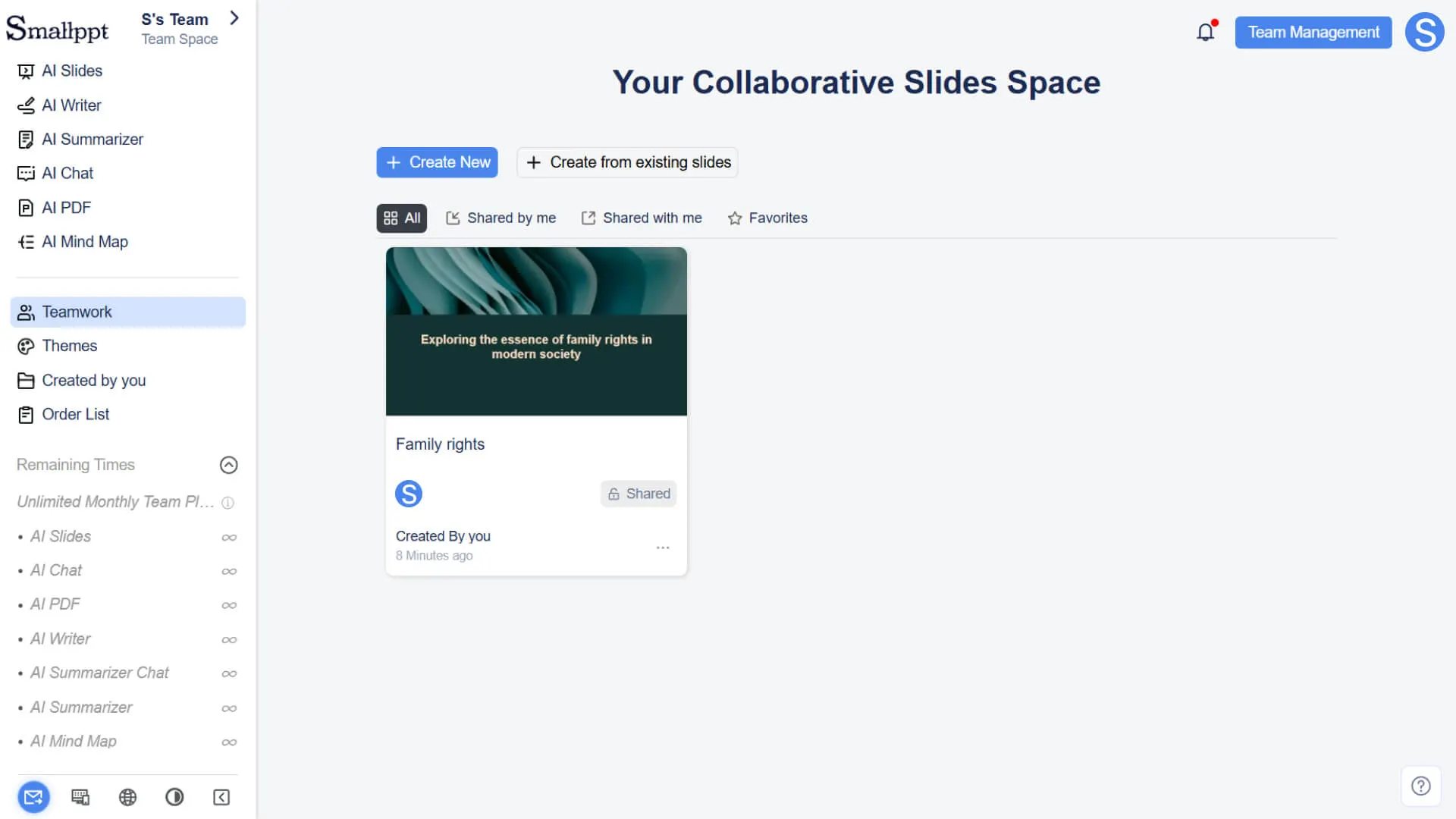
الخطوة 1: أدخل القائمة التي أنشأتها
يمكنك فتح عرضك التقديمي الشخصي بأي من الطرق التالية:
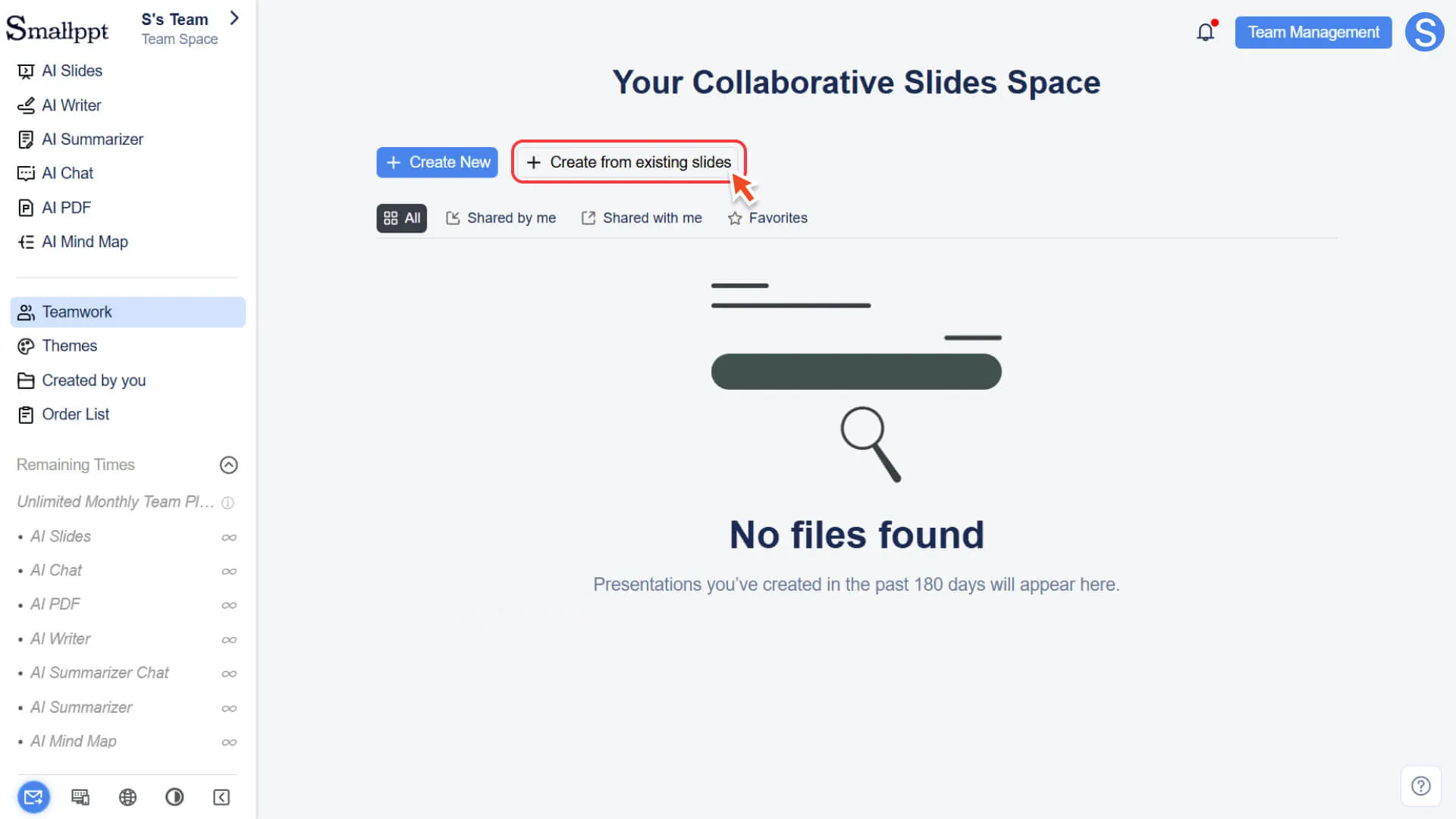
• عبر وحدة تعاون الفريق: انقر فوق 'تعاون الفريق' في شريط التنقل الأيسر، ثم انقر فوق 'إنشاء من الشرائح السابقة' في الصفحة.
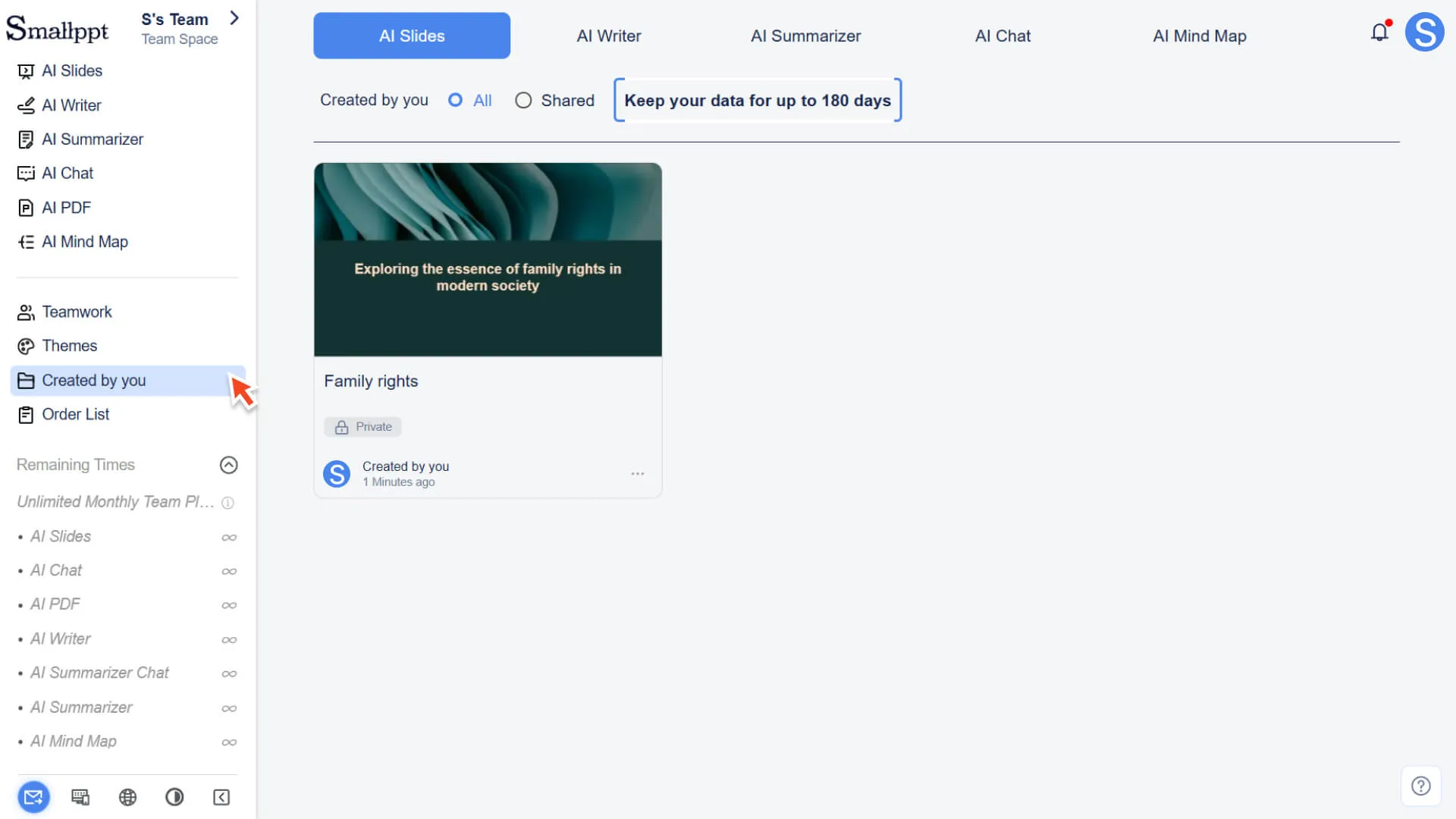
• انتقل مباشرةً إلى قائمة 'الإنشاء بواسطتك': انقر فوق 'الإنشاء بواسطتك' في شريط التنقل الأيسر لعرض العرض التقديمي الذي أنشأته.
الخطوة 2: بدء تحويل المشاركة
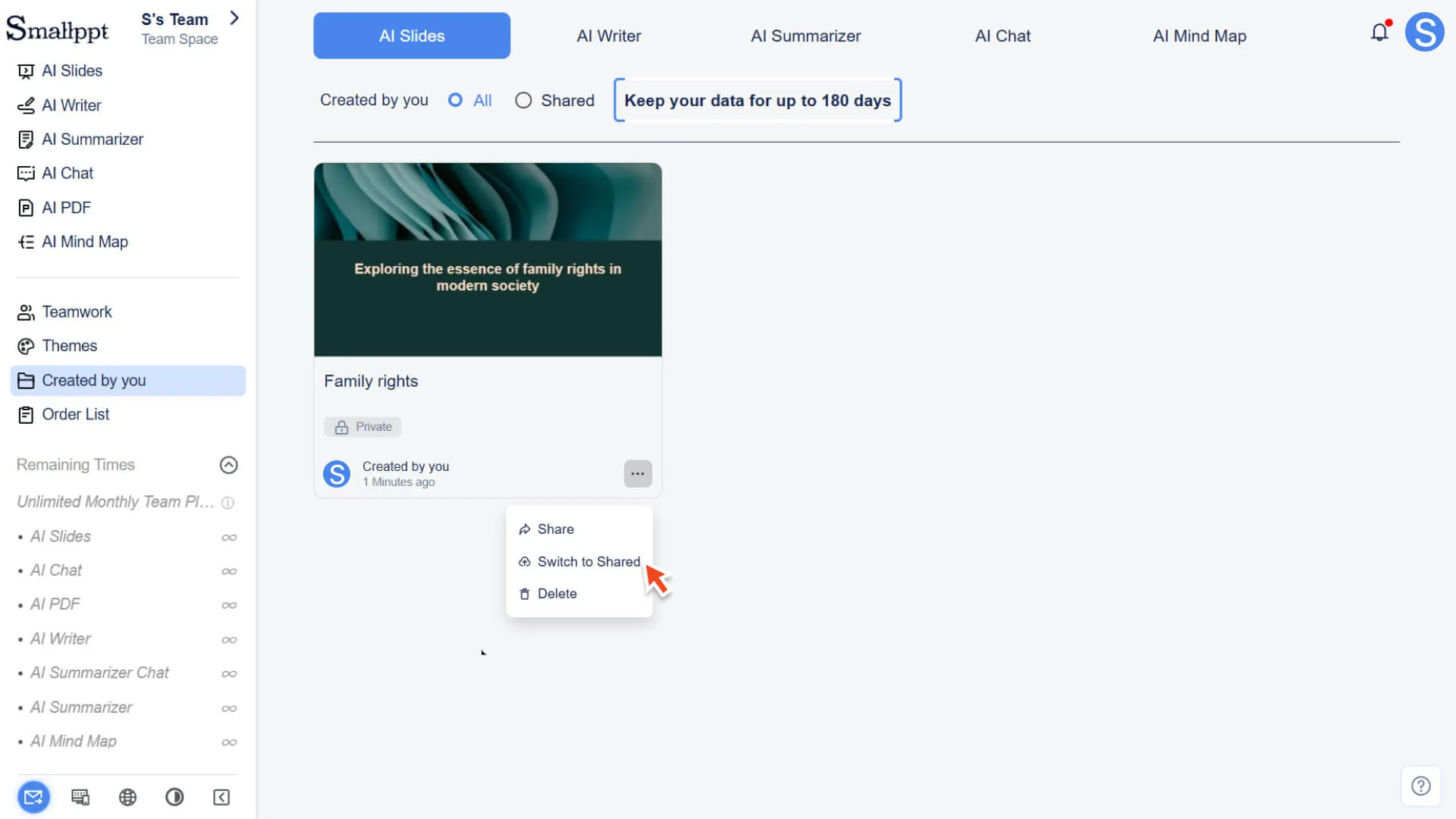
1. حدد العرض التقديمي الشخصي الذي ترغب في تحويله إلى الوضع المشترك.
2. انقر فوق 'المزيد (...)' على الجانب الأيمن من العرض التقديمي.
الخطوة 3: تعيين الأذونات وإكمال التحويل
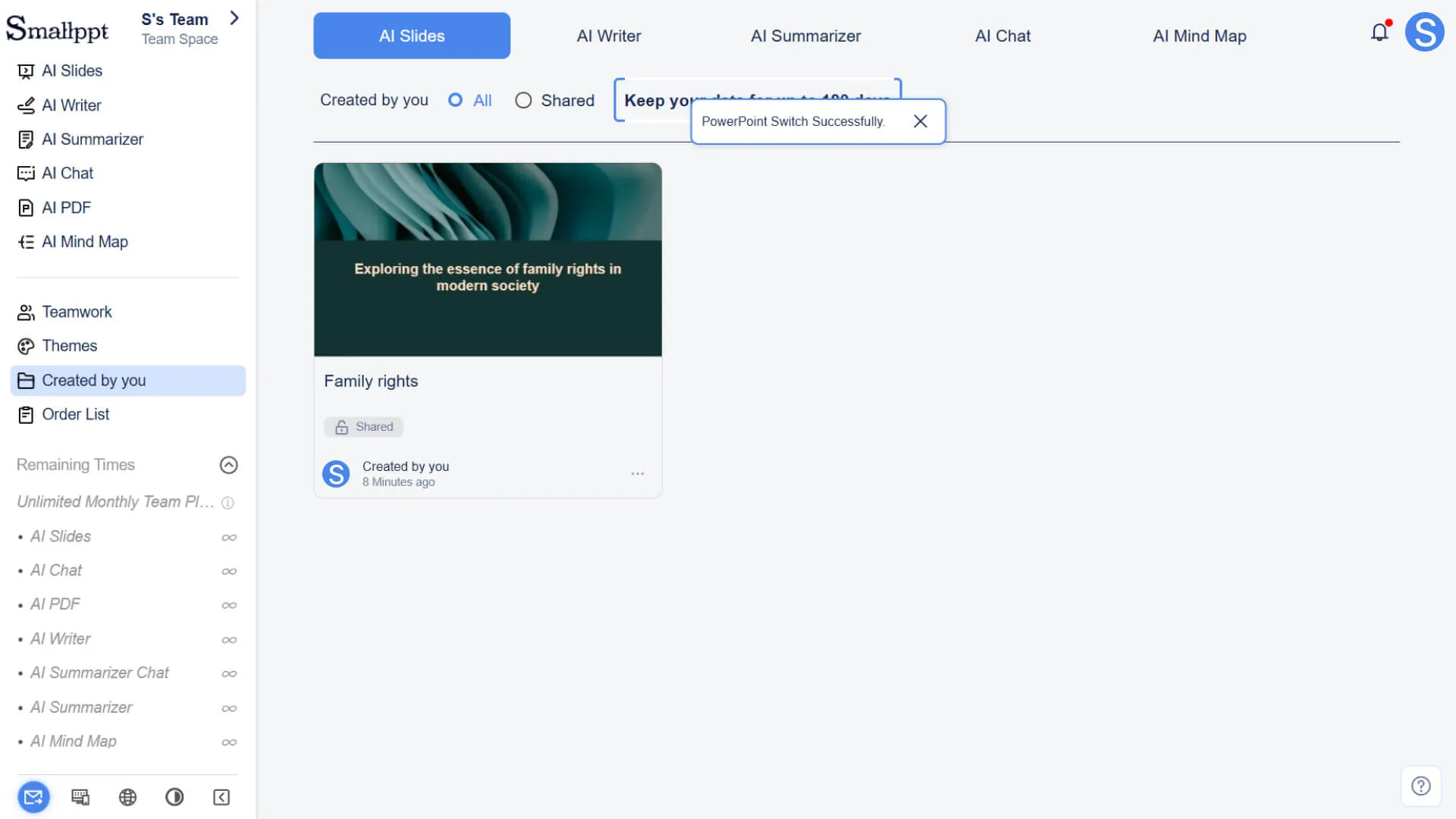
1. في القائمة المنبثقة، اختر تبديل المشاركة.
2. بعد تأكيد العملية، سيتم تحويل العرض التقديمي بنجاح إلى الوضع المشترك.
الخطوة 4: تأكيد موقع الملف
• بمجرد اكتمال التحويل، سيظهر العرض التقديمي أيضًا في صفحة تعاون الفريق، حيث يمكن لأعضاء الفريق الوصول إليه والتعاون عليه.
كيفية إضافة أعضاء التعاون وتعيين أذونات التعاون
بمجرد إنشاء العرض التقديمي في الوضع المشترك (أو تحويله من الوضع الخاص إلى الوضع المشترك)، يمكنك إدارة أعضاء الفريق المشاركين في التعاون وأذوناتهم في أي وقت.
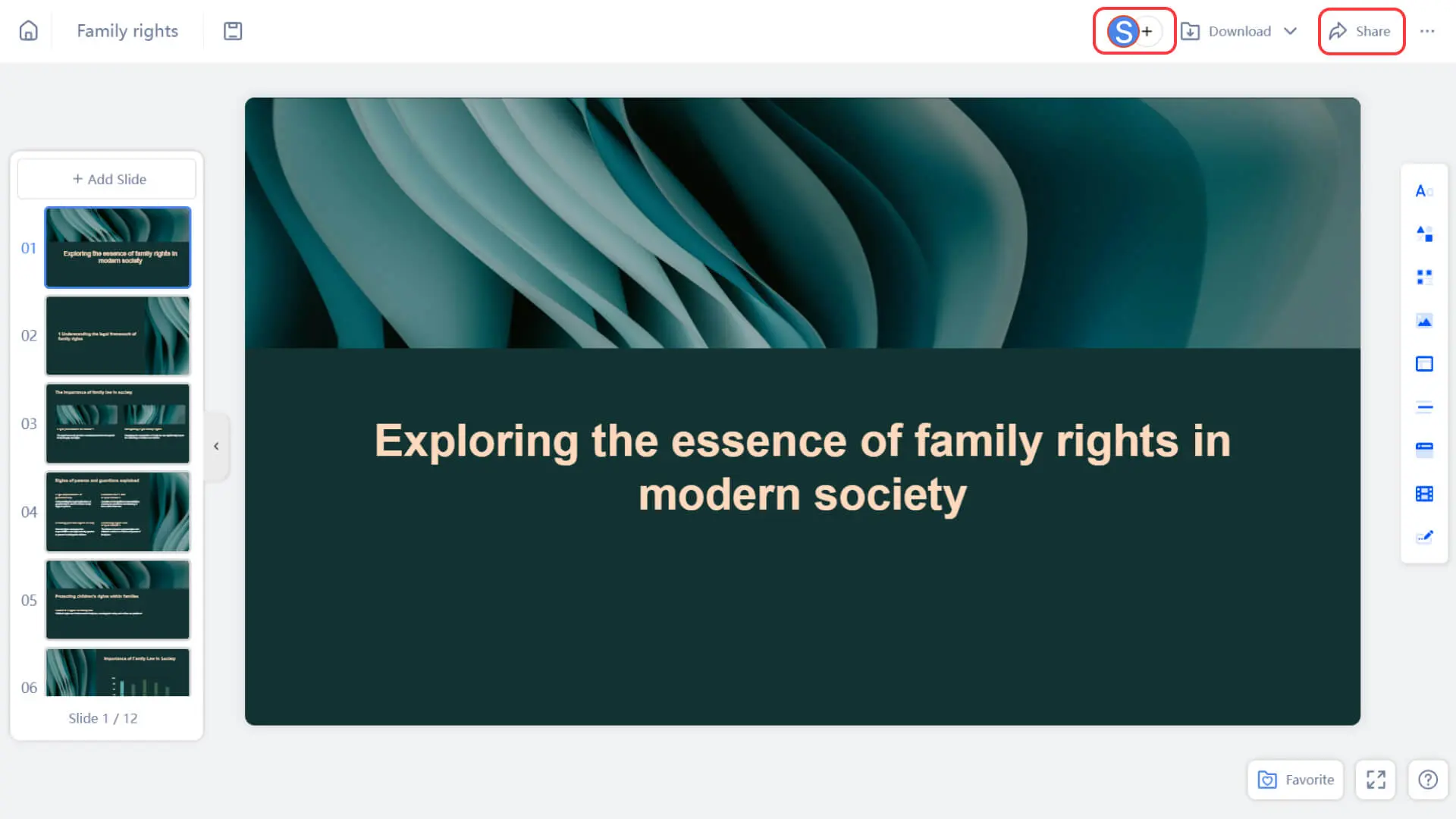
الخطوة 1: أدخل لوحة إعدادات المشاركة
1. افتح العرض التقديمي المشترك.
2. في الزاوية العلوية اليمنى من صفحة التعديل، انقر فوق الزر مشاركة، أو انقر فوق الزر صورة العضو في شريط التنقل.
الخطوة 2: حدد الأعضاء وقم بتعيين الأذونات
1. في اللوحة المنبثقة، حدد أعضاء الفريق الذين ترغب في دعوتهم للانضمام إلى التعاون (فقط أولئك الموجودين بالفعل في حزمة الفريق الحالية).
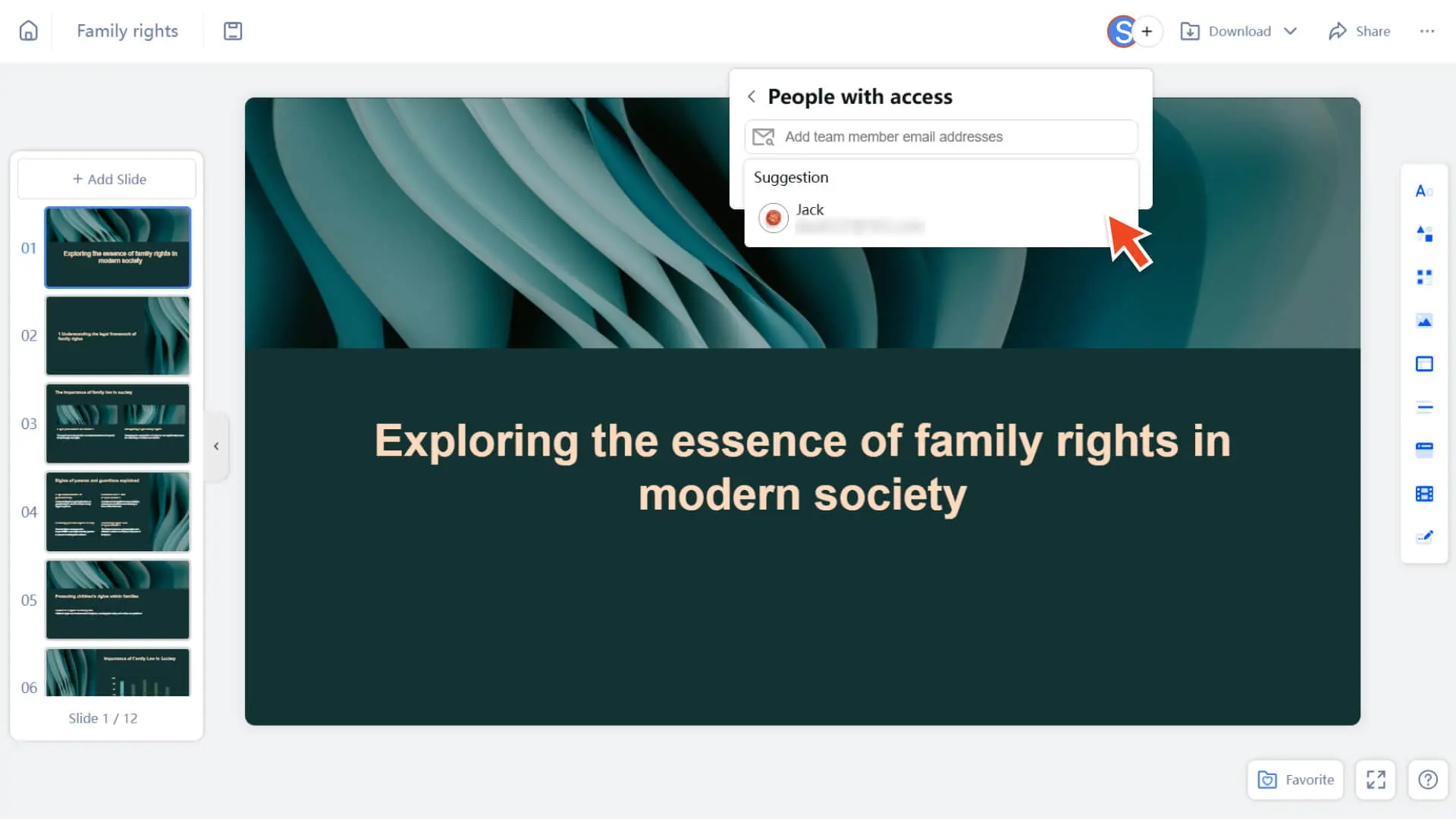
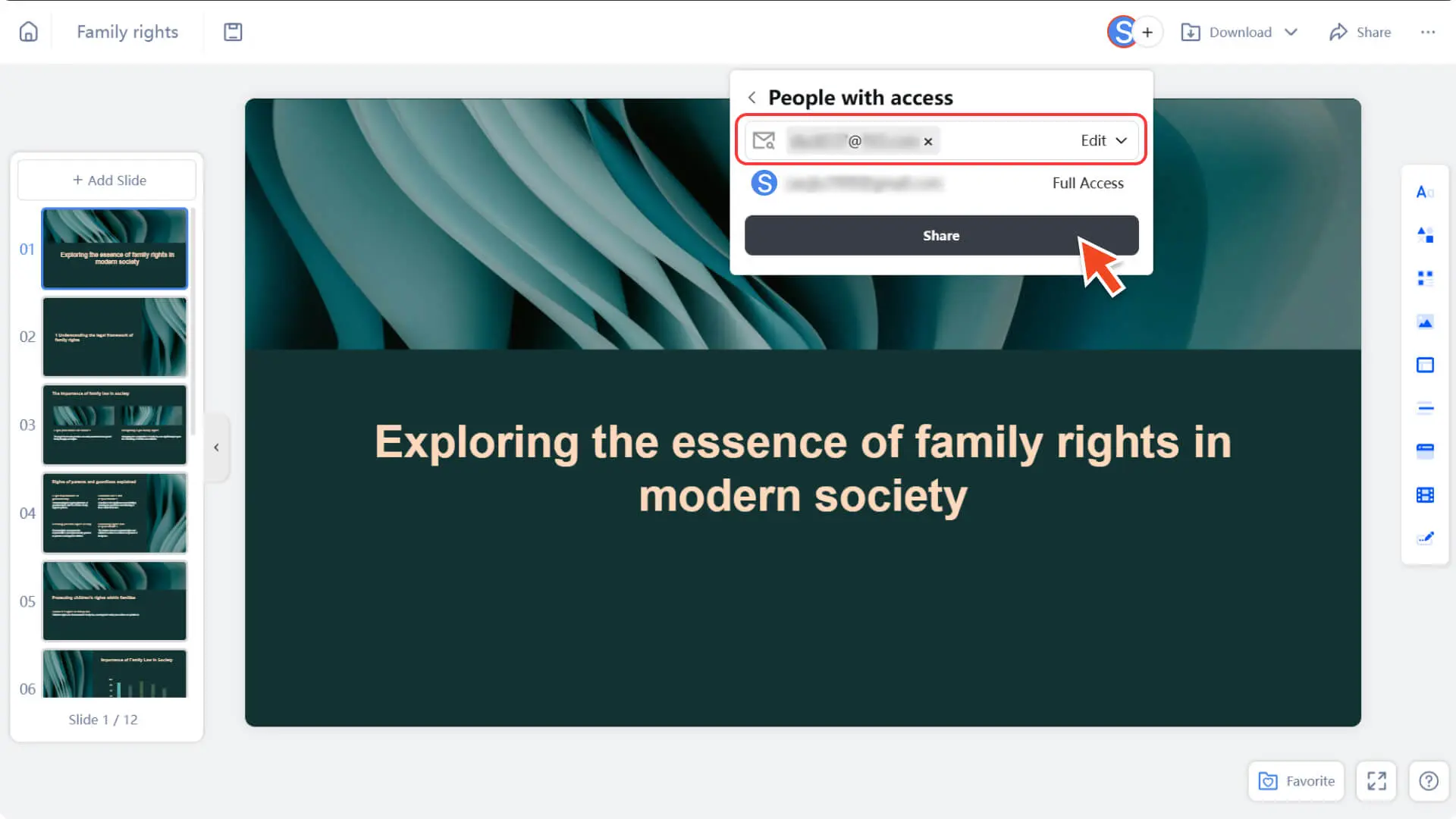
2. قم بتعيين أذونات التعاون المقابلة لكل عضو:
◦ قابل للتحرير: يمكن للأعضاء تعديل محتوى العرض التقديمي وتحريره.
◦ مرئي: يمكن للأعضاء عرض العرض التقديمي فقط دون القدرة على تحريره.
◦ تمت إزالته من الغرفة: إذا انضم أحد الأعضاء إلى تعاون، فيمكن إزالته من التعاون الحالي.
3. انقر فوق الزر مشاركة لإكمال إضافة الأعضاء وإعدادات الأذونات.
الخطوة 3: يبدأ الأعضاء في التعاون
• يمكن للأعضاء المدعوين عرض العرض التقديمي أو تحريره في صفحة تعاون الفريق ببساطة عن طريق التبديل إلى مساحة عمل الفريق في الزاوية العليا اليسرى.
الأسئلة الشائعة (FAQ)
هل سيتعارض العديد من الأشخاص الذين يقومون بالتحرير في نفس الوقت ؟
- • عندما يقوم أحد الأعضاء بتحرير صفحة ، لا يمكن للأعضاء الآخرين تحرير الصفحة في نفس الوقت ولكن يمكنهم تحرير صفحات أخرى. سيعرض النظام اسم أو عنوان البريد الإلكتروني للعضو الذي يقوم بتحرير الصفحة في الوقت الفعلي ، وهو أمر مناسب للإدارة التعاونية.
هل يمكنني دعوة أشخاص من خارج الفريق للانضمام إلى عملية المشاركة ؟
- • غير ممكن. تقتصر مشاركة العرض التقديمي على أعضاء الفريق ضمن حزمة الدعوة. عندما يصل عدد الأعضاء إلى الحد الأقصى للحزمة، سيقوم النظام بتنبيهك بعدم إمكانية إضافة المزيد من الدعوات.