


من أين يجب أن أبدأ عند إضافة محتوى في Smallppt؟
تم التحديث منذ أكثر من شهرين
كيفية إضافة محتوى إلى Smallppt
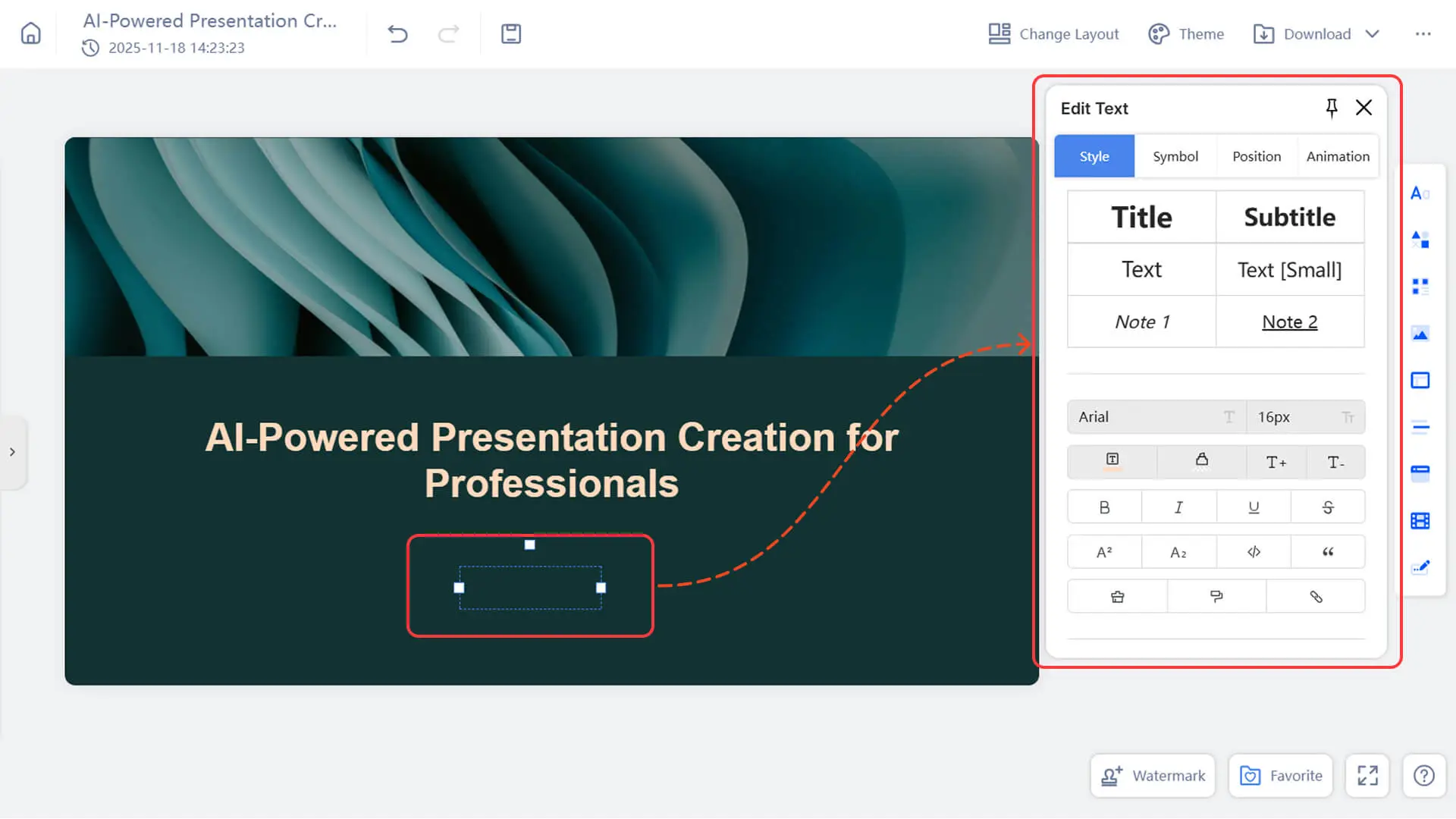
الخيار 1: أدخل النص مباشرة في البطاقة
- 1. انقر نقرًا مزدوجًا في أي مكان داخل البطاقة.
- 2. ابدأ في كتابة النص الخاص بك.
3. استخدم شريط الأدوات الذي يظهر لتنسيق النص.
الخيار 2: اسحب المحتوى من القائمة "إدراج"
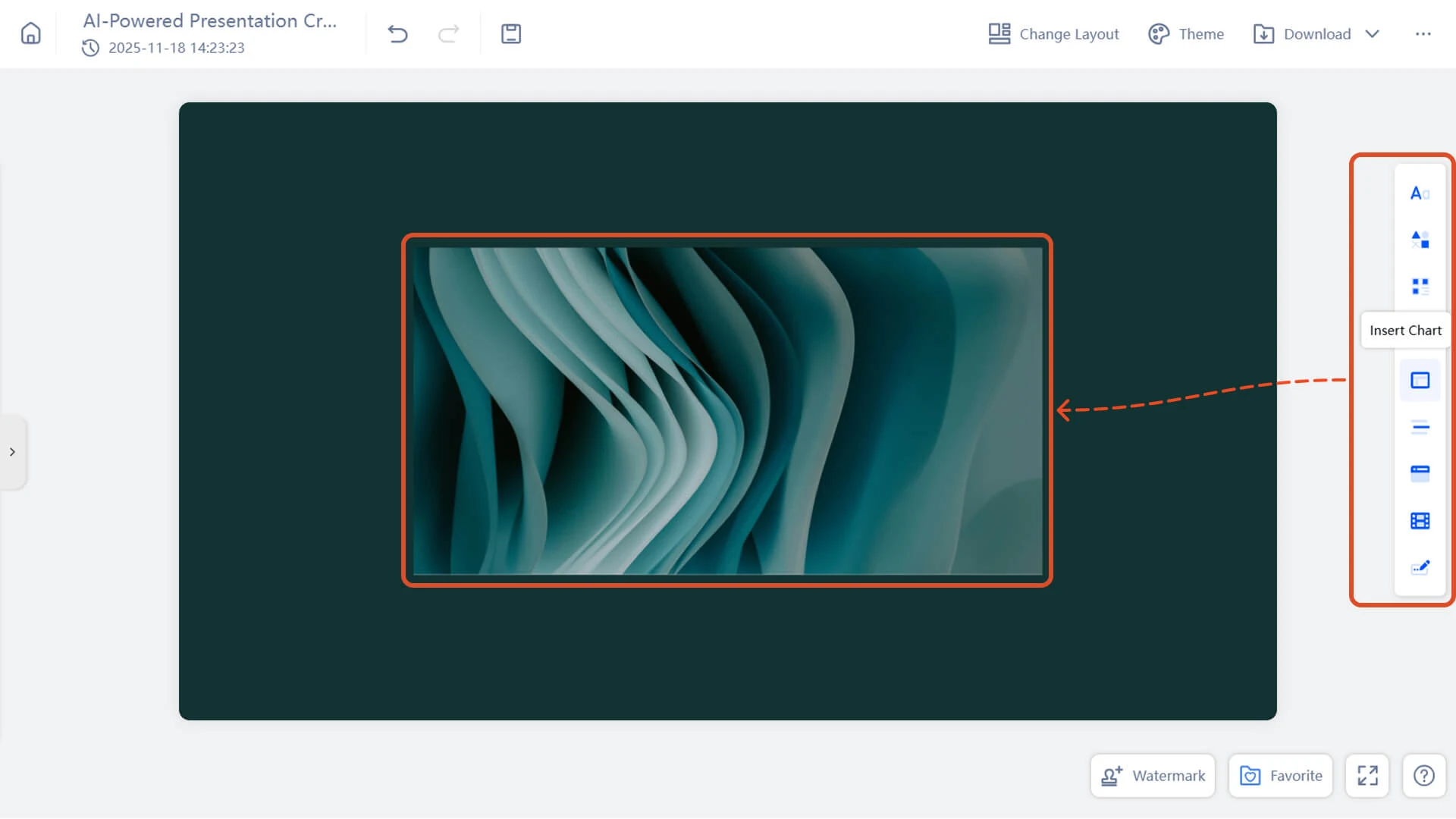
- 1. افتح قائمة "إدراج" على الجانب الأيمن من الشاشة.
- 2. اسحب الصور أو مقاطع الفيديو أو المحتوى المضمن أو الوسائط الأخرى إلى منطقة المحتوى الخاصة بك.
3. اضبط موضع المحتوى حسب الحاجة.
- 4. لمعرفة المزيد يرجى التحقق من:
نصيحة: قم بتثبيت قائمة "إدراج" بالنقر فوق الزر الموجود في الزاوية اليمنى العليا ، واتركها مفتوحة حتى تتمكن من إضافة عناصر متعددة بكفاءة دون الحاجة إلى إعادة فتحها في كل مرة.
الخيار 3: إضافة محتوى عبر زر "+ إضافة شريحة"
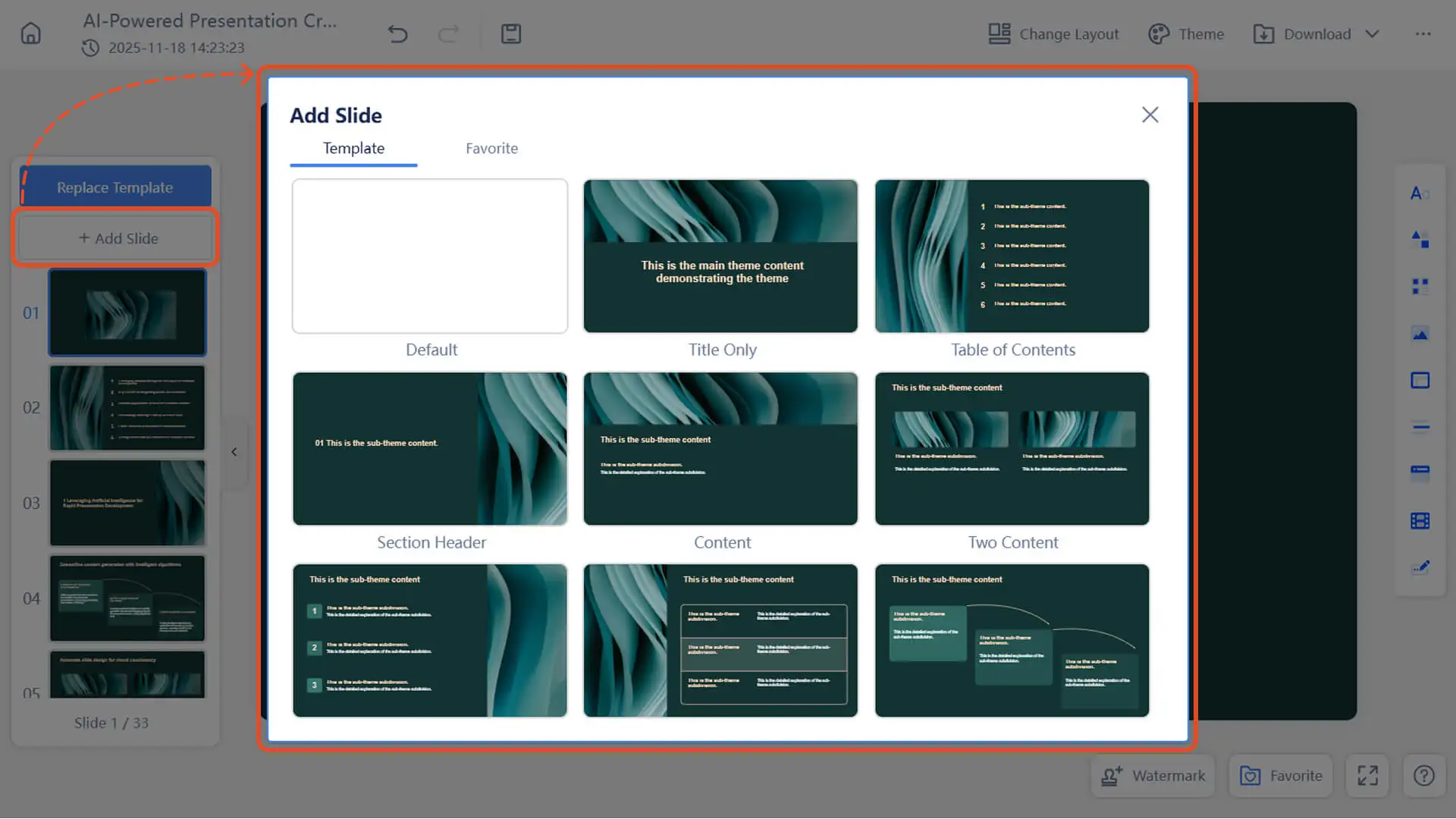
- 1. انقر فوق الزر "+ إضافة شريحة" في لوحة الشرائح على اليسار.
- 2. حدد "إضافة من المفضلة" لإدراج المحتوى الذي تم تحميله مسبقًا.
3. أو أدخل بطاقة تخطيط من القالب.
- 4. لمعرفة المزيد يرجى التحقق من:
ملاحظة: بطاقات تخطيط القالب غير مدعومة بعد في وضع Creative Slide.
الأسئلة الشائعة (FAQ)
لماذا لا يتم حفظ المحتوى الذي تم تحريره؟
- • يرجى التأكد من النقر فوق حفظ في الوقت المناسب.
- • إذا واجهت مشكلات في الشبكة أو مشكلات أخرى ، فيمكنك الرجوع إلى الإصدار السابق من خلال محفوظات الإصدارات.
لماذا يتم تشويه الصورة بعد استبدالها؟
- • تأكد من أن الصورة التي تم تحميلها لها نفس نسبة العرض إلى الارتفاع مثل الصورة المستبدلة.
- • أو إضافة صورة جديدة بدلاً من استبدالها.
كيف يمكنني إضافة رسوم متحركة إلى عرضي التقديمي في Smallppt؟
- • انقر فوق أي عنصر في الشريحة ثم حدد تحريك في لوحة التحرير لإضافة تأثير حركة إلى هذا العنصر.
- • انقر فوق خلفية الشريحة وحدد تبديل في لوحة التحرير لإضافة تأثير انتقال الصفحة.
ملاحظة: هذه التأثيرات متوفرة حاليًا عبر الإنترنت فقط ولا تدعم تصدير الملفات.
لماذا لا يمكنني استبدال الرمز؟
- • تأكد من أن الرمز بتنسيق SVG ، أو أدخله من خلال خيار إدراج رمز.
- • بعض الرموز بتنسيق PNG لأسباب جمالية ولا يمكن استبدالها. يمكنك تحريرها باستخدام محرر الصور.