


مقدمة حول لوحة معلومات Smallppt
تم التحديث منذ أكثر من 3 أشهر
ما هي لوحة تحكم Smallppt؟
لوحة معلومات Smallppt هي الموقع المركزي لإدارة وإنشاء العروض التقديمية، حيث يمكنك الوصول بسرعة إلى وظائف الذكاء الاصطناعي، وإعدادات السمات، والسجل، والتعاون الجماعي، وقائمة الطلبات، وإكمال العمليات المتعلقة بالعروض التقديمية في مكان واحد. سيتم تقديم وظائف لوحة معلومات Smallppt المختلفة أدناه.
كيفية استخدام لوحة معلومات Smallppt
الخطوة 1: الوصول إلى لوحة معلومات Smallppt
• بعد فتح Smallppt والدخول إلى لوحة المعلومات، سترى أولاً أربعة خيارات لإنشاء عرض تقديمي: التوليد / استيراد ملف / استيراد رابط URL / لصق النص.
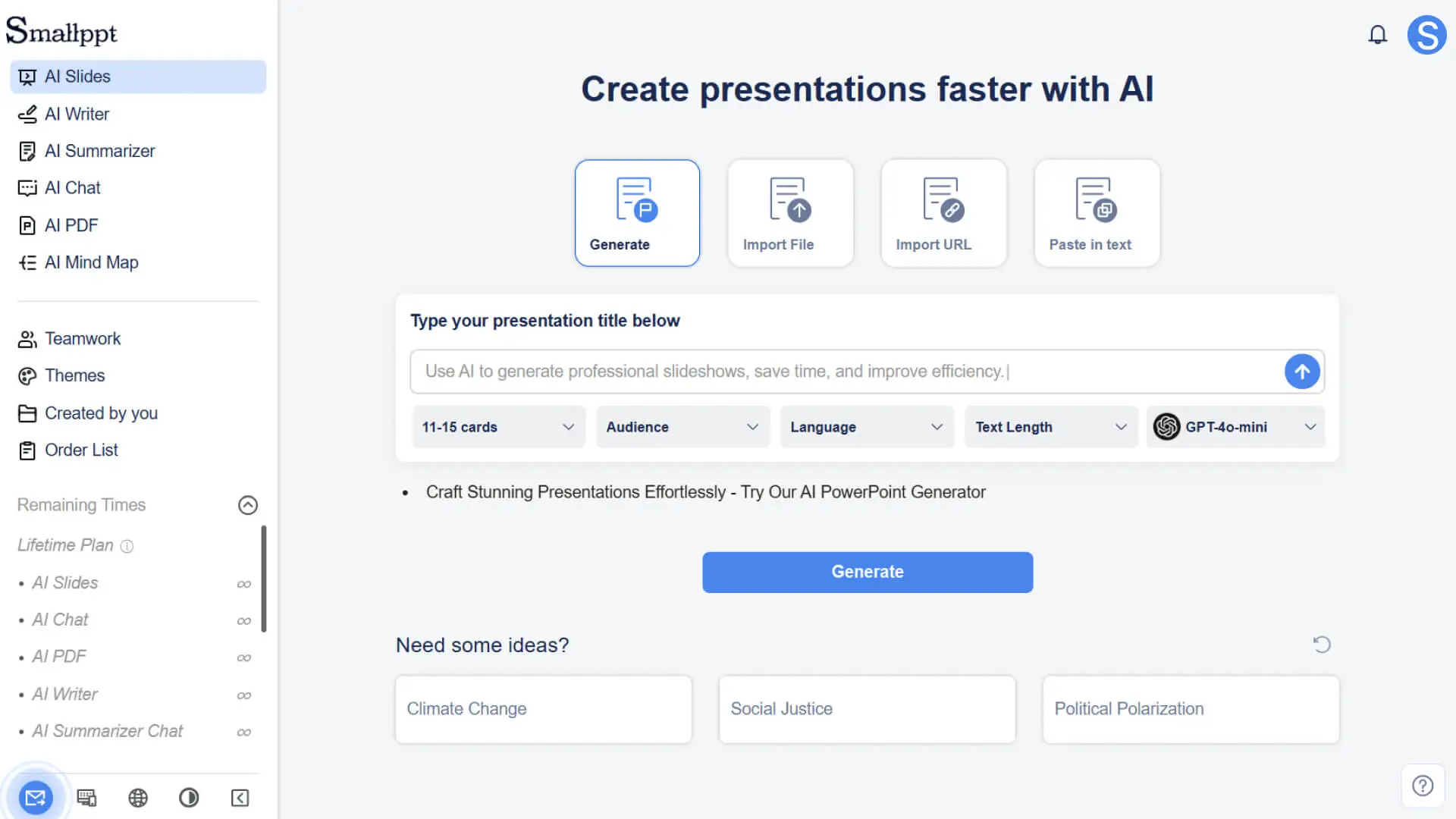
- • وفقًا للاحتياج، اختر وضع الإنشاء المناسب، وسيقوم النظام تلقائيًا بإنشاء مخطط أولي للعرض التقديمي.
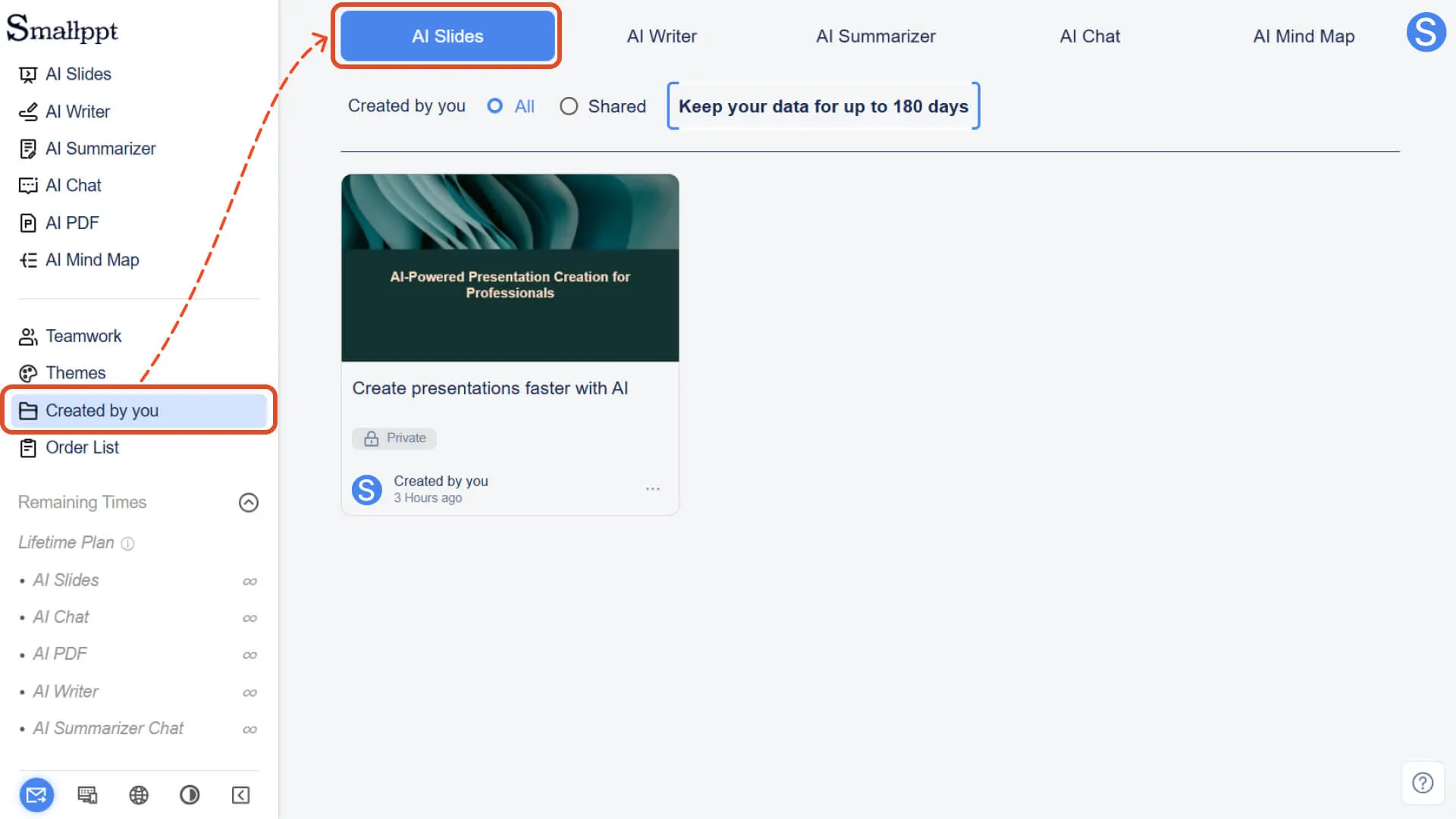
• يمكن العثور على العروض التقديمية التي أنشأتها مسبقًا في قسم "تم إنشاؤه بواسطتك"، لتسهيل الوصول والإدارة السريعين.
الخطوة 2: استكشاف أدوات الذكاء الاصطناعي
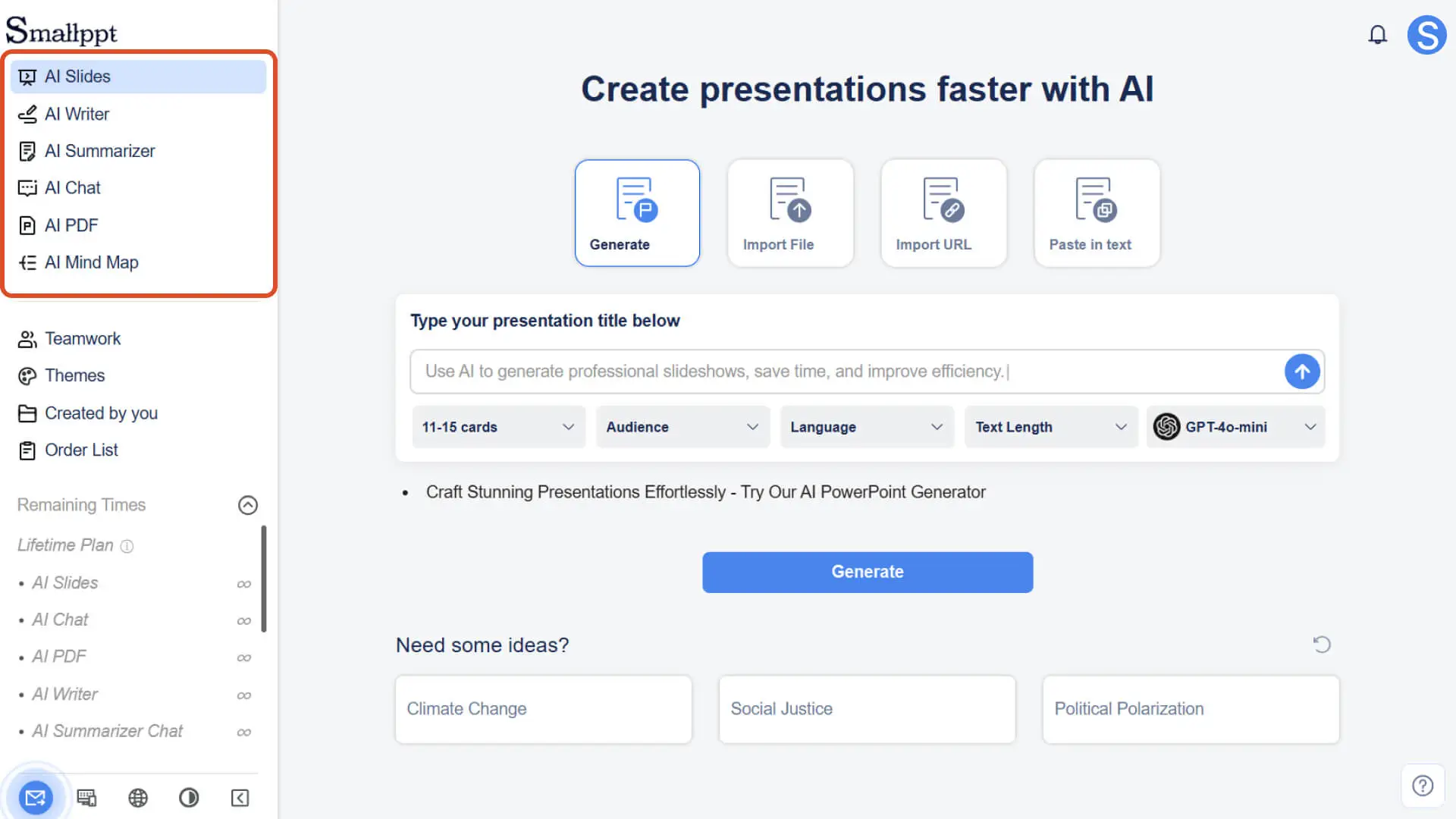
- • في لوحة المعلومات، يمكنك الوصول بسرعة إلى أدوات مثل كاتب الذكاء الاصطناعي، وملخص الذكاء الاصطناعي، ودردشة الذكاء الاصطناعي، وملف PDF بالذكاء الاصطناعي، وخريطة العقل بالذكاء الاصطناعي، وعرض وإدارة المحتوى الذي أنشأته بالفعل.
• توفر هذه الأدوات أنواعًا مختلفة من وظائف إنشاء المحتوى بواسطة الذكاء الاصطناعي، مما يسهل عليك معالجة النصوص والمستندات والبيانات بكفاءة داخل Smallppt.
- • لمعرفة المزيد يرجى التحقق من:
الخطوة 3: استخدام خاصية التعاون الجماعي
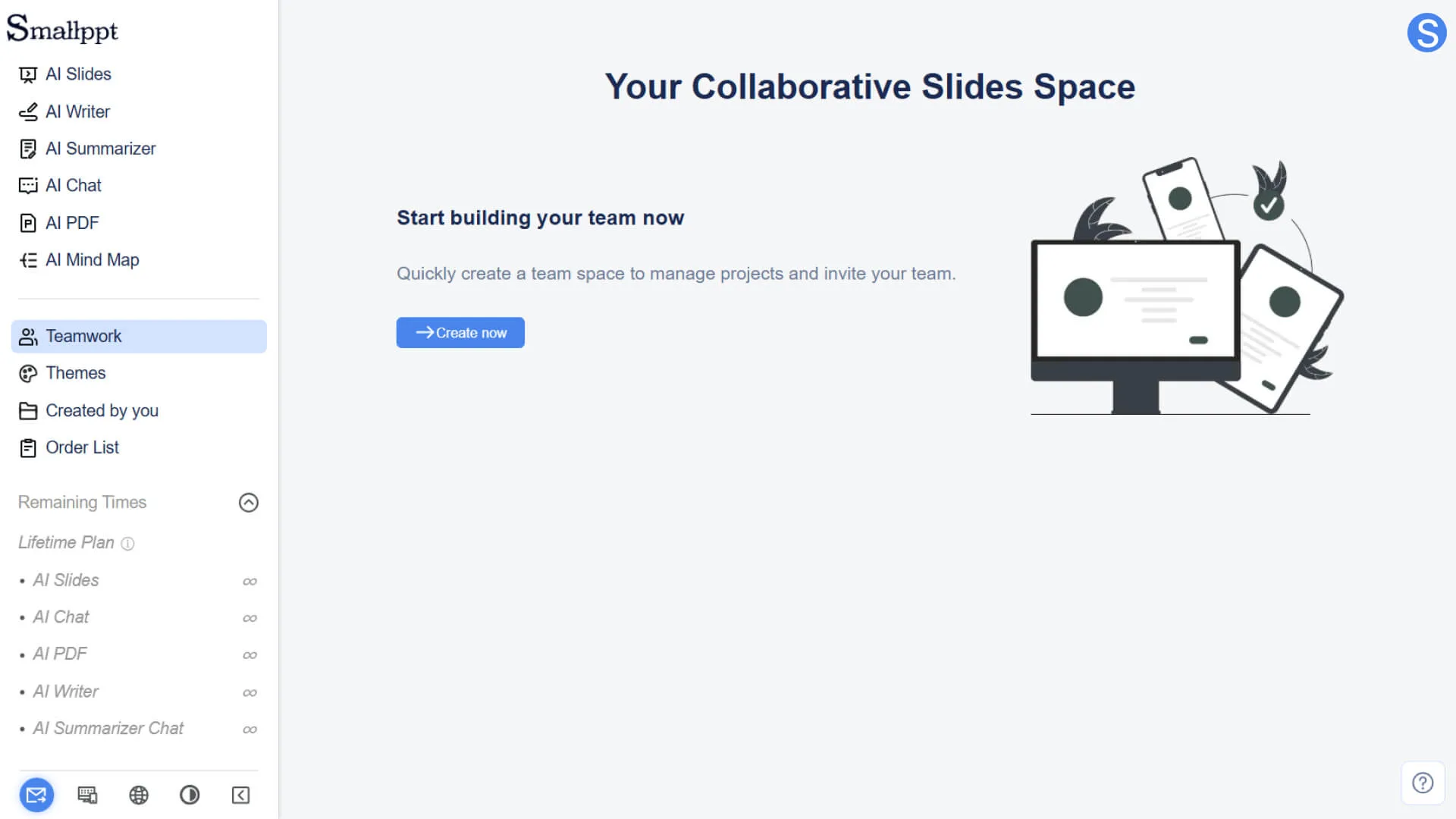
• في لوحة المعلومات، يمكنك من خلال وظيفة التعاون الجماعي إدارة أعضاء الفريق، وتعيين الأذونات، والتعاون في العمل على العروض التقديمية والمحتويات الأخرى.• يمكن لأعضاء الفريق الوصول بشكل مشترك إلى المحتوى المشترك وعرضه وتعديله، مما يزيد من كفاءة التعاون.
- • لمعرفة المزيد يرجى التحقق من:
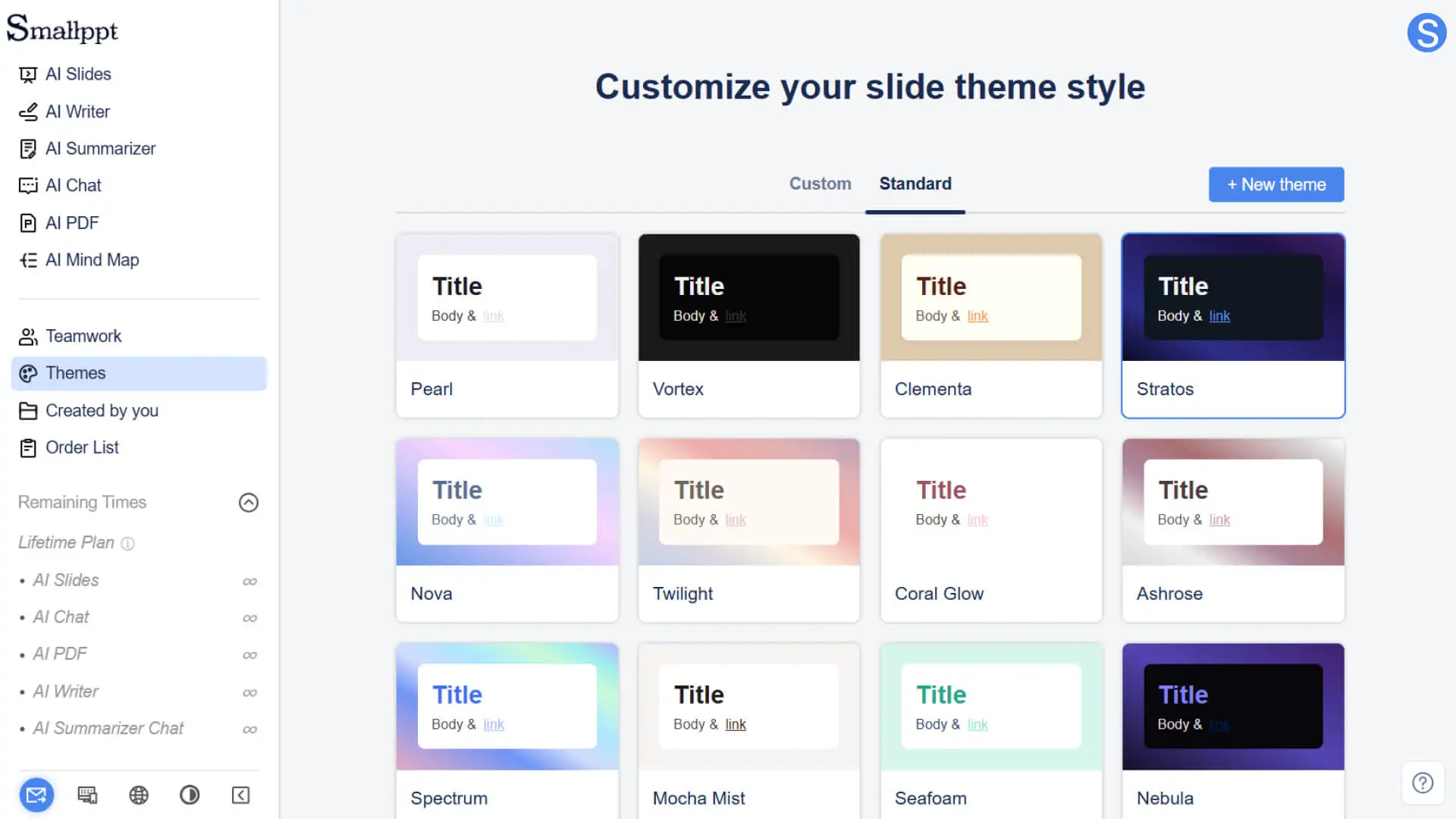
الخطوة 4: تصفح السمات
- • السمات: يتم توفير خطوط جوجل بشكل افتراضي، ويمكنك تحميل شعار (لوغو) في السمات ليتوافق مع أسلوب العلامة التجارية.
- • الألوان: تتضمن كل سمة مجموعات ألوان مُعدة مسبقًا للمساعدة في الحفاظ على تناسق أسلوب العرض التقديمي.
• إنشاء سمات: يمكنك إنشاء سماتك الجديدة بالكامل بناءً على سمة موجودة أو من الصفر، لتسهيل إعادة استخدامها في عروض تقديمية مختلفة.
الخطوة 5: إدارة وعرض السجل
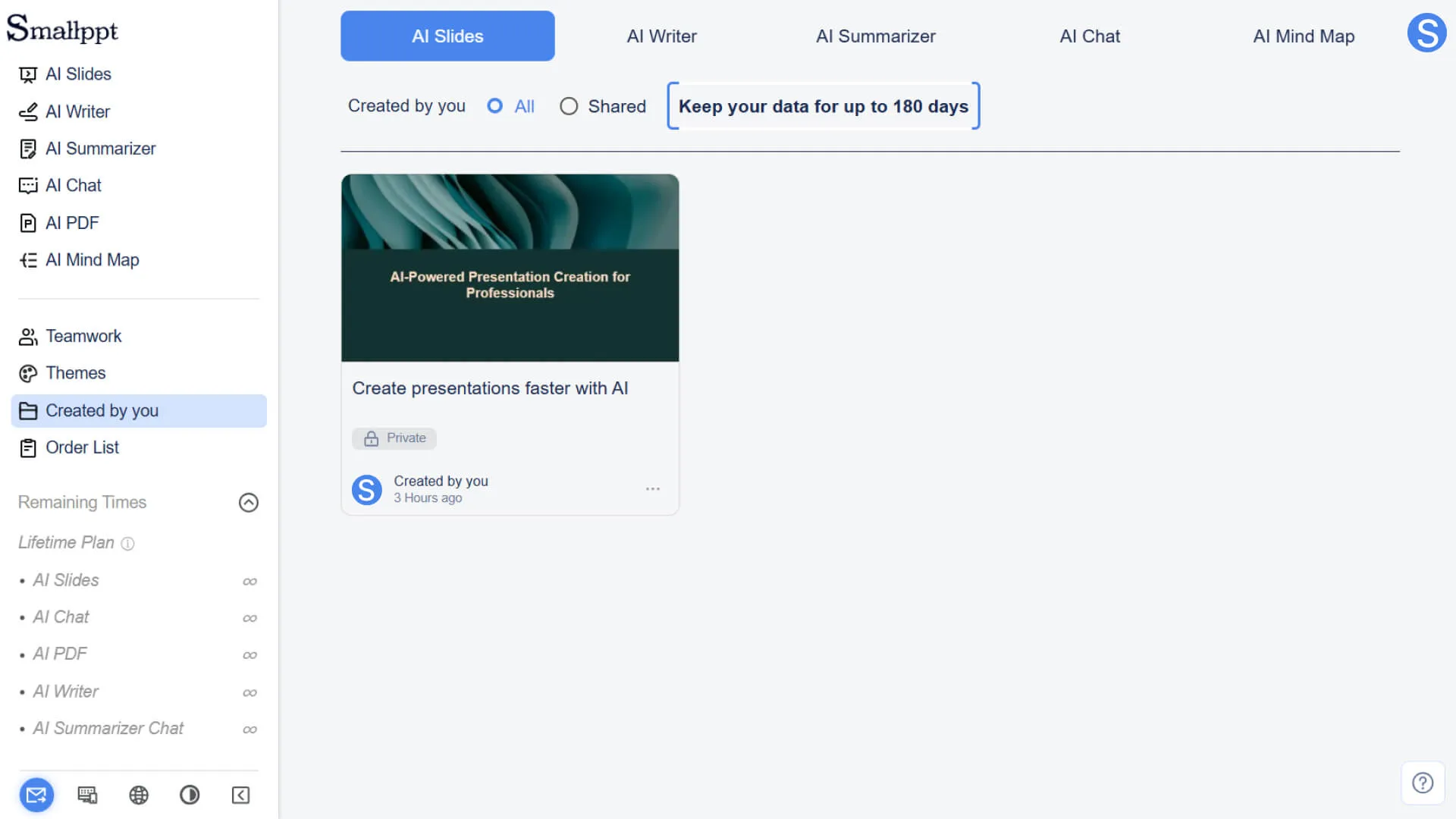
- • يمكنك عرض المحتوى الذي أنشأته في قسم "تم إنشاؤه بواسطتك"، بما في ذلك العروض التقديمية ونصوص الذكاء الاصطناعي والأعمال الأخرى.
• افتح المحتوى الموجود، أو احذفه، أو شاركه بسرعة.
- • لمعرفة المزيد يرجى التحقق من:
الخطوة 6: عرض الطلبات
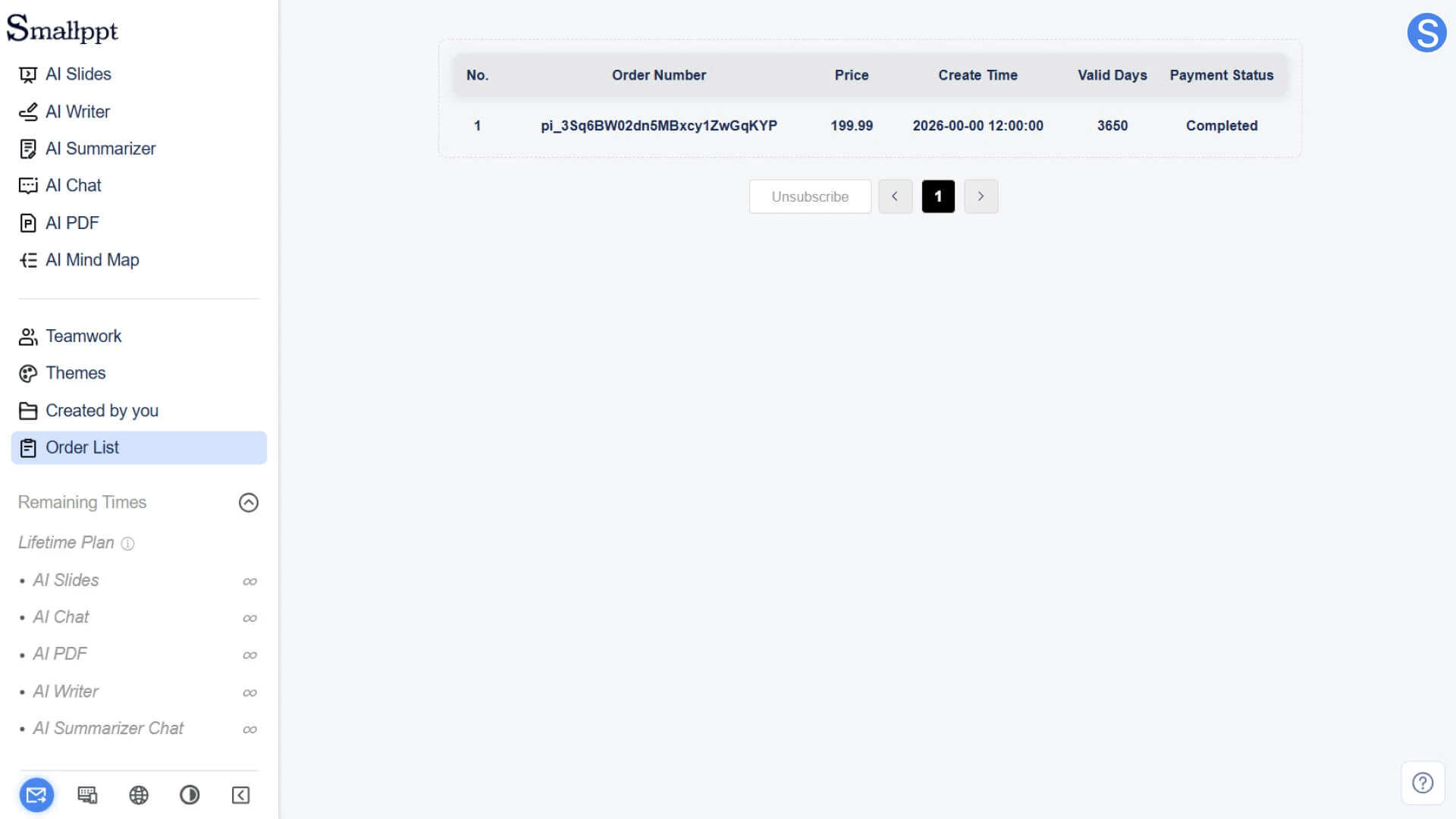
- • في قائمة الطلبات، يمكنك عرض سجلات عمليات الشراء والاشتراكات.
• تعرف على حالة اشتراكك الحالية.
الخطوة 7: الحصول على المساعدة وتقديم الملاحظات
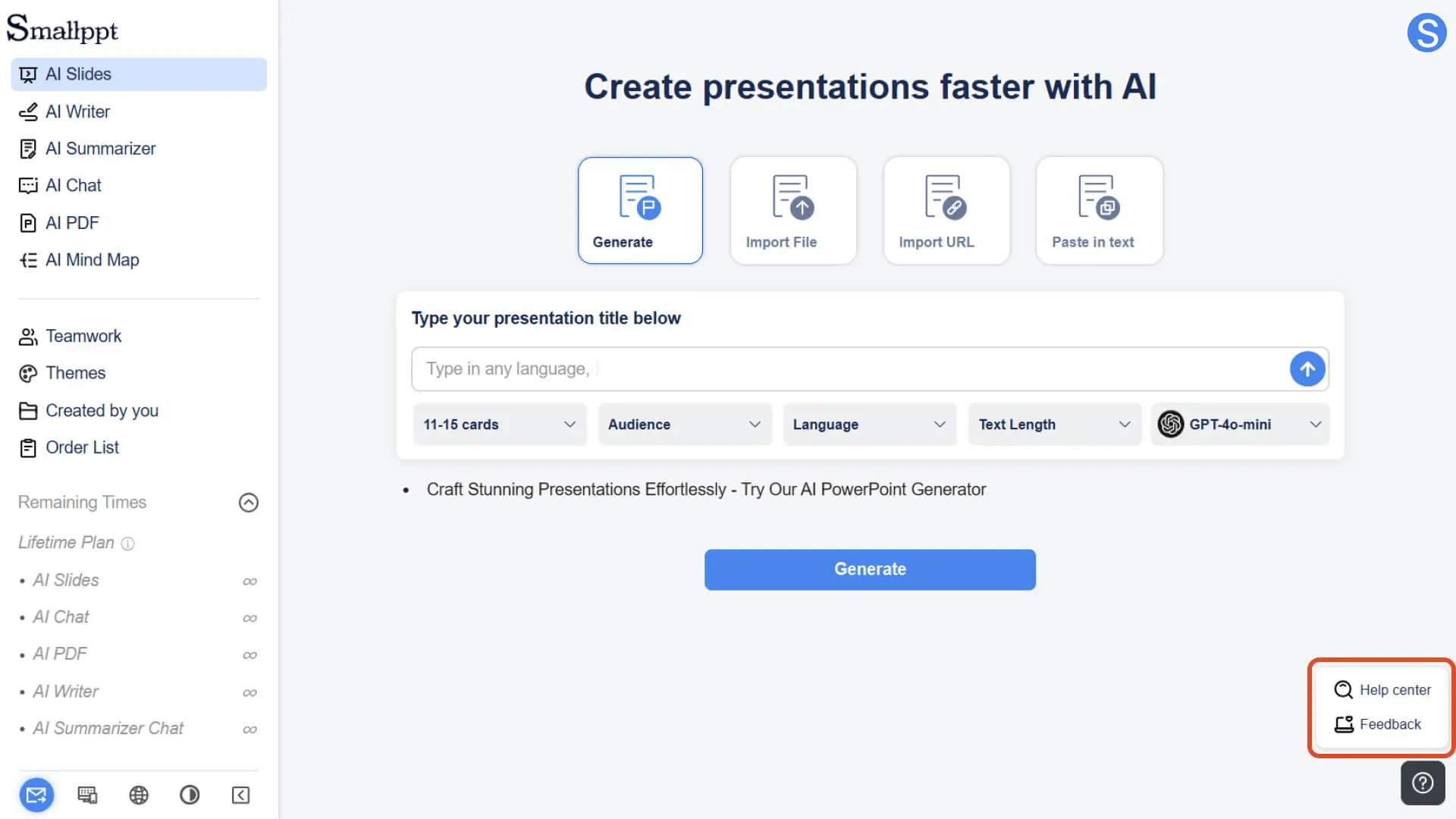
- • يمكنك الدخول إلى مركز المساعدة عبر علامة الاستفهام الموجودة في الركن السفلي الأيمن من لوحة المعلومات، للاطلاع على البرامج التعليمية والأسئلة الشائعة.
• يمكنك أيضًا تزويدنا بآرائك واقتراحاتك من خلال خاصية الملاحظات، وسنستمر في تحسين وظائف Smallppt.
الأسئلة الشائعة (FAQ)
ما الفرق بين التوليد / استيراد ملف / استيراد رابط URL / لصق النص؟
- • • توليد: أدخل موضوعًا أو فكرة مباشرةً، ودع الذكاء الاصطناعي يُنشئ العرض التقديمي تلقائيًا.
- • • استيراد ملف: حمِّل ملفًا (مثل PDF، أو PPT، أو Doc، إلخ)، وسيقوم الذكاء الاصطناعي بتحليله وتحويله إلى عرض تقديمي.
- • • استيراد رابط URL: الصق رابط الويب، وسيقوم الذكاء الاصطناعي باستخراج المحتوى منه لإنشاء عرض تقديمي.
- • • لصق النص: الصق نصًا طويلاً مباشرةً، وسيقوم الذكاء الاصطناعي بإنشاء عرض تقديمي بناءً على المحتوى.
أين تُستخدم السمات التي تم إنشاؤها؟
- • • بعد إنشاء العرض التقديمي، انقر على "تطبيق" ضمن خيار "تخصيص" في لوحة "السمة" بالزاوية العلوية اليمنى.
- • • عند إنشاء عرض تقديمي جديد، في واجهة اختيار النمط البصري لـ Creative Slides (تجريبي)، يمكنك النقر على "شاهد المزيد" للعثور على السمة التي أنشأتها وتطبيقها.