


كيف تعمل معاينة الصورة المصغرة للشريحة في Smallppt ؟
تم التحديث منذ أكثر من شهرين
كيفية إعادة ترتيب البطاقات
1. افتح مشروع Smallppt الذي تريد تحريره.
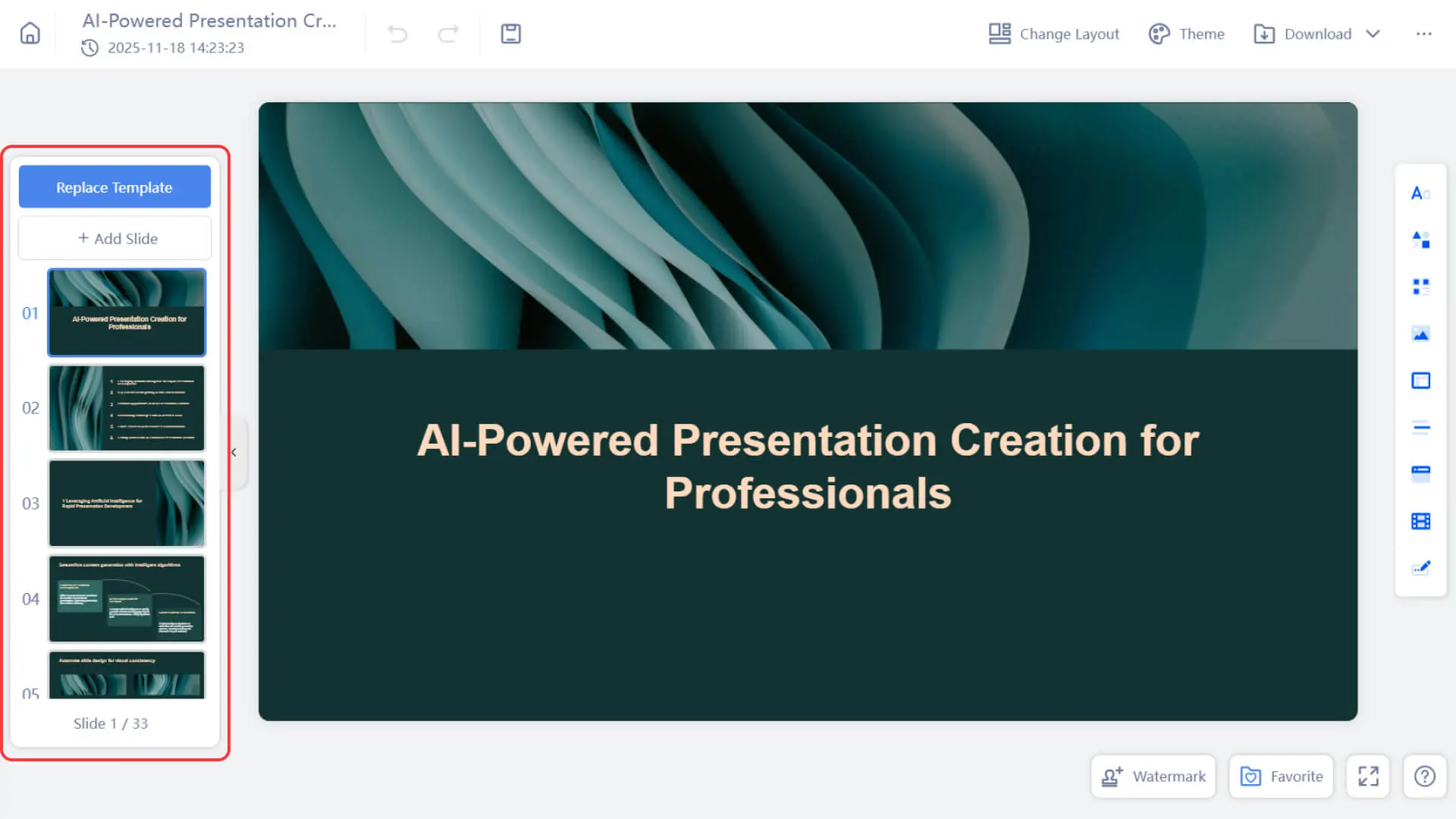
2. ابحث عن منطقة معاينة الصورة المصغرة للشريحة على الجانب الأيسر من الشاشة.
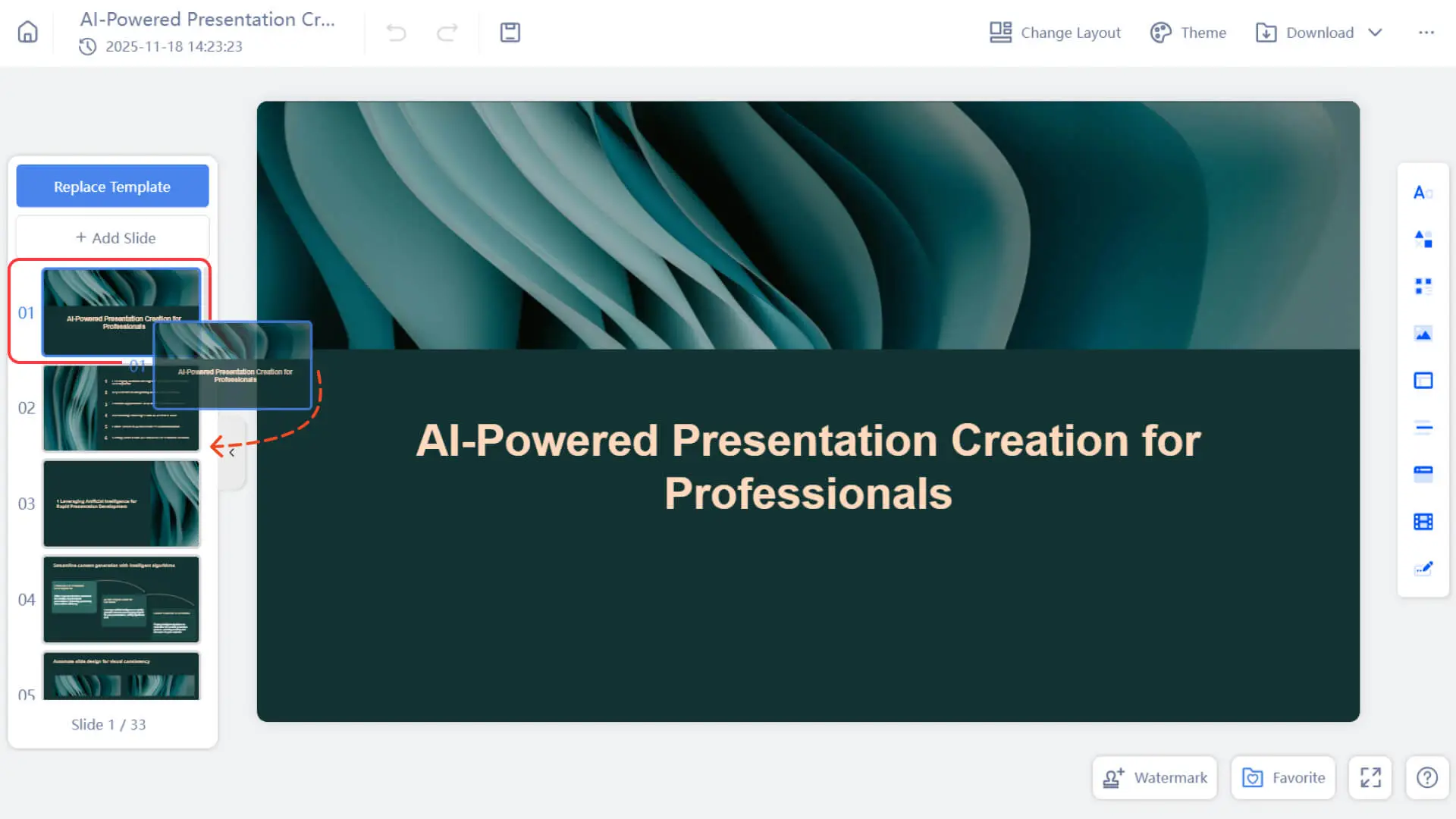
- 3. اضغط مع الاستمرار على البطاقة التي تريد نقلها.
- 4. اسحب البطاقة إلى الموقع الجديد الذي تريده.
- 5. حرر الماوس وضع البطاقة في موضع جديد.
6. قم بمعاينة المشروع للتأكد من أن تسلسل البطاقة يتوافق مع الهيكل المتوقع.
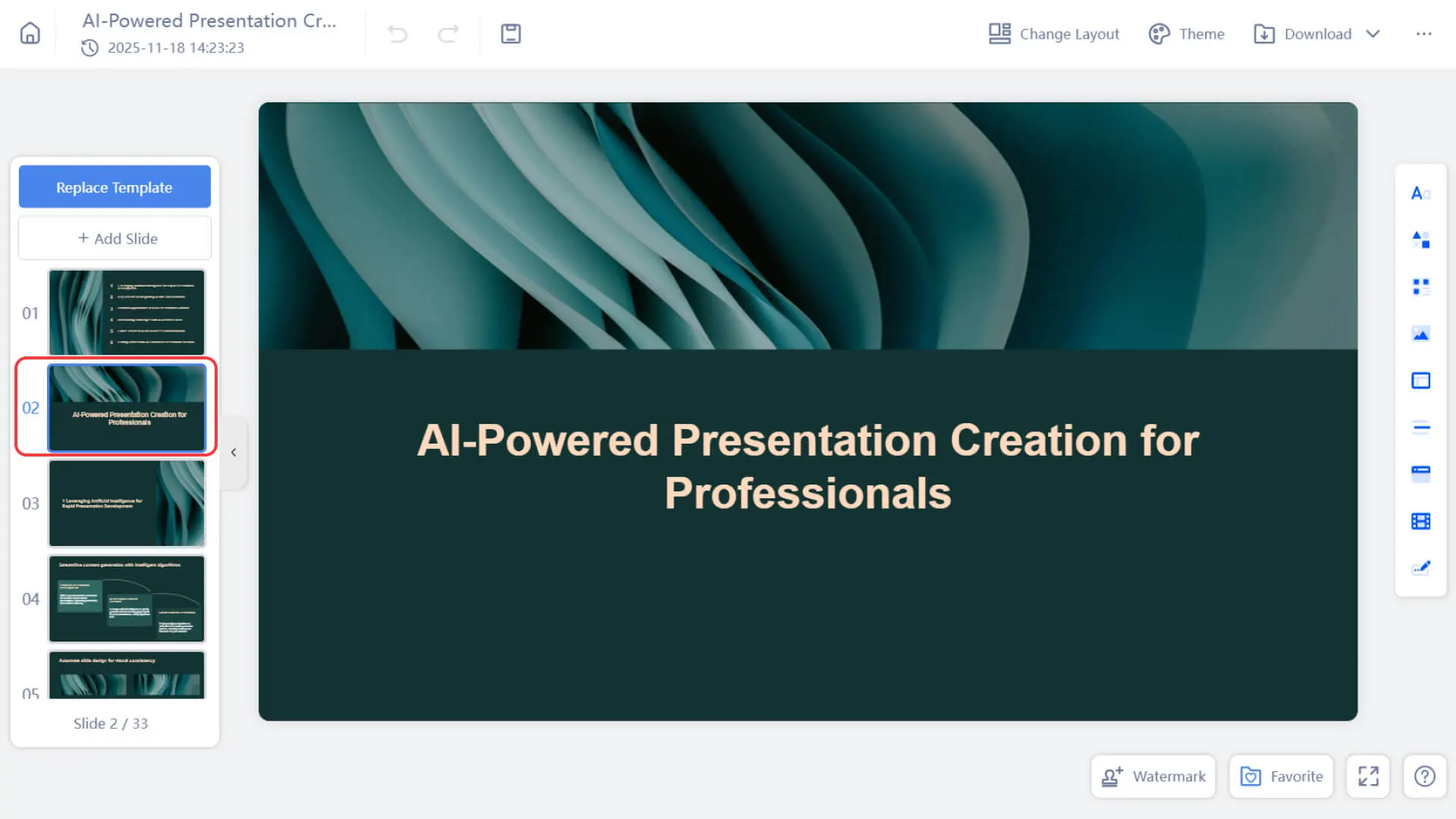
كيفية حذف بطاقات الشرائح
- 1. حدد موقع بطاقة الشريحة التي تريد حذفها في منطقة معاينة الصورة المصغرة للشريحة.
- 2. انقر فوق بطاقة الشرائح لتحديدها.
3. اضغط حذف (Windows) أو مسافة للخلف (Mac) على لوحة المفاتيح لحذف بطاقة الشريحة.
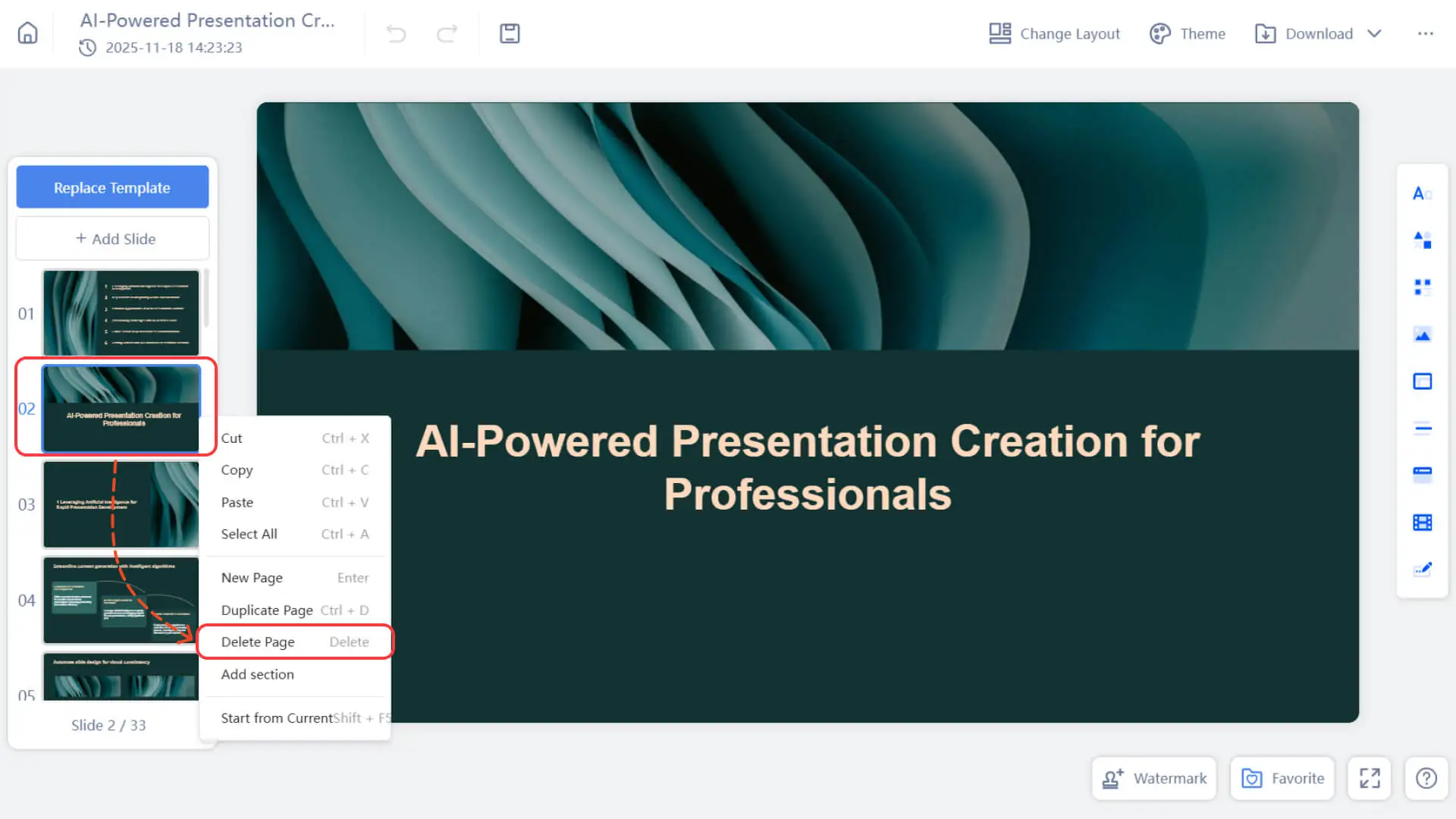
نصيحة: إذا قمت بحذفه عن طريق الخطأ ، فيمكنك الضغط على Command + Z (Mac) أو Ctrl + Z (Windows) للتراجع عن العملية.
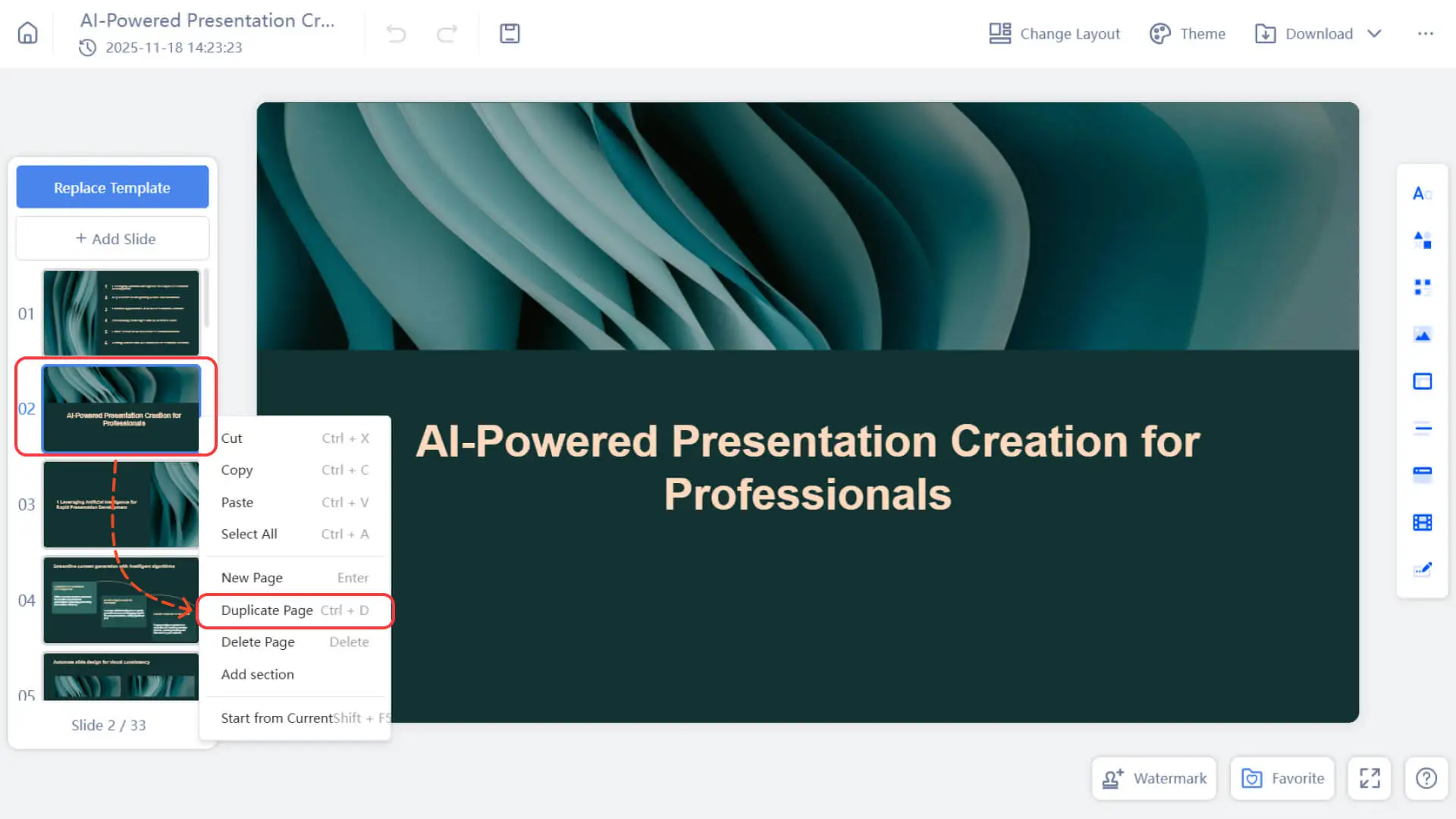
كيفية نسخ بطاقات الشرائح
- 1. حدد موقع بطاقة الشريحة التي تريد نسخها في منطقة معاينة الصورة المصغرة للشريحة.
- 2. انقر بزر الماوس الأيمن على بطاقة الشريحة وحدد "نسخ" ، أو استخدم الاختصار Command + C (Mac) / Ctrl + C (Windows).
- 3. افتح العرض التقديمي لـ Smallppt حيث تريد لصق بطاقة الشريحة.
4. انقر بزر الماوس الأيمن وحدد "لصق" في شريط المعاينة ، أو استخدم الاختصار Command + V (Mac) / Ctrl + V (Windows).
الأسئلة الشائعة (FAQ)
لماذا لا يمكنني نقل بطاقة شريحة في معاينة الصورة المصغرة للشريحة ؟
- • تأكد من الضغط باستمرار على بطاقة الشريحة قبل السحب.
هل يمكنني إعادة ترتيب بطاقات شرائح متعددة في وقت واحد ؟
- • يستطيع! اضغط باستمرار على Shift وانقر لتحديد المزيد من بطاقات الشرائح ، ثم اسحبها معًا إلى موقع جديد.
ماذا لو قمت بحذف بطاقة الشريحة عن طريق الخطأ ؟
- • يمكنك الضغط على Command + Z (Mac) أو Ctrl + Z (Windows) للتراجع عن الحذف.
هل يمكنني نسخ بطاقة الشريحة إلى عرض تقديمي لـ Smallppt آخر ؟
- • نعم ، يمكنك نسخ بطاقات الشرائح في مشروع Smallppt واحد (Ctrl / Cmd + C) ولصقها في مشروع آخر (Ctrl / Cmd + V).