


كيفية إنشاء عرض تقديمي جديد في Smallppt؟
تم التحديث منذ أكثر من شهرين
اختر كيفية بدء عرضك التقديمي
ملاحظة: يقدم Smallppt أربعة أوضاع لإنشاء عروض تقديمية منظمة جيدًا وجذابة بصريًا بسرعة.
- • إنشاء - يقوم الذكاء الاصطناعي (AI) بصياغة عرض تقديمي أولي بناءً على موضوعك.
- • استيراد ملف - قم بتحويل ملف موجود أو عرض تقديمي إلى شريحة منظمة.
- • استيراد عنوان URL - استخراج المحتوى مباشرة من صفحات الويب لإنشاء عروض شرائح.
- • لصق نص - استخدم الذكاء الاصطناعي لتنسيق النص المكتوب مسبقًا وتحسينه لعرض تقديمي جاهز للاستخدام.
كيفية إنشاء عرض تقديمي جديد
الخطوة 1: قم بزيارة لوحة معلومات Smallppt
- 1. انتقل إلى لوحة معلومات Smallppt الخاصة بك.
2. اختر أحد أوضاع الإنشاء المتاحة: إنشاء / استيراد ملف / استيراد عنوان URL / لصق نص .
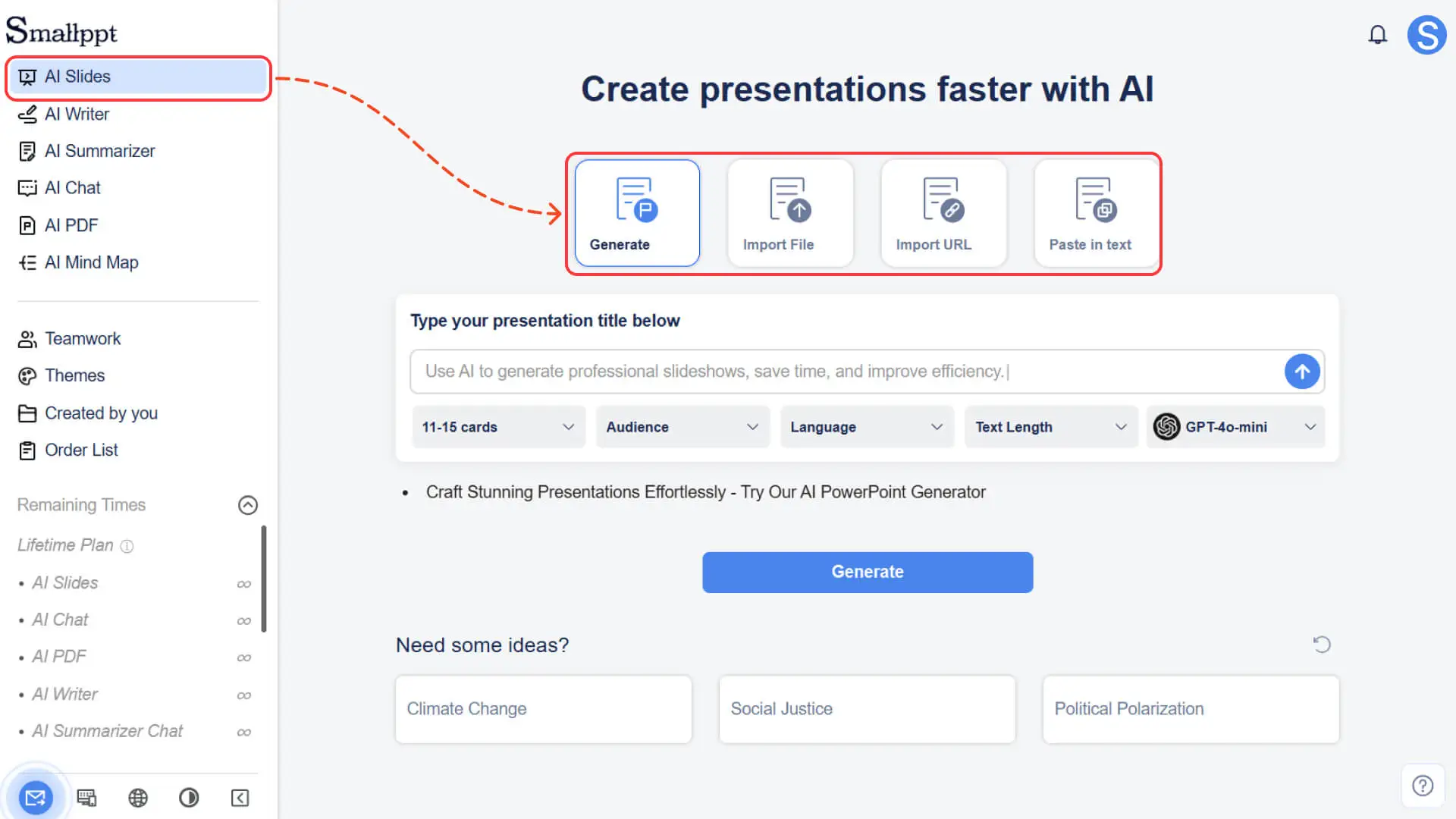
الخطوة 2: حدد الوضع الذي يناسب احتياجاتك
- • إنشاء• أدخل موضوعًا وسيقوم Smallppt بإنشاء مخطط أولي لعرضك التقديمي الخاص بك.• يمكنك تحرير المخطط الذي تم إنشاؤه ليناسب الاتجاه الذي تريده.
- • استيراد ملف• قم بتحميل المستندات وجداول البيانات و العروض التقديمية والصور وملفات PDF وحتى الملفات الصوتية، وسيقوم Smallppt باستخراج المحتوى نيابة عنك.• راجع المواد المحولة واضبطها لتناسب النمط أو العملية التي تريدها.
- • استيراد عنوان URL• أدخل أي رابط ويب ، وسيقوم Smallppt بالزحف إلى محتوى الصفحة وتحويله إلى مخطط عرض تقديمي موجز ومنظم.• قبل إنشاء الشريحة، قم بإجراء تعديلات سريعة لضبط النقاط الرئيسية أو النقاط البارزة.
- • لصق نص• الصق المحتوى الحالي في Smallppt، سواء كان من الملاحظات أو المسودات أو أي نص آخر.
• بمجرد إنشاء المخطط، يمكنك تعديل النقاط الرئيسية أو إضافتها أو إزالتها بحرية، وصقل العرض بطريقتك الخاصة.
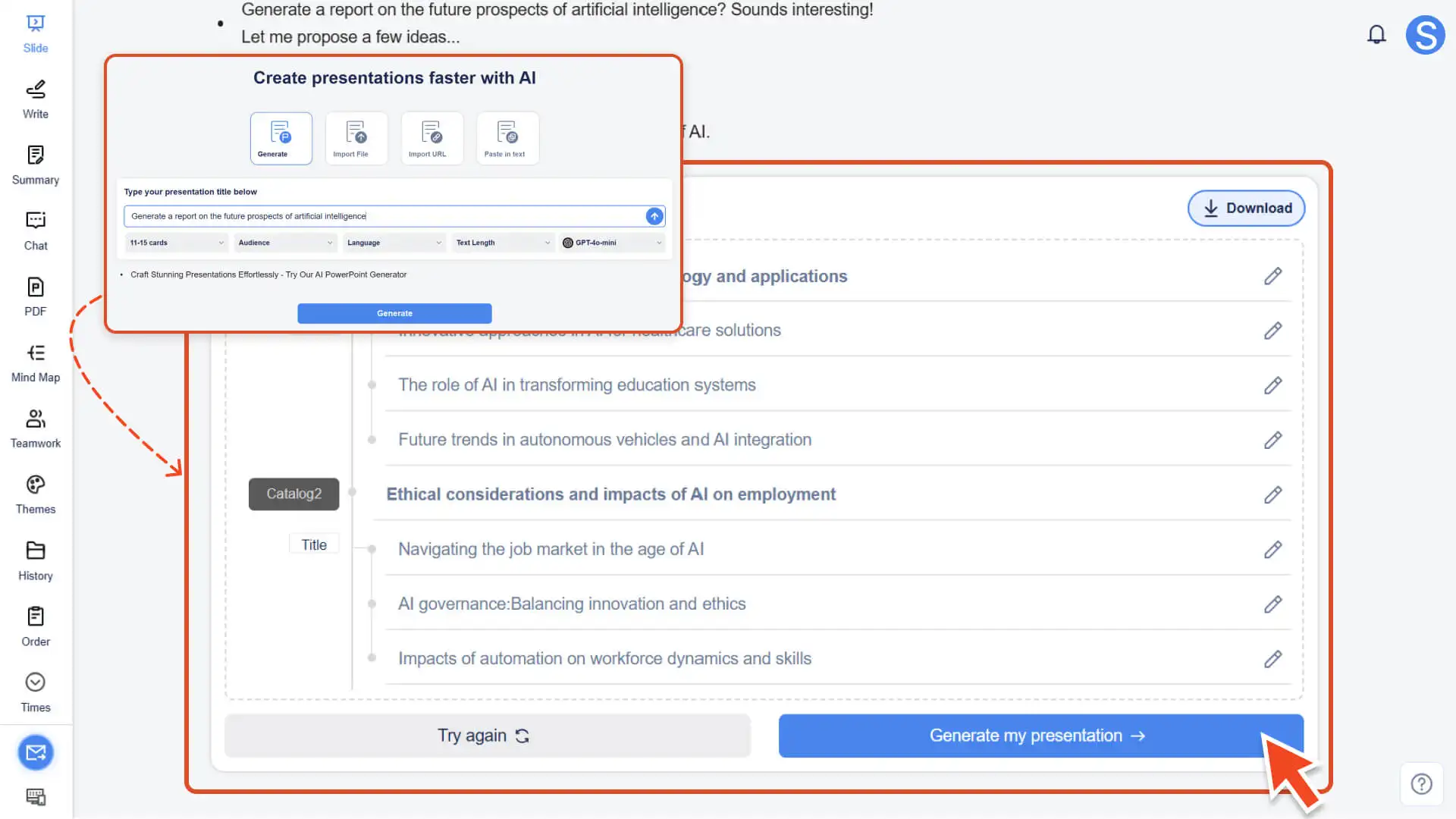
الخطوة 3: اختر سير عمل العرض التقديمي الخاص بك
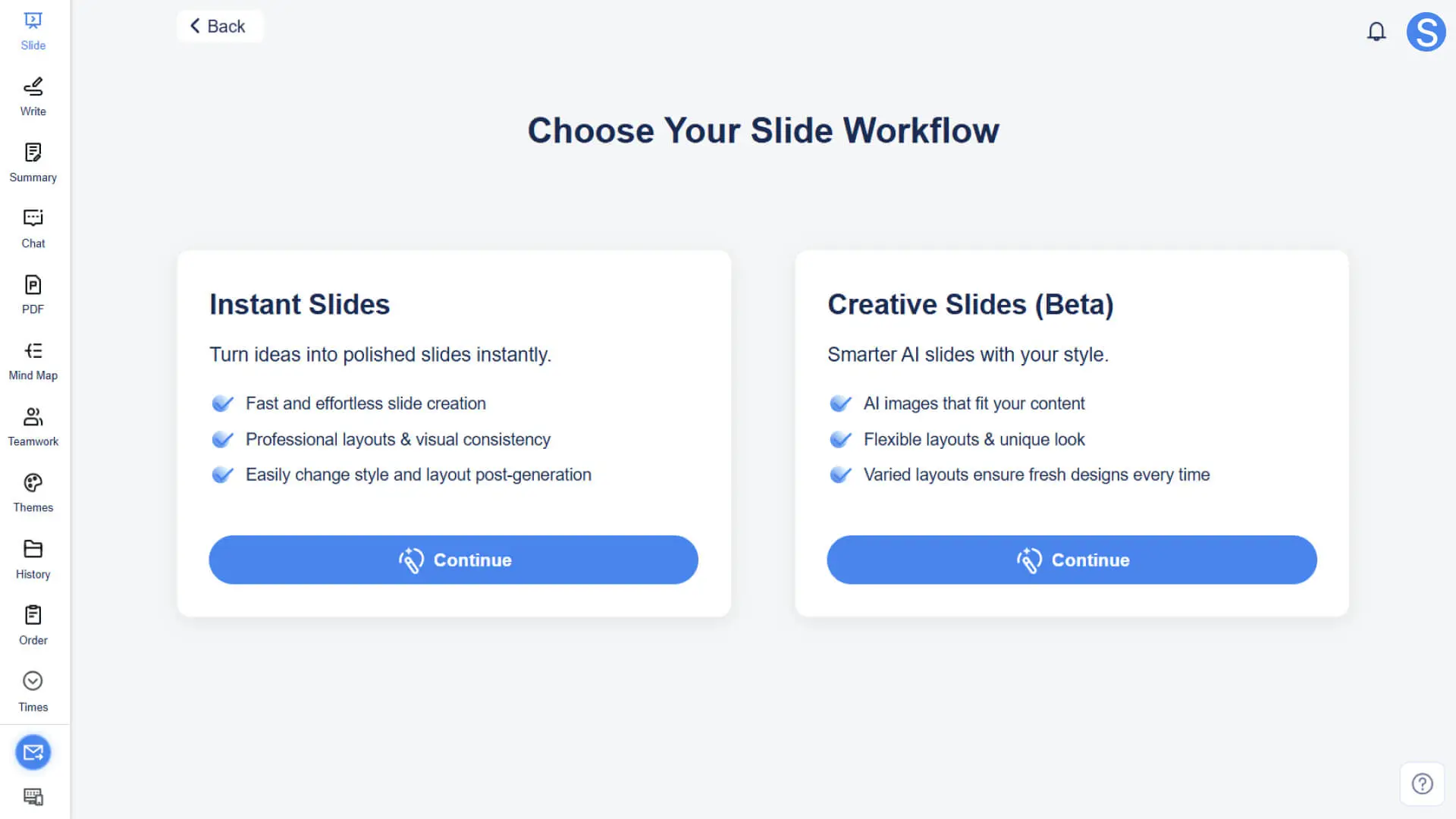
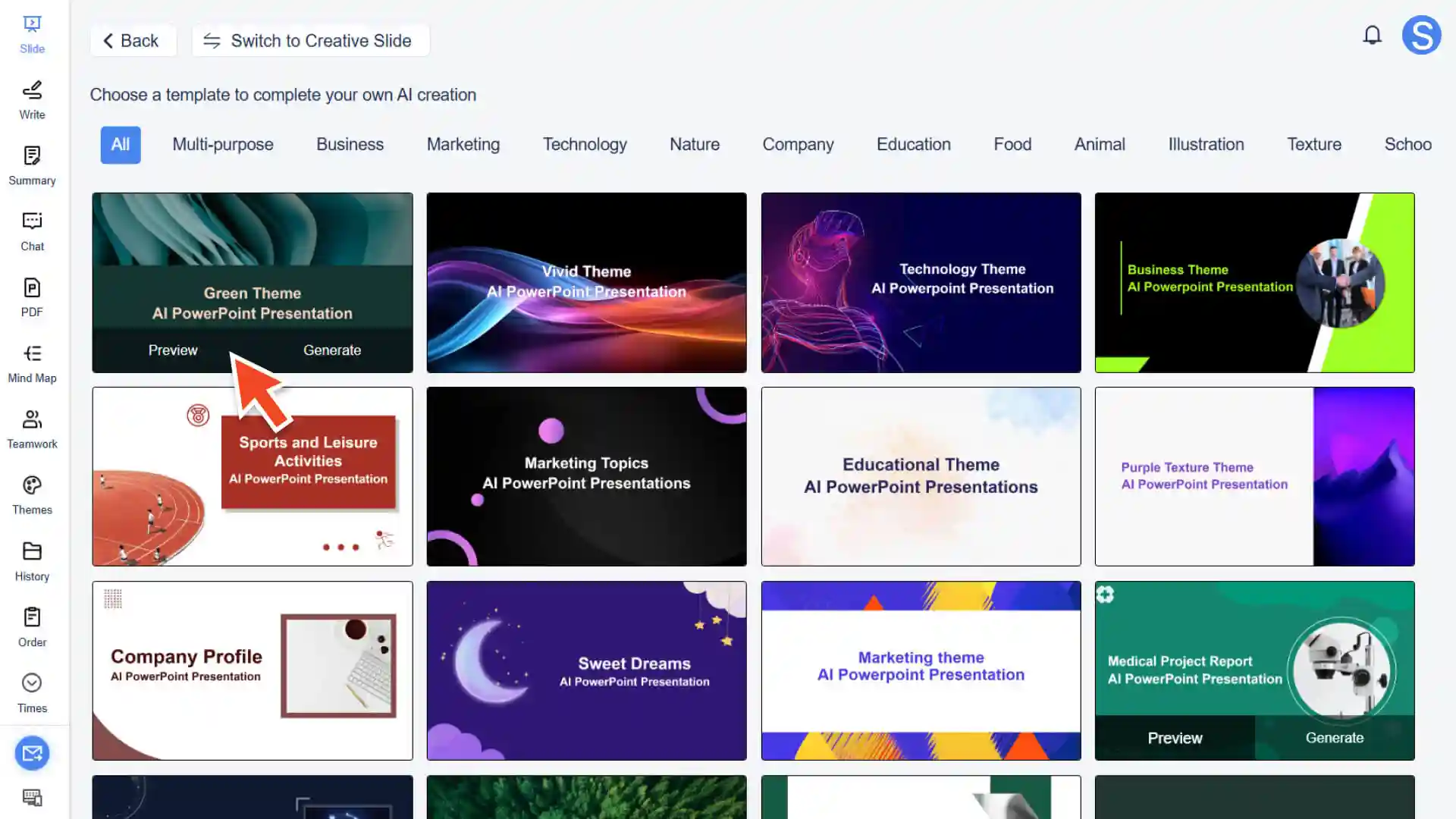
- • "عرض الشرائح الفوري" • قوالب محددة مسبقًا وتخطيطات جاهزة• قم بمعاينة القوالب المتاحة لرؤية التخطيط العام وصور العينة المثبتة.• حدد نموذجًا وانقر على "إنشاء" لإنشاء شرائح باستخدام هذا التخطيط والمحتوى الذي تم إنشاؤه بواسطة الذكاء الاصطناعي.
• بمجرد الإنشاء، لا يزال بإمكانك تبديل الأنماط أو ضبط التخطيطات للتأكد من أن العرض التقديمي متسق وجاهز للعرض.
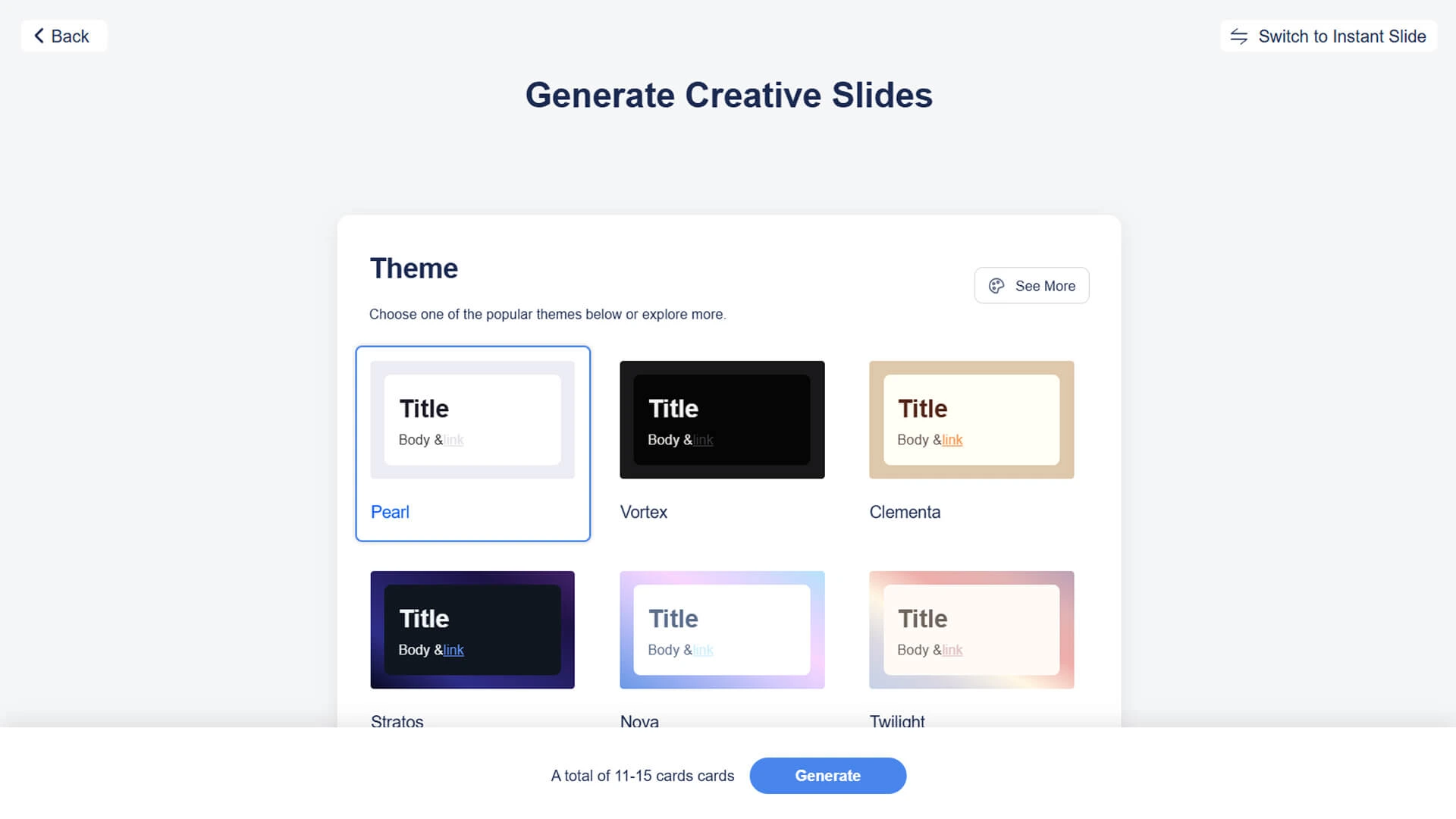
- • "الشرائح الإبداعية (تجريبي)" • أنماط قابلة للتخصيص مع تخطيطات وصور مدفوعة بالذكاء الاصطناعي.هذه الميزة متاحة للمشتركين المدفوعين فقط.• حدد نمطًا مرئيًا أو قم بإنشاء نمطك المخصص ، بما في ذلك الخطوط والألوان والخلفيات والأشكال والرموز والعناصر المرئية الأخرى.• قبل الإنشاء، قم بمعاينة تأثير النمط المحدد على عينة الشريحة لمعرفة كيف سيبدو التصميم.• بمجرد التأكيد، يقوم الذكاء الاصطناعي بإنشاء شرائح ذات تخطيطات مختلفة ويختار تلقائيًا الصورة المناسبة للمحتوى الخاص بك.
• بمجرد الإنشاء، لا يزال بإمكانك ضبط النمط أو استبدال الصورة لإنشاء عرض تقديمي فريد و جذاب بصريًا.
الخطوة 4: تحرير الشرائح الخاصة بك وتحسينها
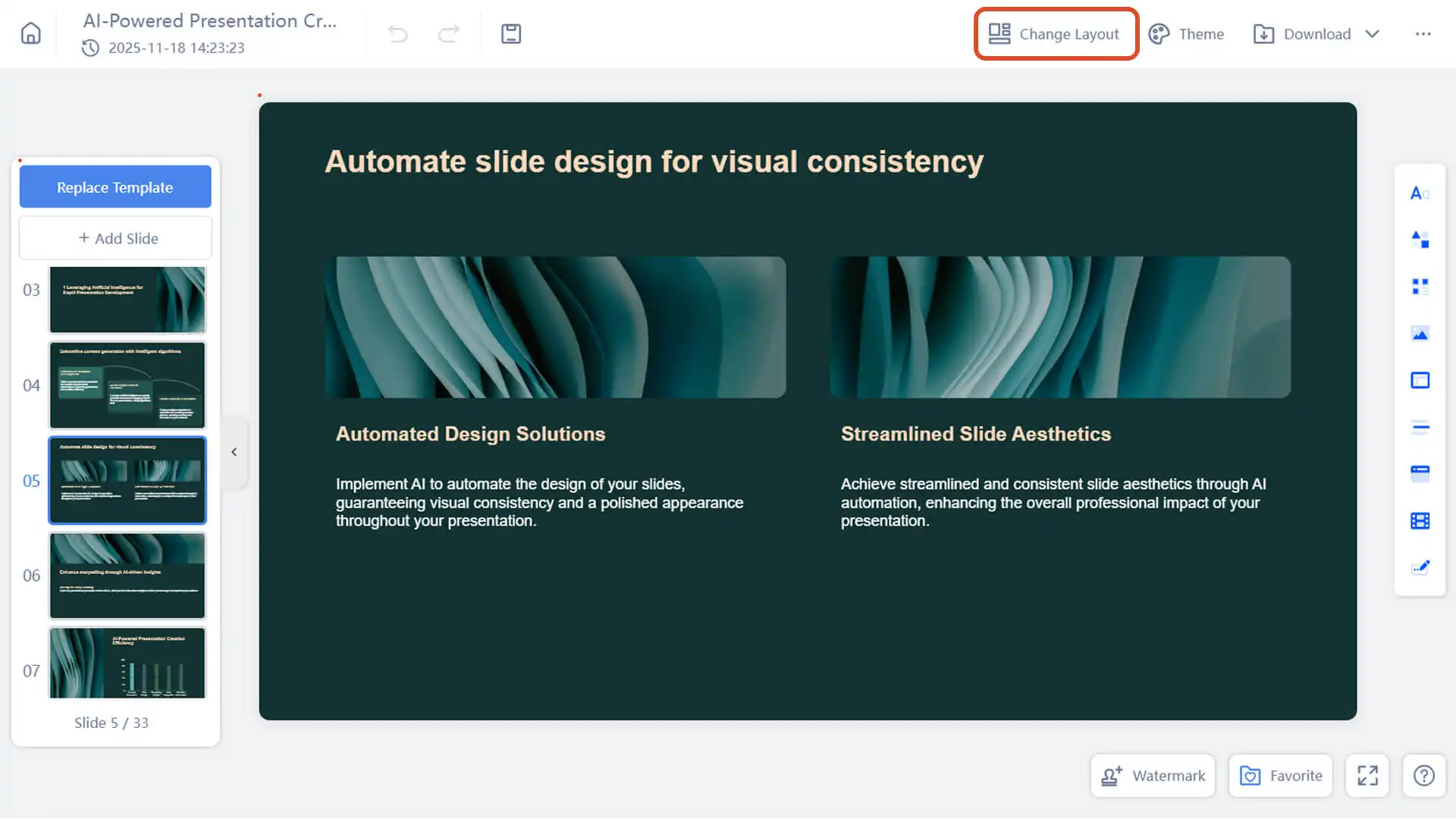
- إذا كان تخطيط الشرائح لا يناسب المحتوى الخاص بك، فيمكنك ضبط التخطيط أو استبدال القالب.
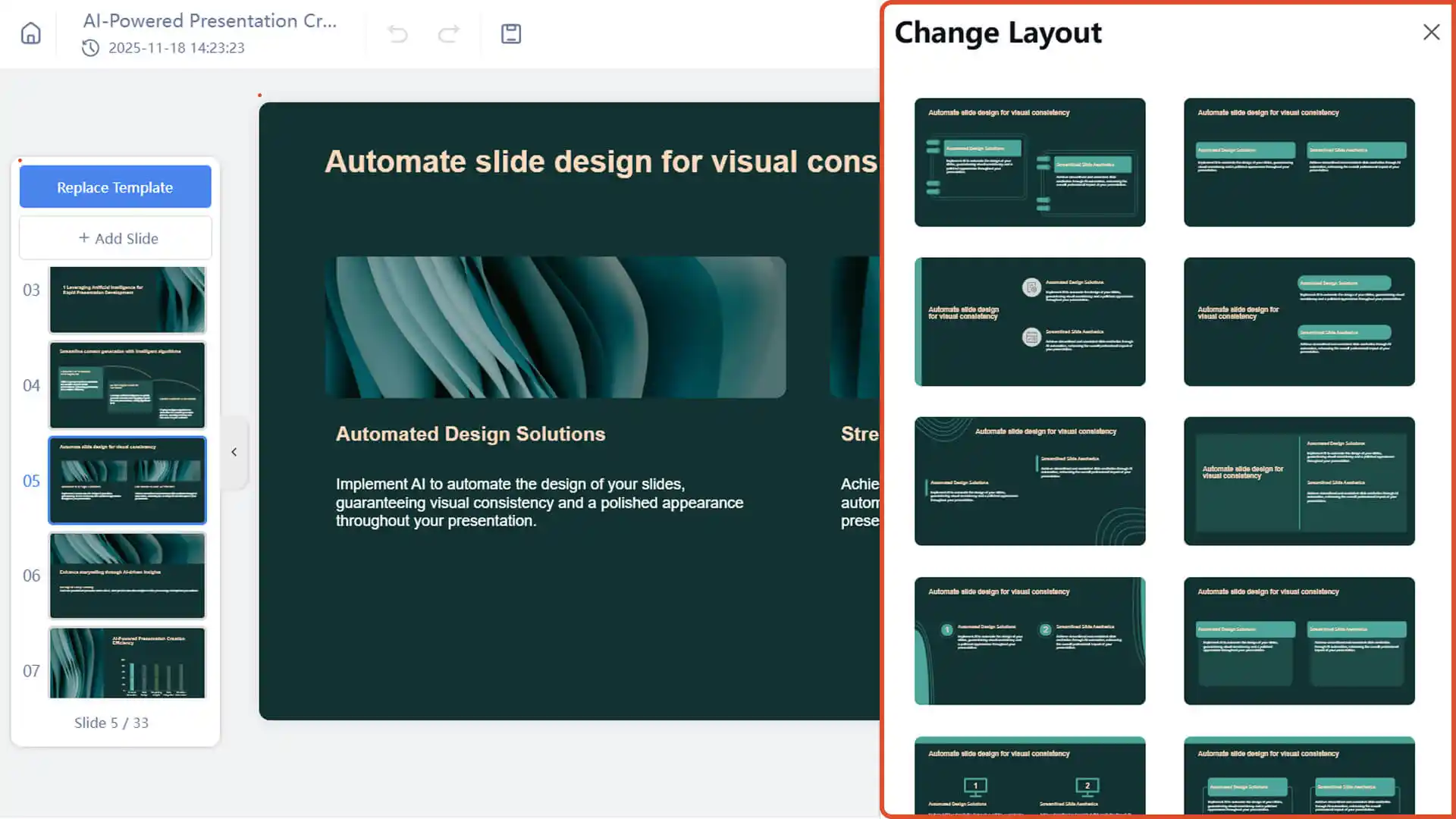
انقر فوق الشريحة، ثم حدد "تغيير التخطيط" لاختيار أشكال تنسيق مختلفة داخل نفس القالب.
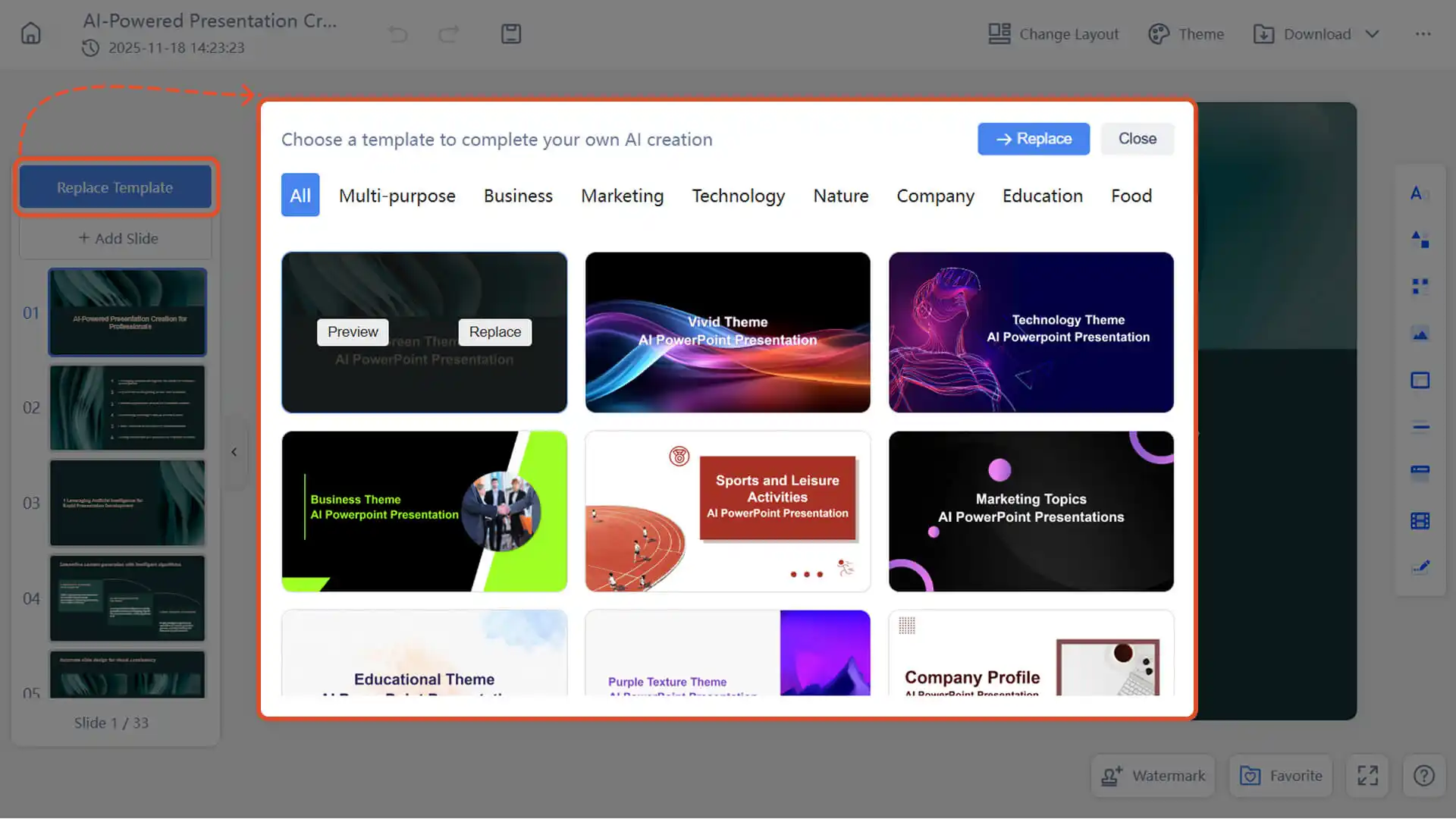
لتطبيق شكل ومظهر مختلفين تمامًا، حدد "استبدال القالب" لاستبدال القالب الحالي بقالب آخر.
الأسئلة الشائعة (FAQ)
لماذا لا يولد الذكاء الاصطناعي (AI) النتائج المتوقعة للعرض التقديمي؟
- • نماذج الذكاء الاصطناعي (AI) الخاصة بـ Smallppt تتحسن باستمرار. ستدمج التحديثات المستقبلية نماذج أكثر تقدمًا للحصول على نتائج أكثر دقة.
هل يمكنني تحرير عرض Smallppt التقديمي بعد إنشائه؟
- • نعم! يمكنك ضبط النص والصور والتخطيطات يدويًا. لا يزال التحرير بمساعدة الذكاء الاصطناعي قيد التطوير.
هل يدعم Smallppt تغيير السمة؟
- • نعم، يمكنك تغيير السمة في أي وقت عن طريق تحديد "السمة" الموجودة في الزاوية العلوية اليمنى من Smallppt.
هل يمكن استبدال القوالب فقط في وضع "عرض الشرائح الفوري"؟
- • نعم، يتوفر استبدال القالب حاليًا فقط عند استخدام وضع "عرض الشرائح الفورية".