


كيف أختار لغتي المفضلة لاستخدام Smallppt ؟
تم التحديث قبل أكثر من 5 أشهر
كيفية تغيير لغة العرض في Smallppt
سيقوم Smallppt تلقائيًا باكتشاف لغة المتصفح وتبديل الواجهة. يمكنك أيضًا التغيير يدويًا إلى لغة أخرى متاحة.
الخطوة 1: افتح إعدادات اللغة
- 1. أدخل لوحة معلومات Smallppt.
- 2. ابحث عن إعدادات اللغة في الجزء السفلي من شريط التنقل الأيسر وانقر.
الخطوة 2: اختر لغتك المفضلة
1. حدد اللغات التي يدعمها Smallppt من القائمة المنسدلة.
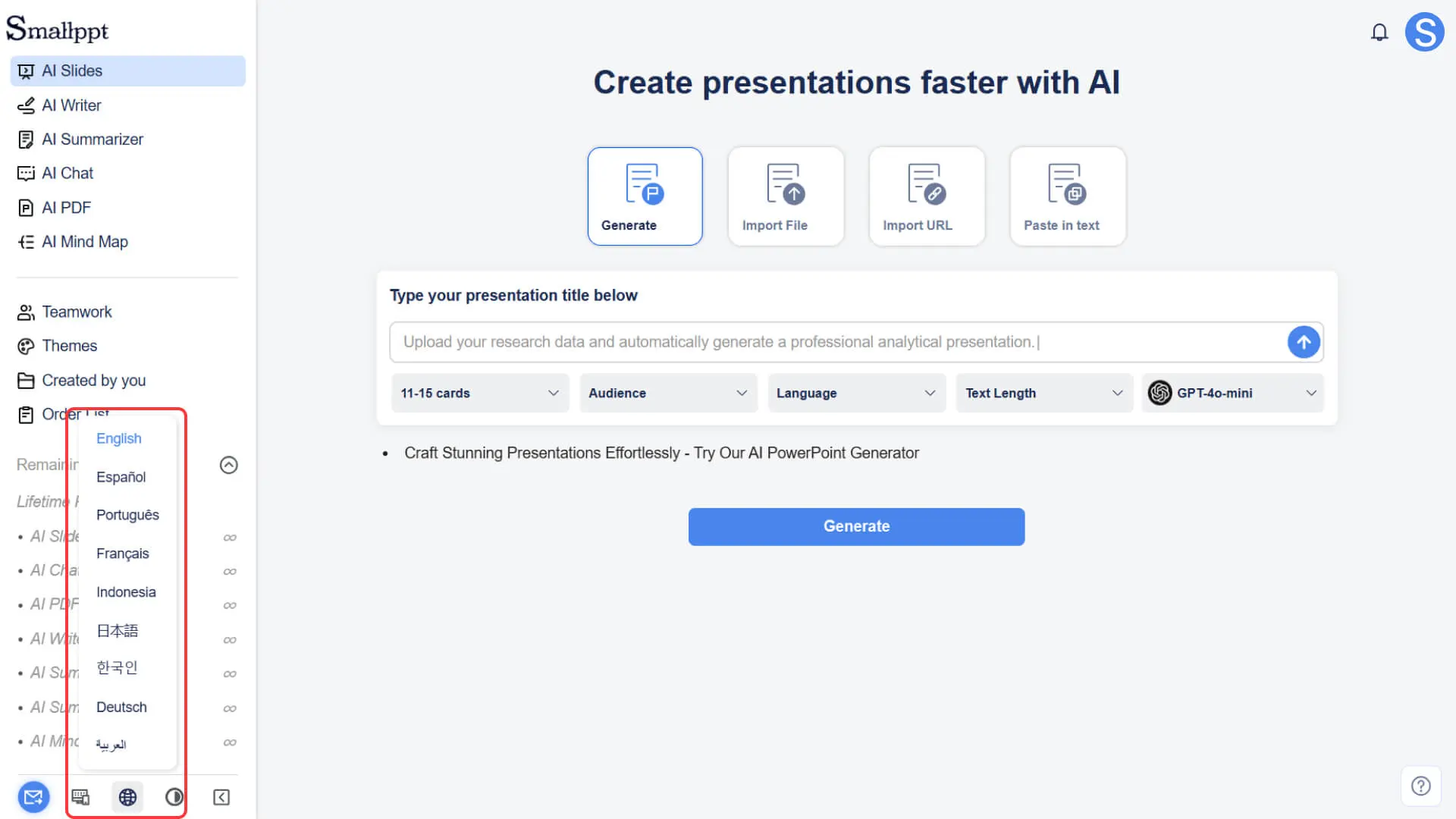
- 2. Smallppt يطبق على الفور اللغة الجديدة.
- 3. إذا لم يتم تحديث الواجهة بالكامل ، فما عليك سوى تحديث المتصفح.
كيفية استخدام وظيفة ترجمة المتصفح لترجمة اللغات غير المدعومة
إذا كان Smallppt لا يدعم لغتك حتى الآن ، فيمكنك استخدام أداة الترجمة المضمنة في المتصفح.
خذ جوجل كروم على سبيل المثال
- 1. انقر بزر الماوس الأيمن في المساحة الفارغة لصفحة Smallppt.
- 2. اختر "ترجمة إلى [لغتك]".
- 3. ستعرض الصفحة على الفور المحتوى المترجم بلغتك.
- 4. لضبط لغة الترجمة أو الإعدادات ، انقر فوق رمز الترجمة على الجانب الأيمن من شريط العناوين لإدارتها.
ملاحظة هامة
• ترجمة المتصفح نافذ المفعول فقط لعلامة التبويب الحالية. يتطلب تحديث أو فتح علامة تبويب جديدة إعادة تشغيل الترجمة.
• قد لا تتم ترجمة بعض نصوص واجهة المستخدم بشكل صحيح ، وهو ما يمثل قيودًا على وظائف المتصفح.
الأسئلة الشائعة (FAQ)
ماذا لو كانت اللغة التي أحتاجها غير متوفرة في إعدادات لغة Smallppt؟
- • يمكنك استخدام وظيفة الترجمة في المتصفح لجعل الواجهة تظهر بلغتك الأم.
هل يدعم Smallppt الاستخدام المتزامن للغات متعددة؟
- • غير معتمد. تتوفر واجهة Smallppt بشكل عام بلغة واحدة فقط، ولكن يمكنك التبديل بين إعدادات اللغة في أي وقت.