


كيفية وضع إشارة مرجعية بسهولة وإعادة استخدام صفحات عرض الشرائح الخاصة بك ؟
تم التحديث قبل أكثر من شهرين
كيف تجمع الشرائح المفضلة لديك ؟
الخطوة 1: انتقل إلى صفحة تحرير العرض التقديمي
1. افتح صفحة تحرير العرض التقديمي.
2. في شريط معاينة الشرائح على اليسار ، حدد الشرائح التي تريد وضع إشارة مرجعية عليها.
الخطوة 2: تحميل الشرائح إلى المفضلة
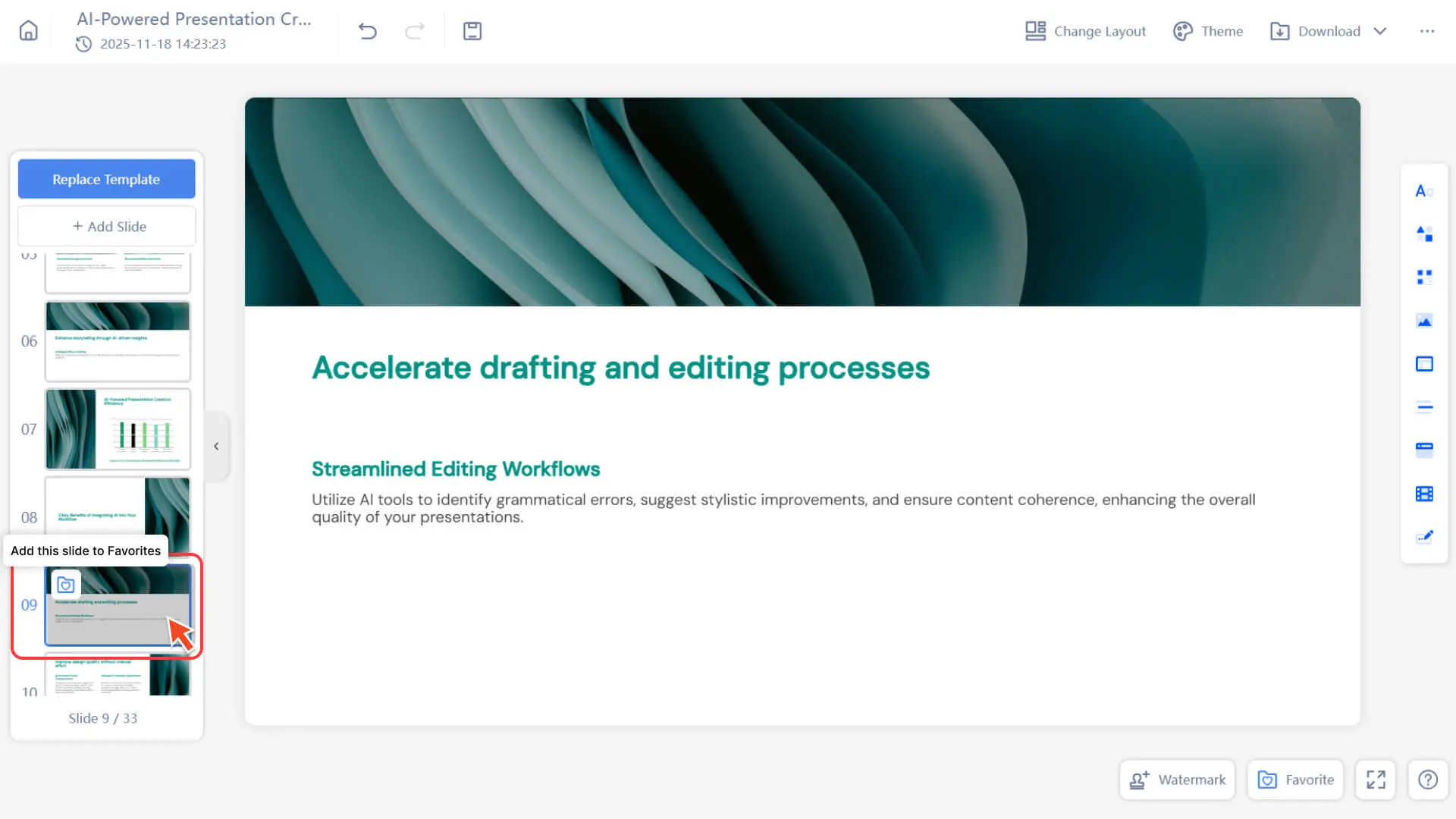
1. انقر فوق رمز التحميل في الصورة المصغرة للشريحة
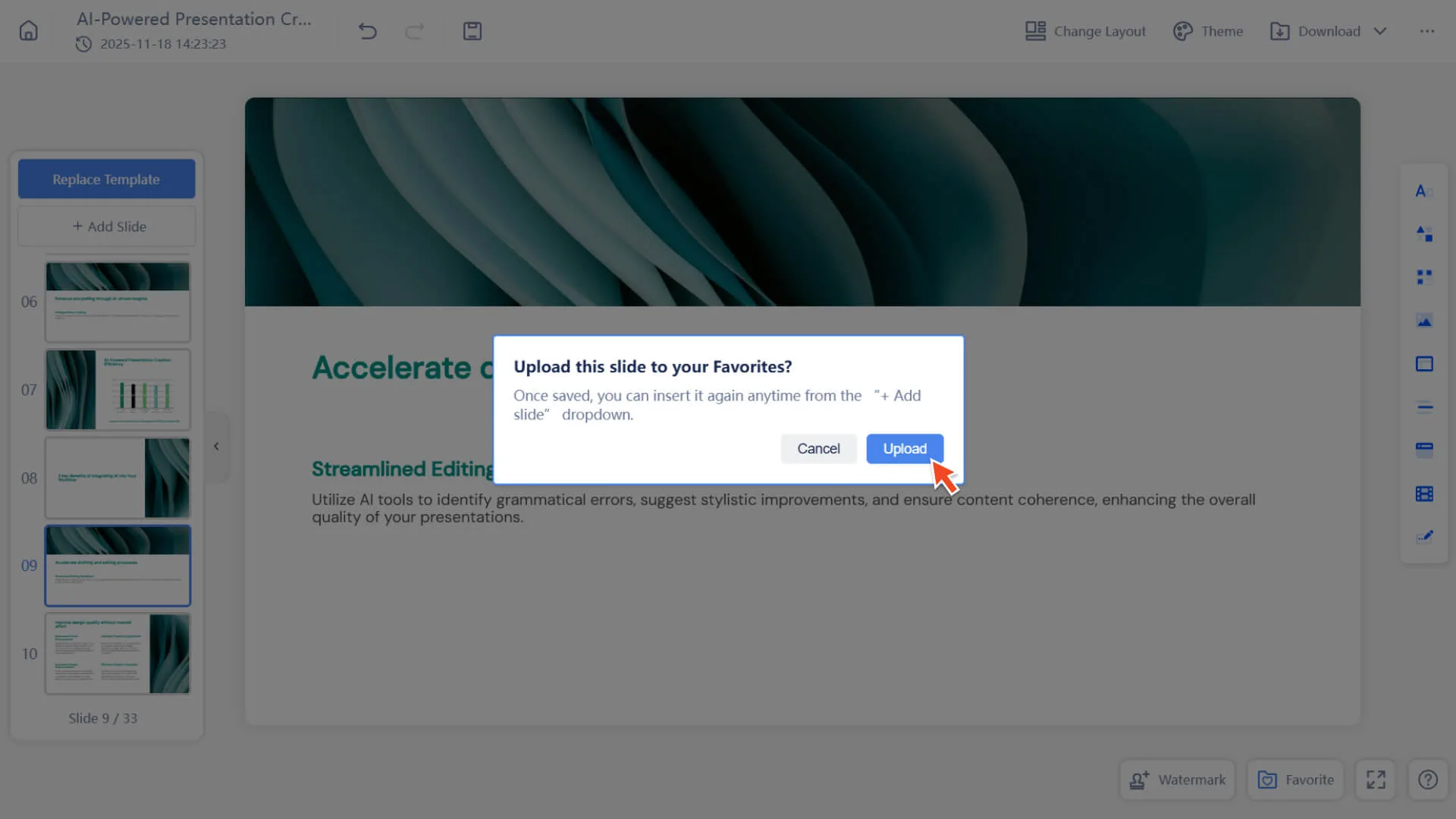
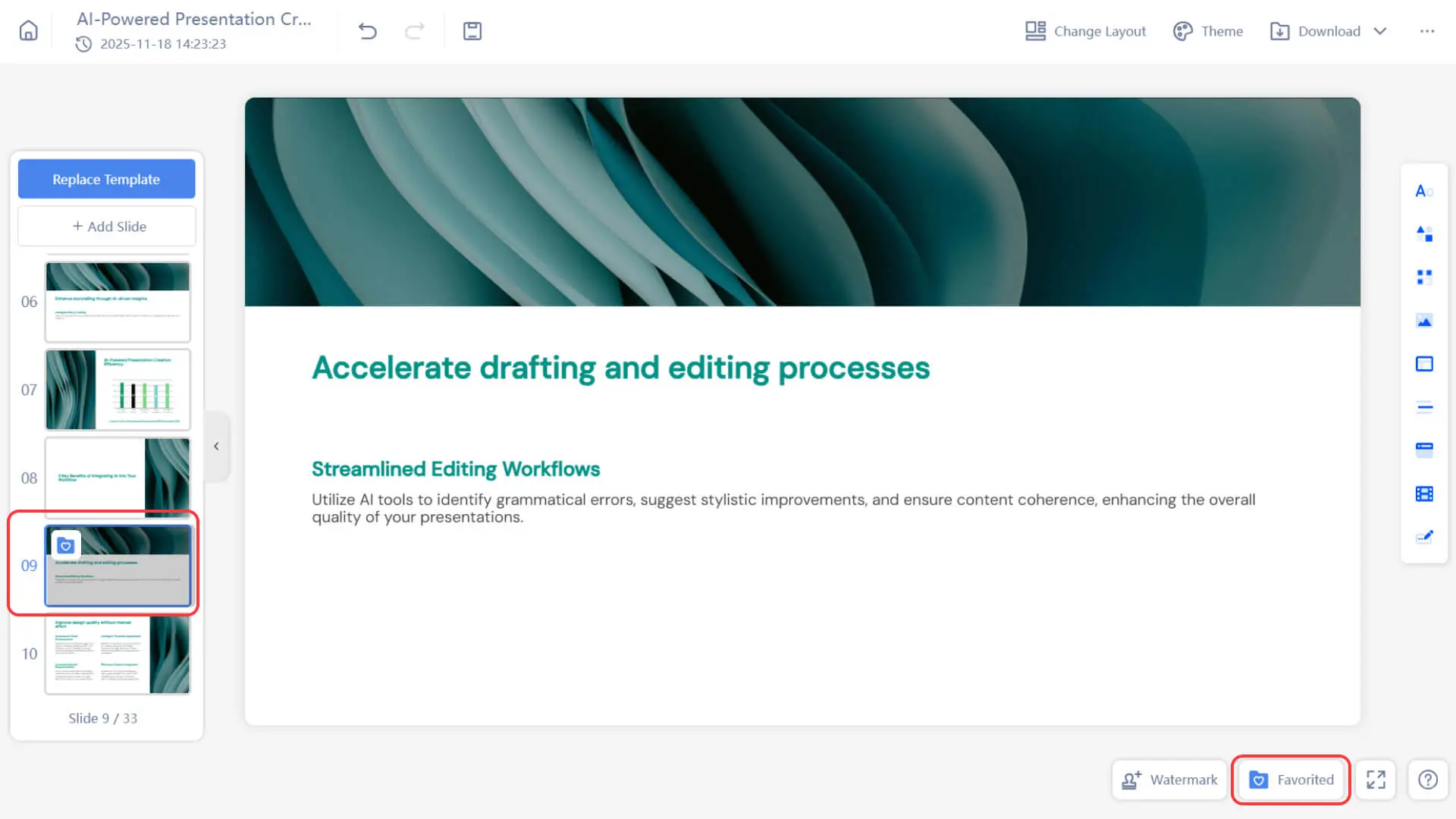
2. بعد نجاح التحميل ، سيتم عرض الشعار الذي تم تحميله في الزاوية اليسرى العليا من الشريحة.
3. لاحقاً، يمكنك إدراج هذه الشريحة وإعادة استخدامها بسرعة في العروض التقديمية الأخرى باستخدام "+ إضافة شريحة"
كيفية إدراج الشرائح المفضلة لديك ؟
الخطوة 1: افتح لوحة "+ إضافة شريحة"
• أدخل العرض التقديمي الذي يجب تحريره.
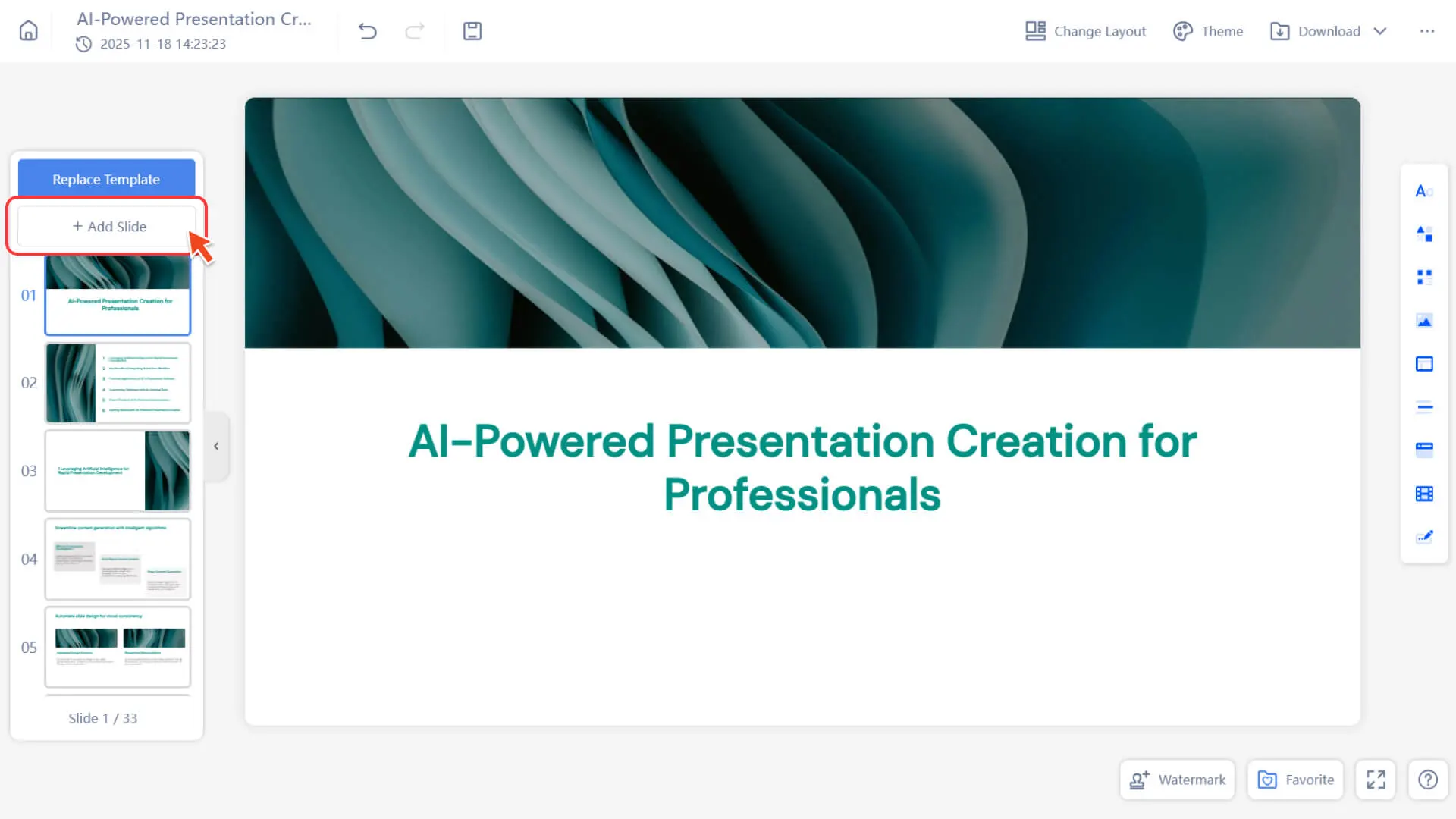
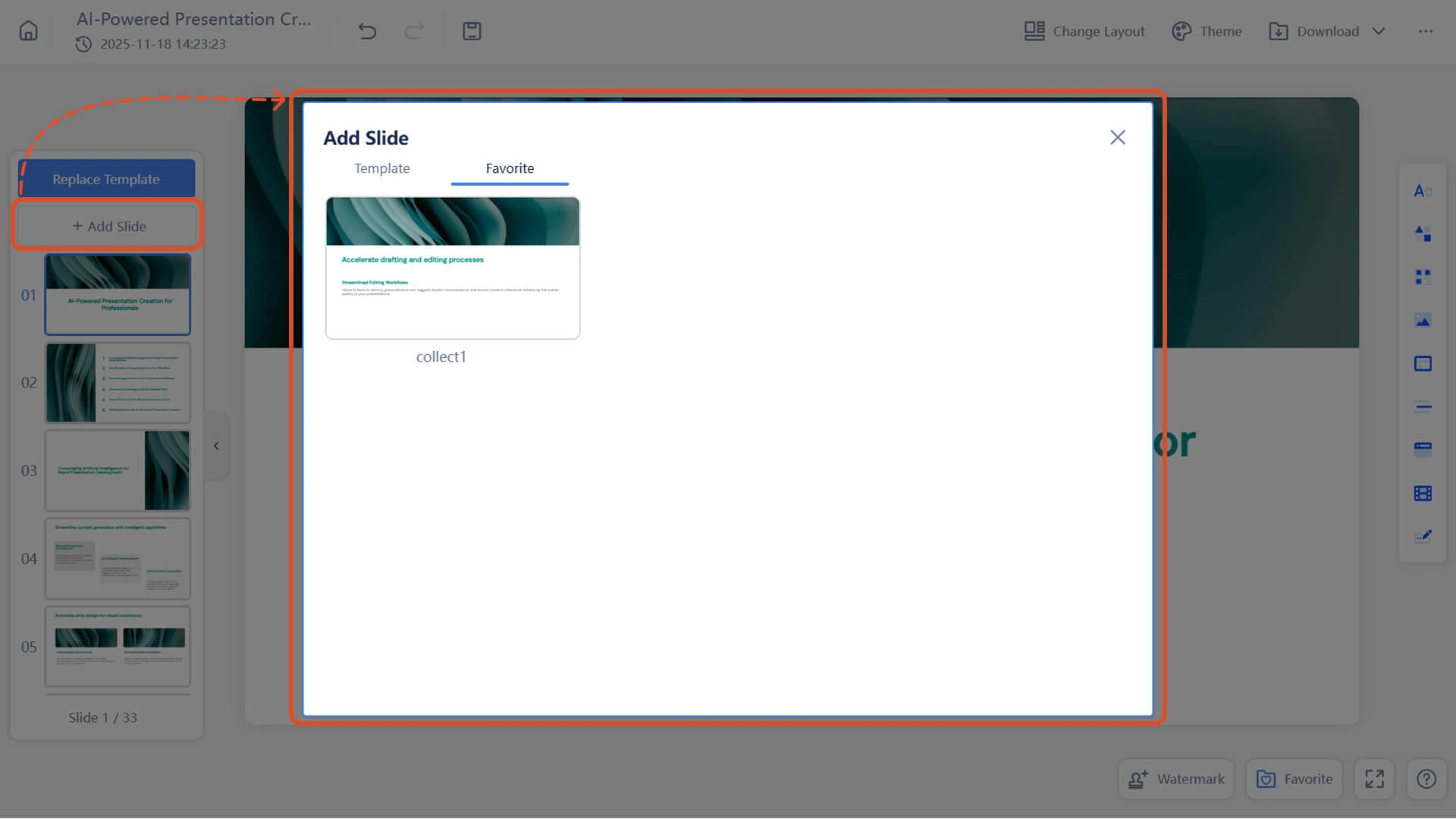
• في شريط معاينة الشرائح على الجانب الأيسر من صفحة التحرير ، ابحث عن الزر "+ إضافة شريحة" أعلى قائمة الشرائح
الخطوة 2: اختيار فئة المفضلة
• في النافذة التي تظهر، اختر فئة المفضلة لعرض الشرائح التي قمت بتحميلها مسبقًا
الخطوة 3: إدراج الشرائح
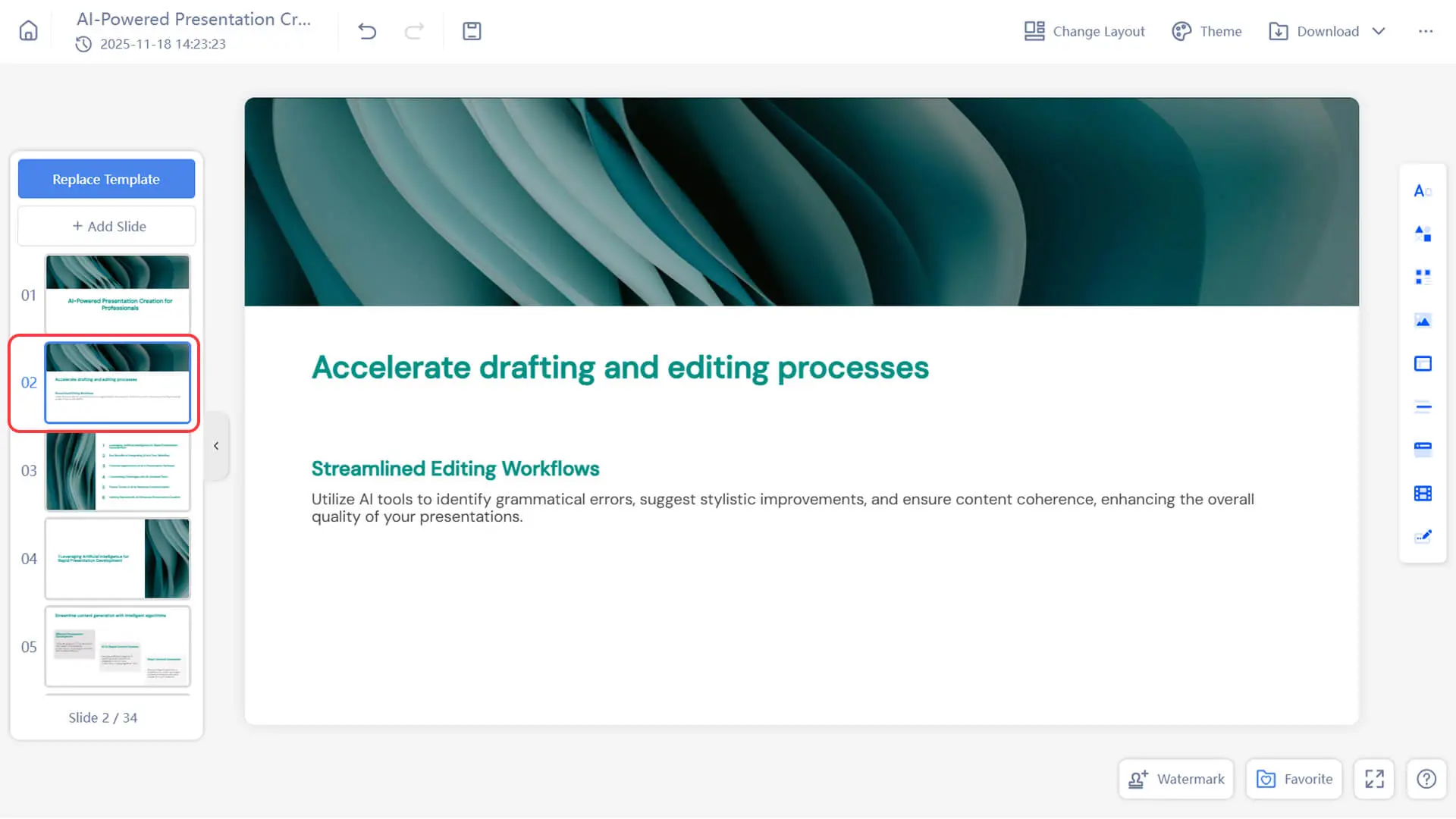
• انقر فوق الشريحة التي تريد إدراجها لإضافتها إلى العرض التقديمي الحالي.
كيفية إدارة وتحديث المفضلة لديك ؟
الخطوة 1: انتقل إلى صفحة المفضلة
• انقر فوق الزر "+ إضافة شريحة" في شريط معاينة الشريحة الأيسر.
الخطوة 2: تصفح المحتوى المفضل لديك ومعالجته
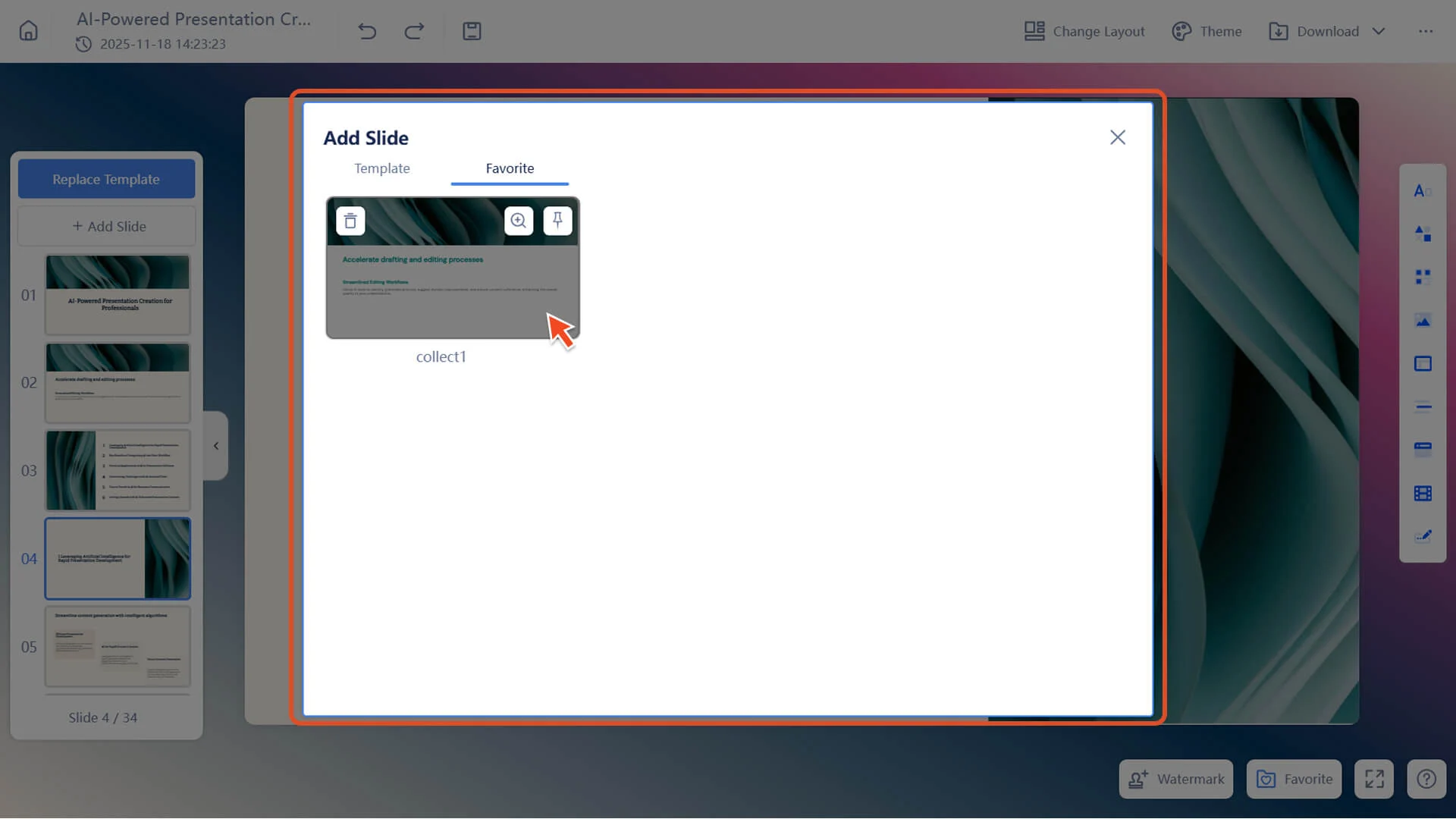
في قائمة الشرائح المفضلة التي تفتح ، يمكنك القيام بما يلي للشرائح المفضلة لديك:
1. معاينة: تكبير لعرض المحتوى.
2. حذف: يزيل المجموعات غير المرغوب فيها. لن يؤثر حذف مجموعة على الشريحة الرئيسية الأصلية.
3. الأعلى: انقل الشرائح المستخدمة بشكل متكرر إلى أعلى القائمة.
الخطوة 3: تحديث الشرائح المفضلة لديك
• تعديل المحتوى على الشريحة الرئيسية.
• انقر فوق الرمز الذي تم تحميله مرة أخرى للتحميل ، وسيقوم النظام بالكتابة فوق المجموعة الأصلية.
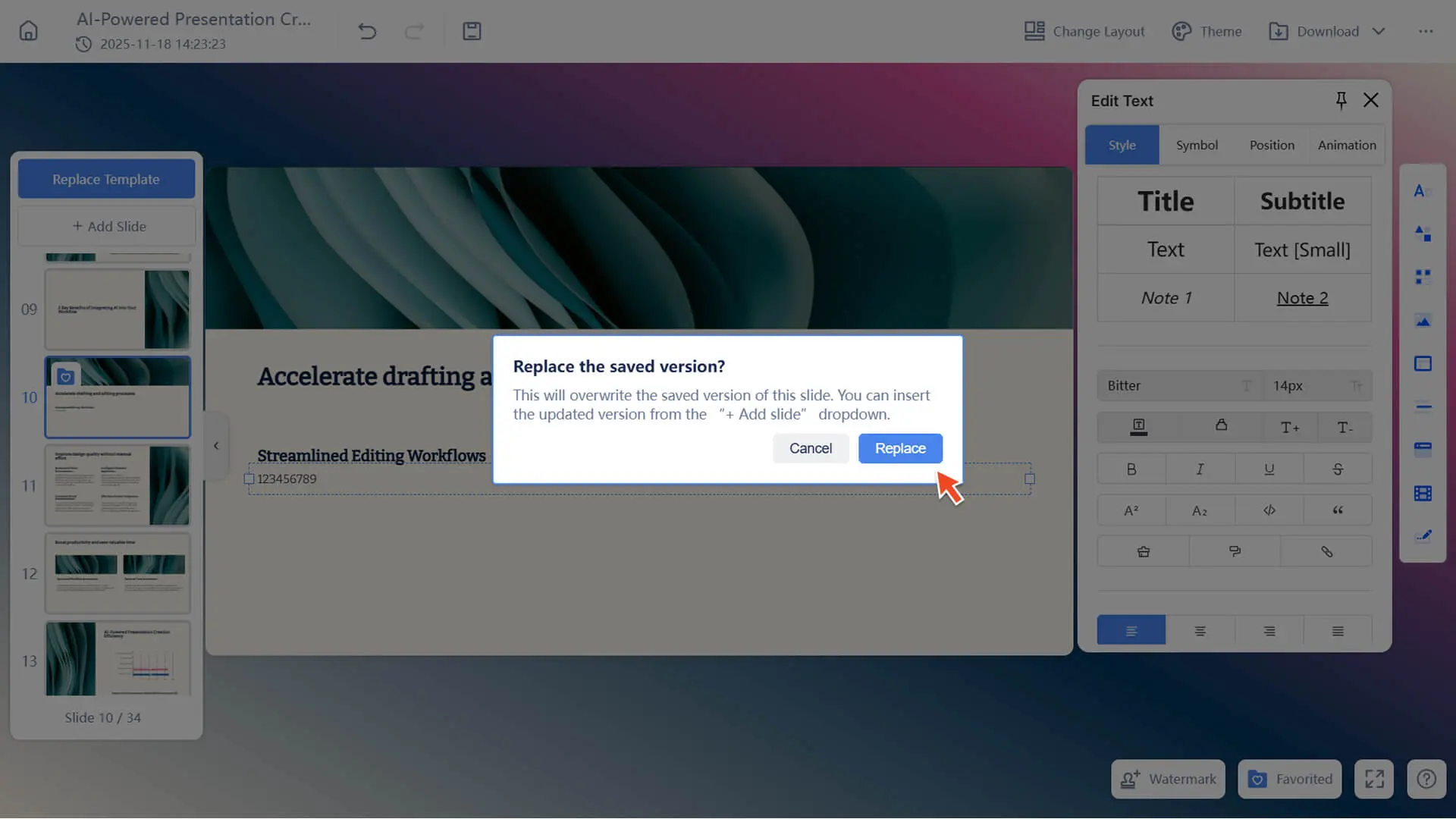
• يمكن تحديث المجموعة فقط عند وجود السيد. لا يمكن الكتابة فوق النسخ أو الإصدارات القديمة. بعد حذف المجموعة الرئيسية ، لا يمكن تحديث المجموعة ما لم تتم استعادة المجموعة الرئيسية من خلال سجلات الإصدار.
• إذا تمت إزالة المجموعة ، فسيؤدي النقر فوق تحميل إلى إنشاء سجل مجموعة جديد.
الأسئلة الشائعة (FAQ)
هل سيؤثر حذف مجموعة على السيد ؟
- • لن. يؤدي حذف الشريحة من المفضلة إلى إزالتها من قائمة المفضلة فقط، ولن يؤثر على الشريحة الموجودة في النسخة الرئيسية الأصلية أو في العرض التقديمي.
لماذا لا يمكنني تحديث مجموعتي ؟
- • تتوفر ميزة التحديث فقط عند وجود الميزة الرئيسية ؛ إذا تم حذف الميزة الرئيسية ، فلن تكون ميزة التحديث متوفرة.