


كيفية استخدام قالب الشرائح ؟
تم التحديث قبل أكثر من شهرين
كيفية استخدام القوالب ؟
الخطوة 1: إنشاء عرض تقديمي جديد
1. إنشاء عرض تقديمي جديد في Smallppt وإنشاء مخطط تفصيلي
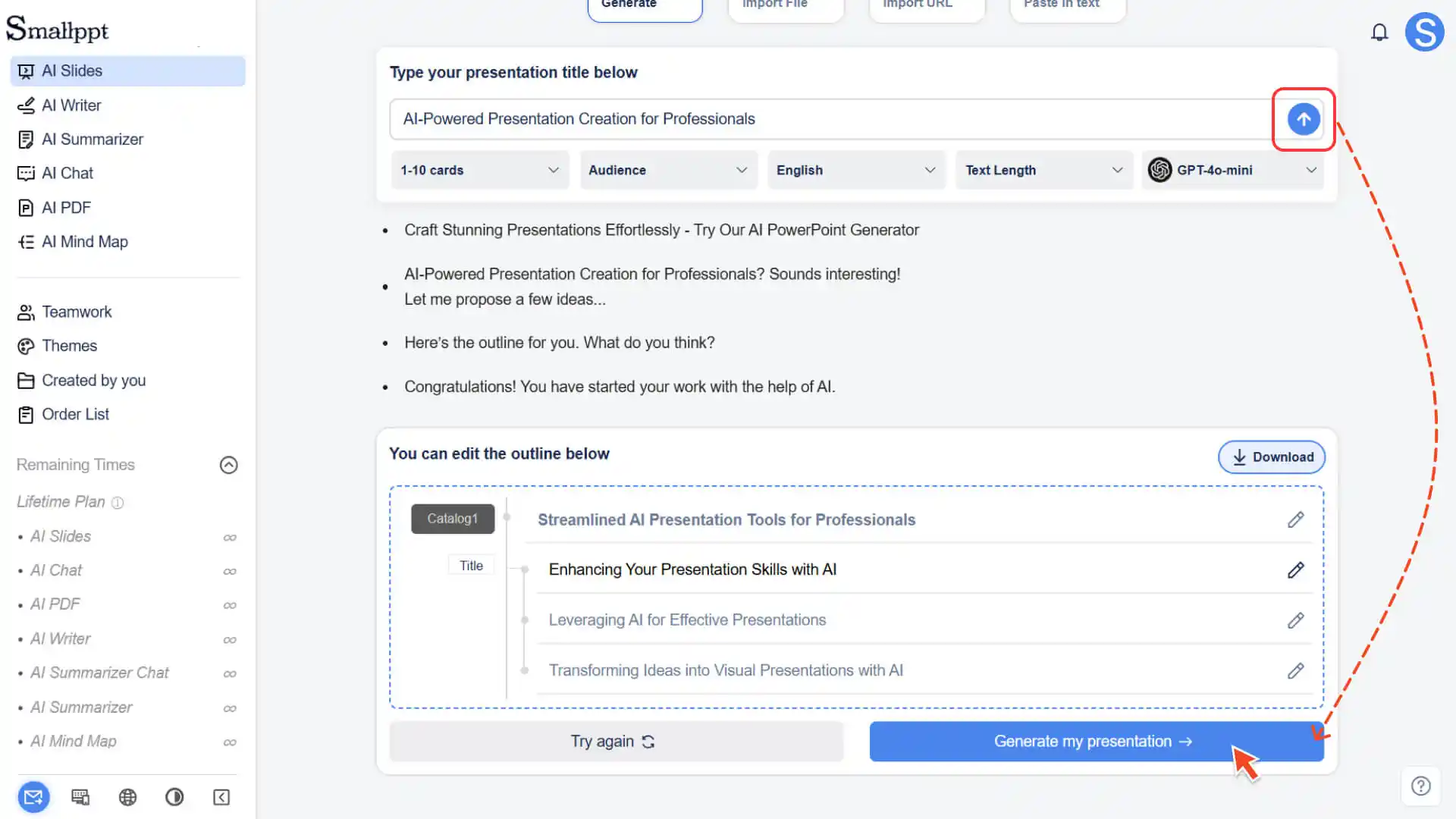
2. في صفحة تحديد سير العمل ، حدد "الشرائح الفورية"
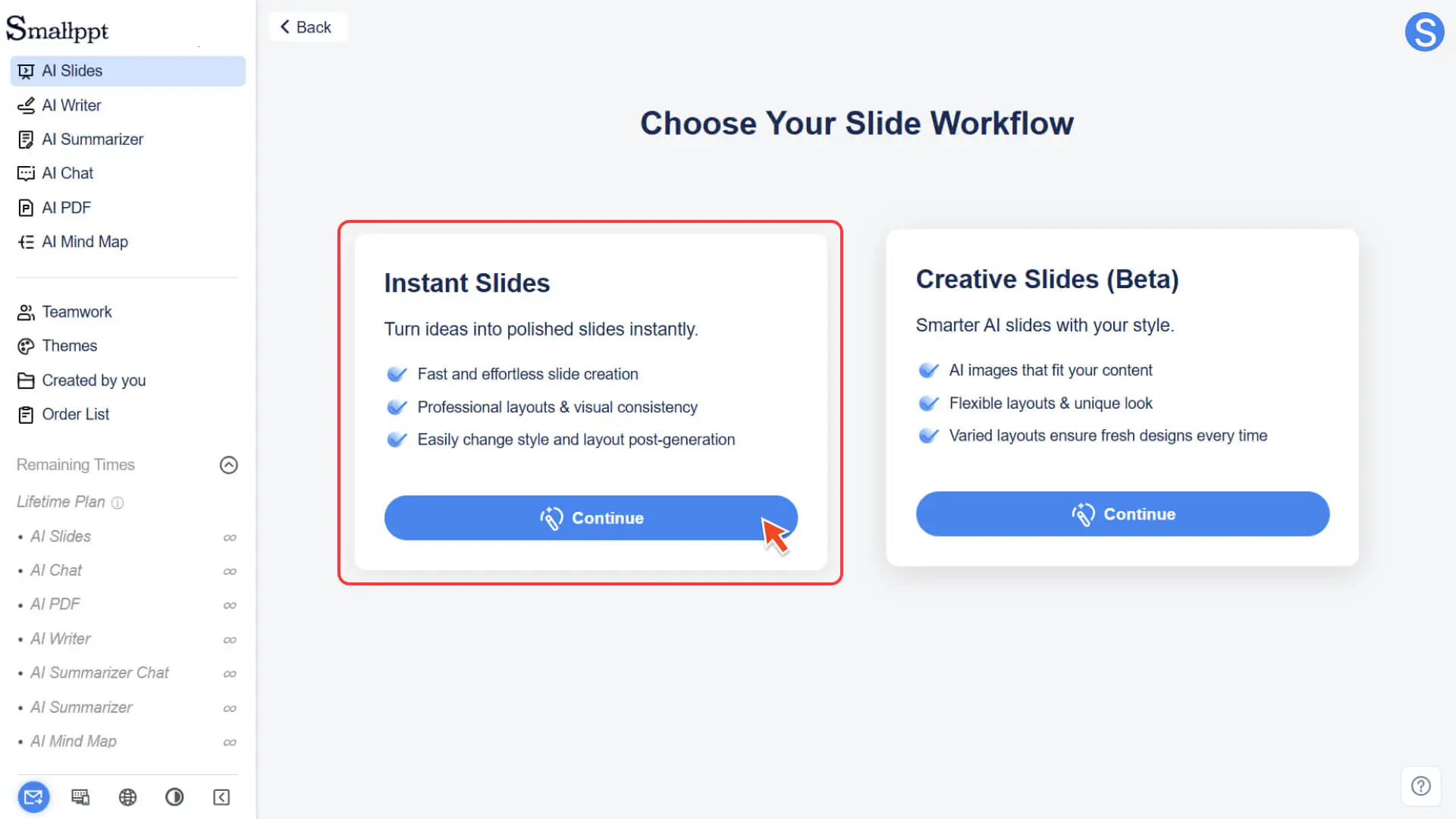
3. سيقوم النظام تلقائيًا بإدخال مكتبة قوالب الشرائح ، وجميع القوالب هي شرائح ثابتة قياسية 16: 9
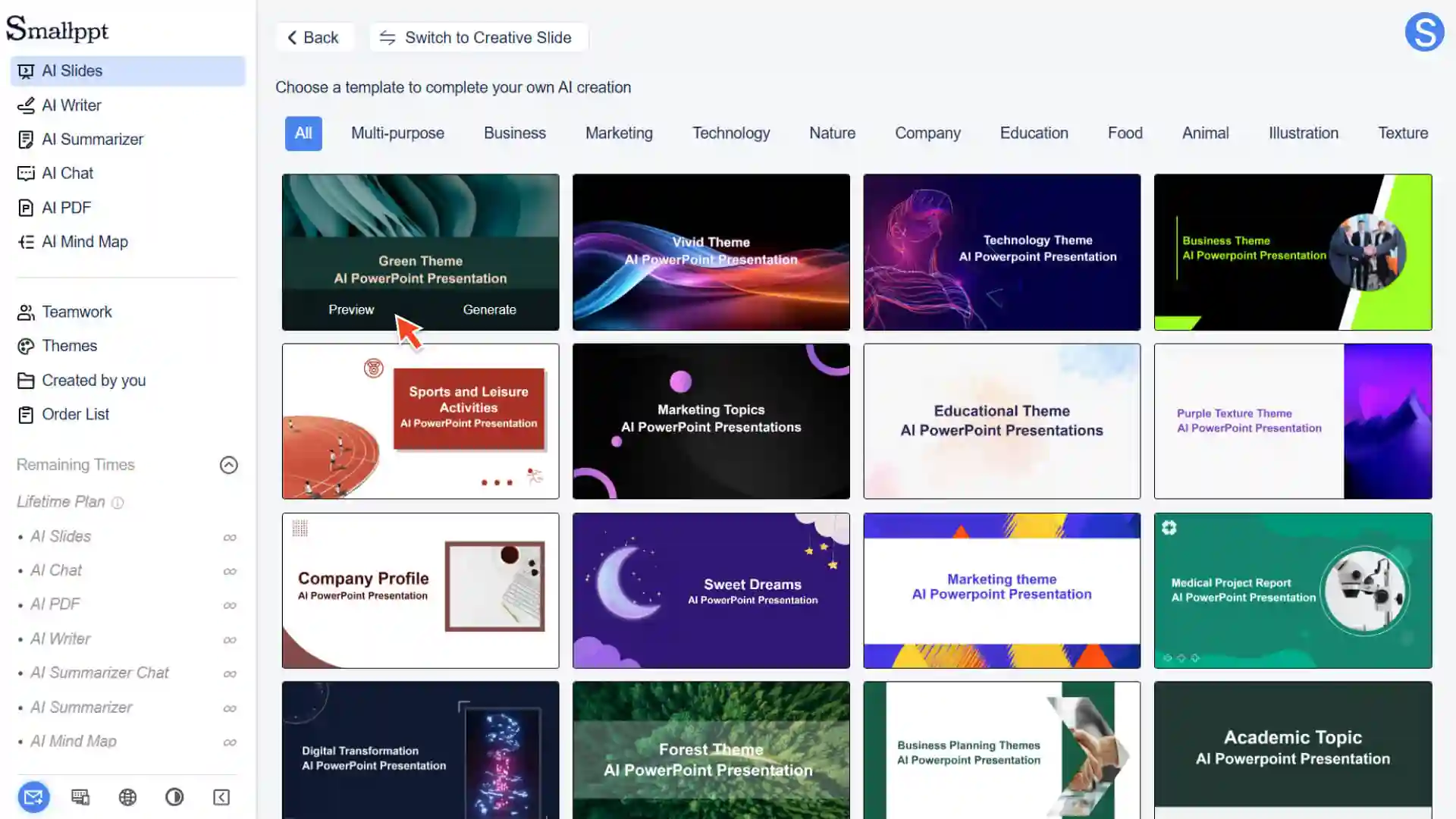
الخطوة 2: اختر القالب المناسب لك
- بعد الدخول إلى مكتبة القوالب ، يمكنك:
- • تصفح جميع فئات القوالب (مثل الأعمال ، التعليم ، التكنولوجيا ، الحد الأدنى ، الطبيعة ، إلخ.)
- • انقر فوق أي قالب لعرض المعاينة
• تحقق من نوع الصفحة التي يحتوي عليها القالب (على سبيل المثال ، صفحة العنوان ، صفحة جدول المحتويات ، صفحة المحتوى ، صفحة الرسوم ، إلخ.)
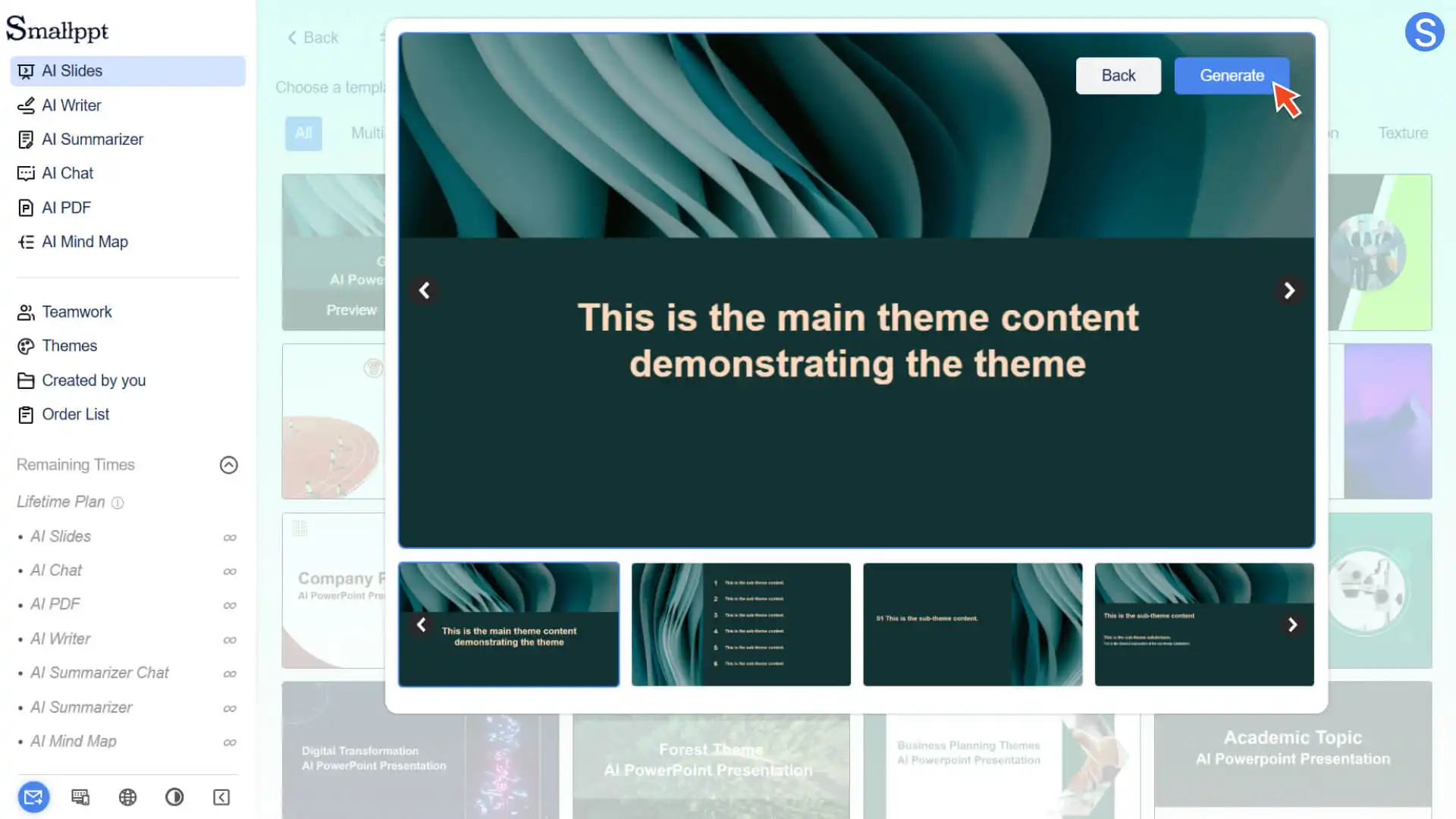
الخطوة 3: تطبيق القالب
- 1. اختر قالب مفضل
- 2. انقر فوق "إنشاء".
- 3. سيقوم Smallppt بإنشاء مجموعة من PowerPoint ببنية افتراضية بناءً على هذا القالب.
- 4. يمكنك تعديل المحتوى وحذف الصفحات وتعديل الترتيب وإضافة المزيد من التخطيطات
الخطوة 4: استمر في إضافة صفحة القالب
1. انقر فوق "+ إضافة شريحة" في شريط معاينة الشريحة على اليسار.
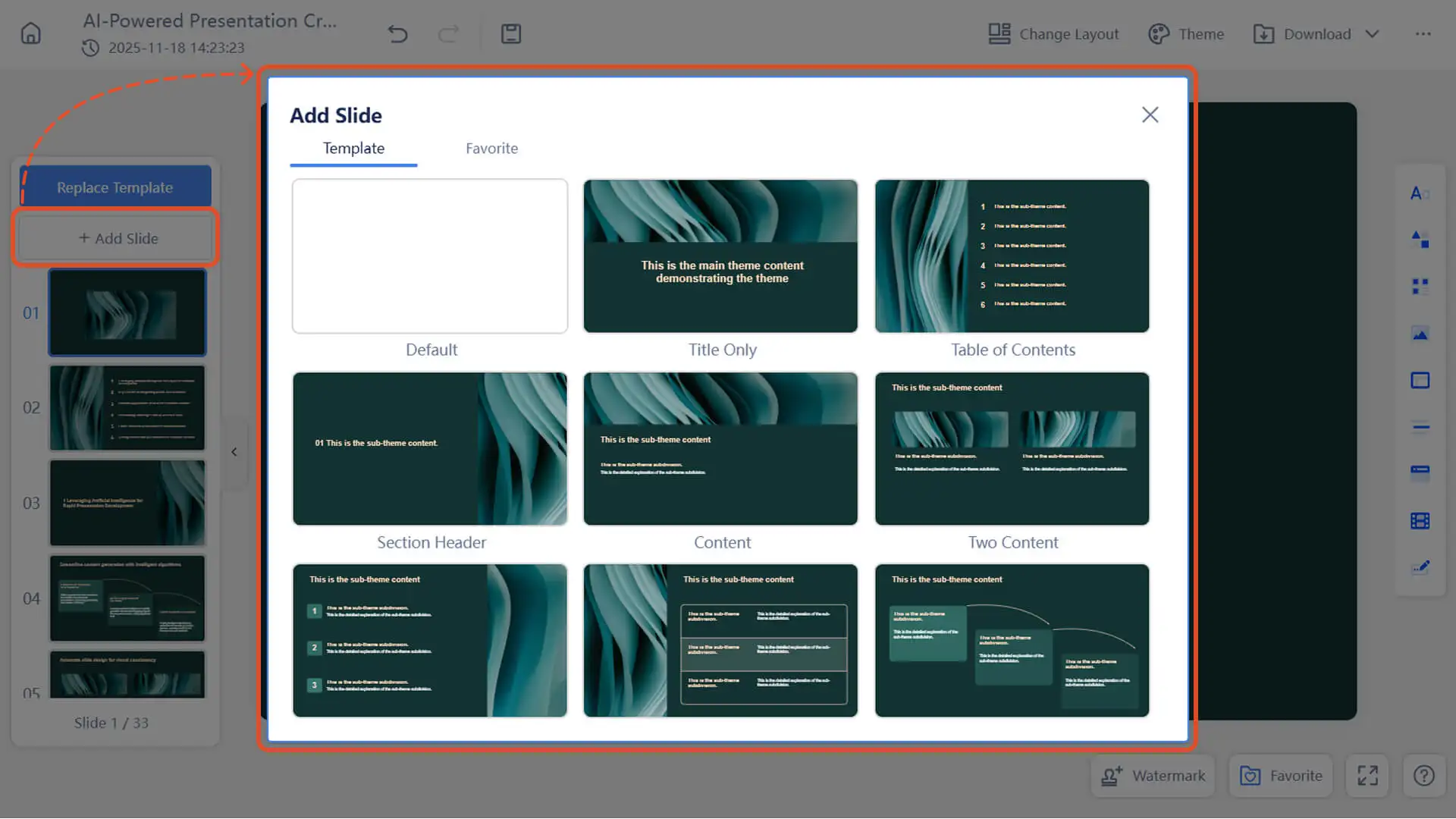
- 2. حدد تنسيقًا مختلفًا للقالب المقابل (صفحة العنوان ، صفحة محتوى العمود المزدوج ، صفحة الرسوم ، إلخ.)
- 3. ستحافظ الصفحات المضافة تلقائيًا على نفس النمط والشكل مثل القالب الحالي
مهارات التشغيل المشتركة
✔ تغيير القالب (ولكن لا يؤثر على تخطيط المحتوى)
- إذا كنت ترغب في تغيير النمط العام:
1. انقر فوق "موضوع" في القائمة في الزاوية اليمنى العليا.
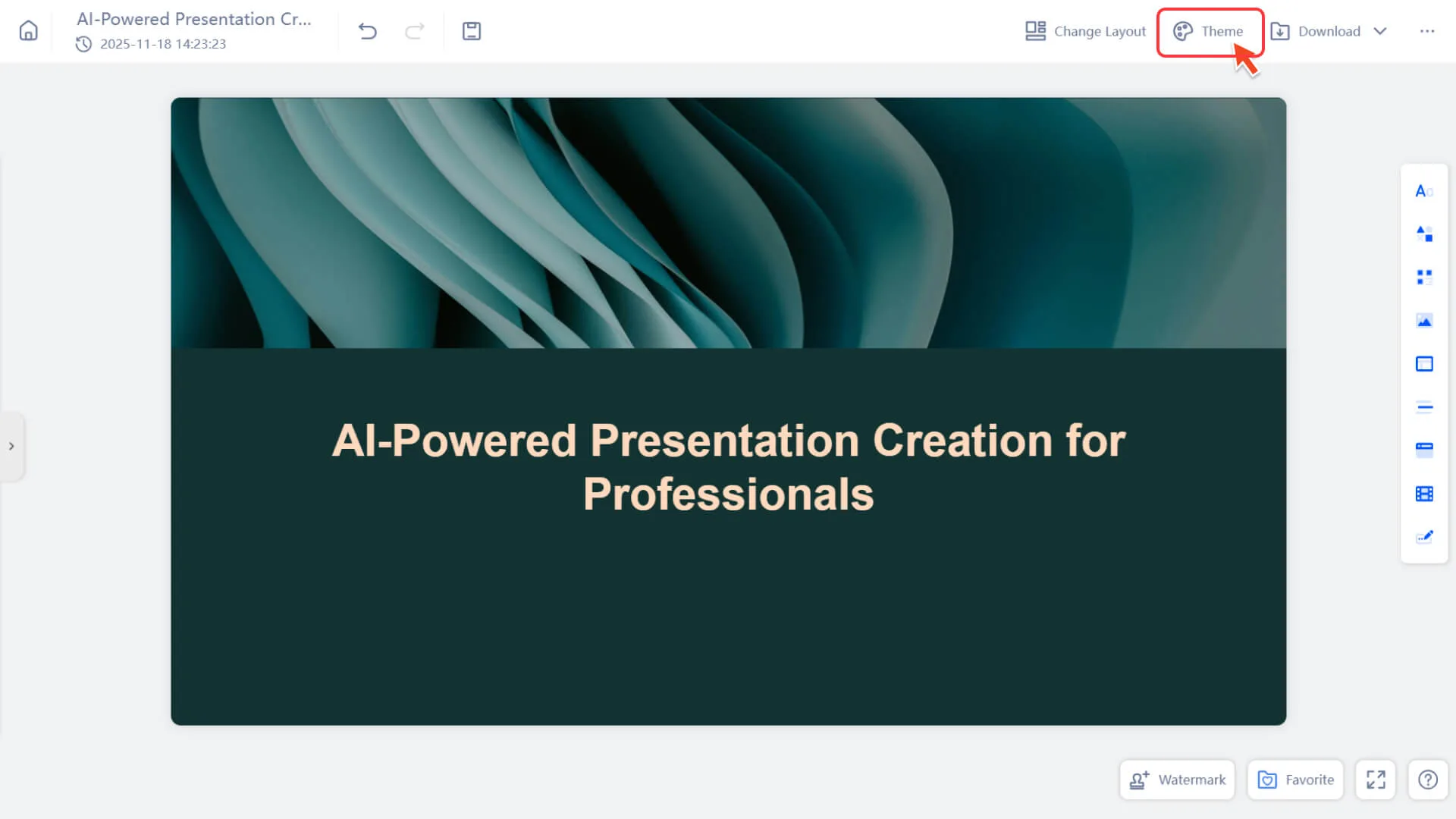
2. التبديل إلى قالب آخر
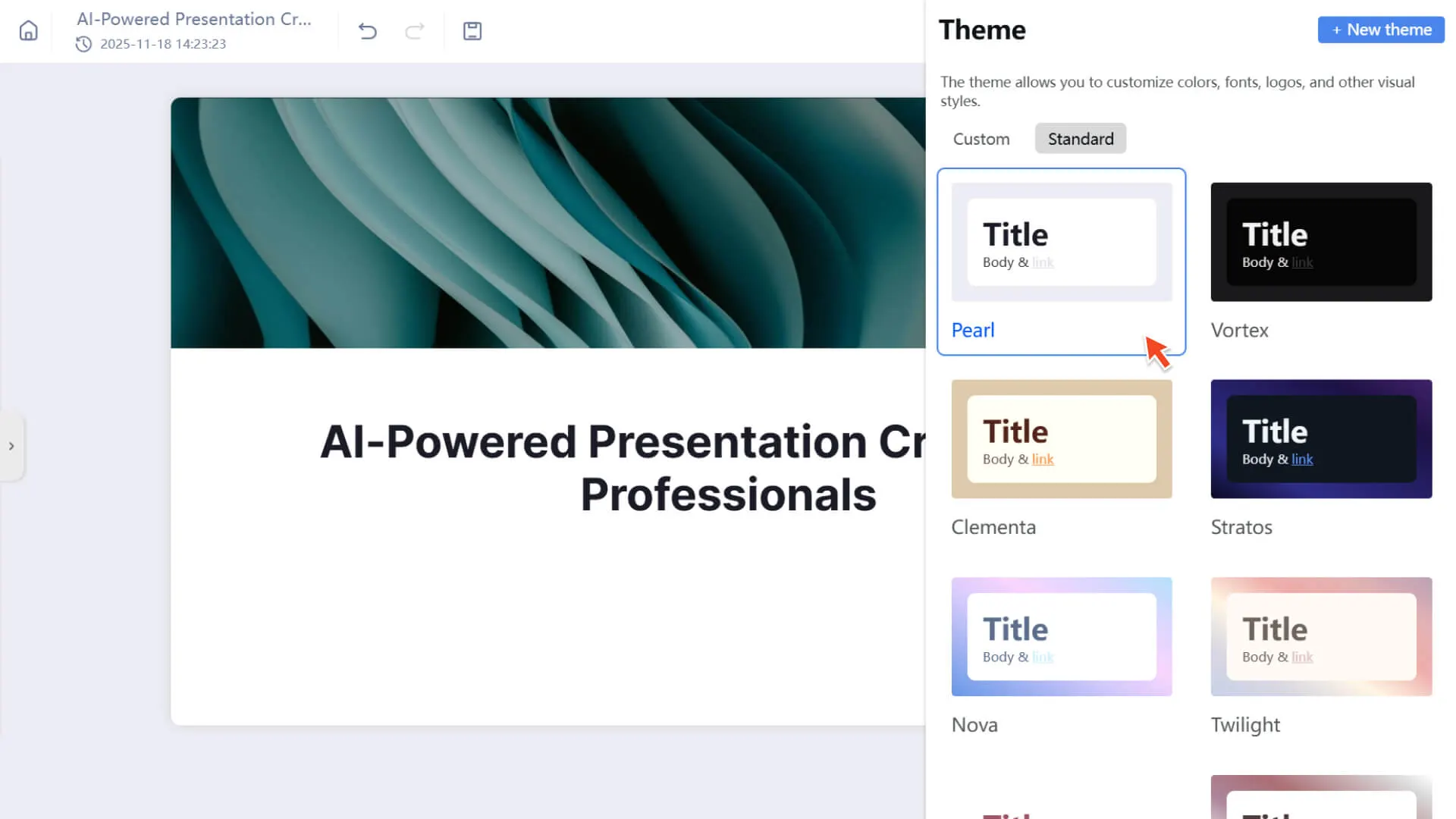
- 3. يتكيف المحتوى بذكاء مع تخطيط القالب الجديد (لكن التخطيطات المعقدة قد تتطلب ضبطًا يدويًا دقيقًا).
✔ الفرق بين القالب والموضوع
| قالب الشريحة | الموضوع (نمط الموضوع) |
|---|---|
| يحدد التخطيط والأسلوب المرئي العام للشرائح الخاصة بك | تحديد النمط البصري للألوان والخطوط وأنماط الأزرار وما إلى ذلك |
| الاستخدام عند إنشاء PowerPoint أو استبدال التخطيطات العمومية | يمكنك التبديل في أي وقت أثناء تحرير الشرائح |
| سوف تؤثر على تخطيط المحتوى | نادرًا ما يؤثر على تخطيط المحتوى ، وسيتم تعديل اللون والخط. |
✔ هل يمكن تخصيص قالب ؟
- يتم تعيين بنية القالب الحالية مسبقًا بواسطة النظام ، ولكن يمكنك تحقيق تأثير "القالب المخصص" بالطرق التالية:
• احفظ PowerPoint المستخدم بشكل متكرر باعتباره "المفضل"
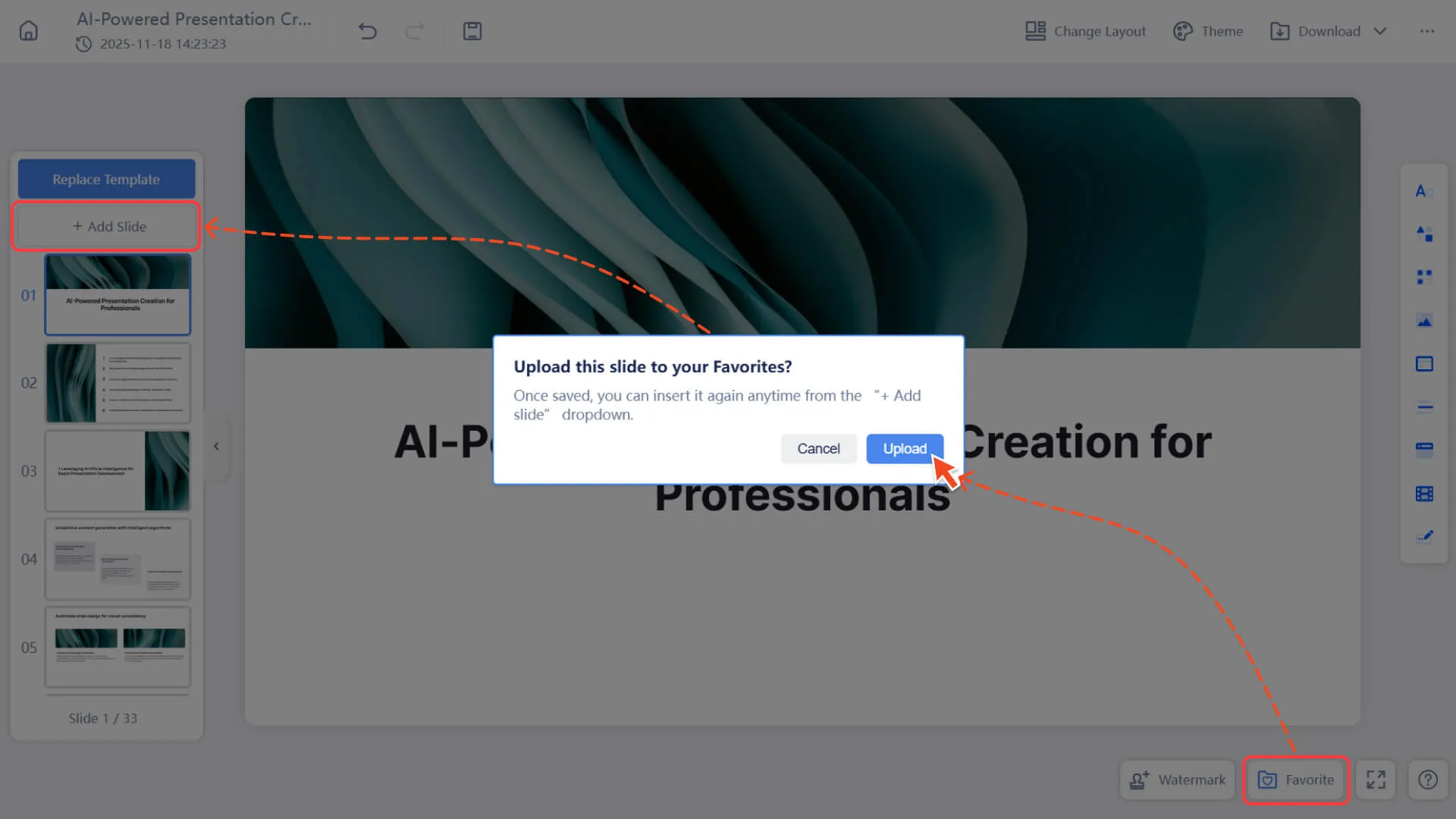
- • استخدم "إضافة من المفضلة" في مشروع جديد
- • استخدام كما قالب قاعدة مخصصة
الأسئلة الشائعة (FAQ)
هل يمكن تغيير حجم القالب ؟
- • لا ، قوالب شرائح Smallppt كلها بمقياس 16: 9. ولكن يمكنك اختيار أوضاع شرائح إبداعية لا تقتصر على الحجم التقليدي.
هل يمكن تعديل المحتوى بحرية بعد استخدام القالب ؟
• يمكن. تؤثر القوالب فقط على التخطيط الأولي ، يمكنك:
◦ إضافة أو إزالة العناصر
◦ ضبط النص والصور والرموز
◦ استبدال الخلفية أو النمط
هل يمكنني مزج قوالب متعددة في نفس العرض التقديمي؟
- • من أجل الحفاظ على نمط موحد وتجنب التناقضات المرئية ، لا نوفر القدرة على مزج قوالب متعددة في الوقت الحالي.
- • إذا لزم الأمر ، يمكنك تحقيق تأثير المزج عن طريق "إضافة صفحة فارغة" + "تخطيط مخصص".
هل سيكون هناك فرق بين معاينة القالب والتأثير الفعلي ؟
- • لن. المعاينة هي التأثير النهائي للاستخدام الفعلي.