


كيف يمكن لـ Smallppt تصدير العروض التقديمية إلى تنسيقات مختلفة بسرعة؟
تم التحديث قبل أكثر من شهرين
كيفية تصدير التنسيق الذي تريده بسرعة ؟
الخطوة 1: افتح العرض التقديمي وادخل إلى لوحة التنزيل.
1. افتح العرض التقديمي الذي تريد تنزيله وانتقل إلى صفحة التحرير.
2. في شريط التنقل أعلى صفحة التحرير ، ابحث عن الزر "تنزيل" وانقر عليه.
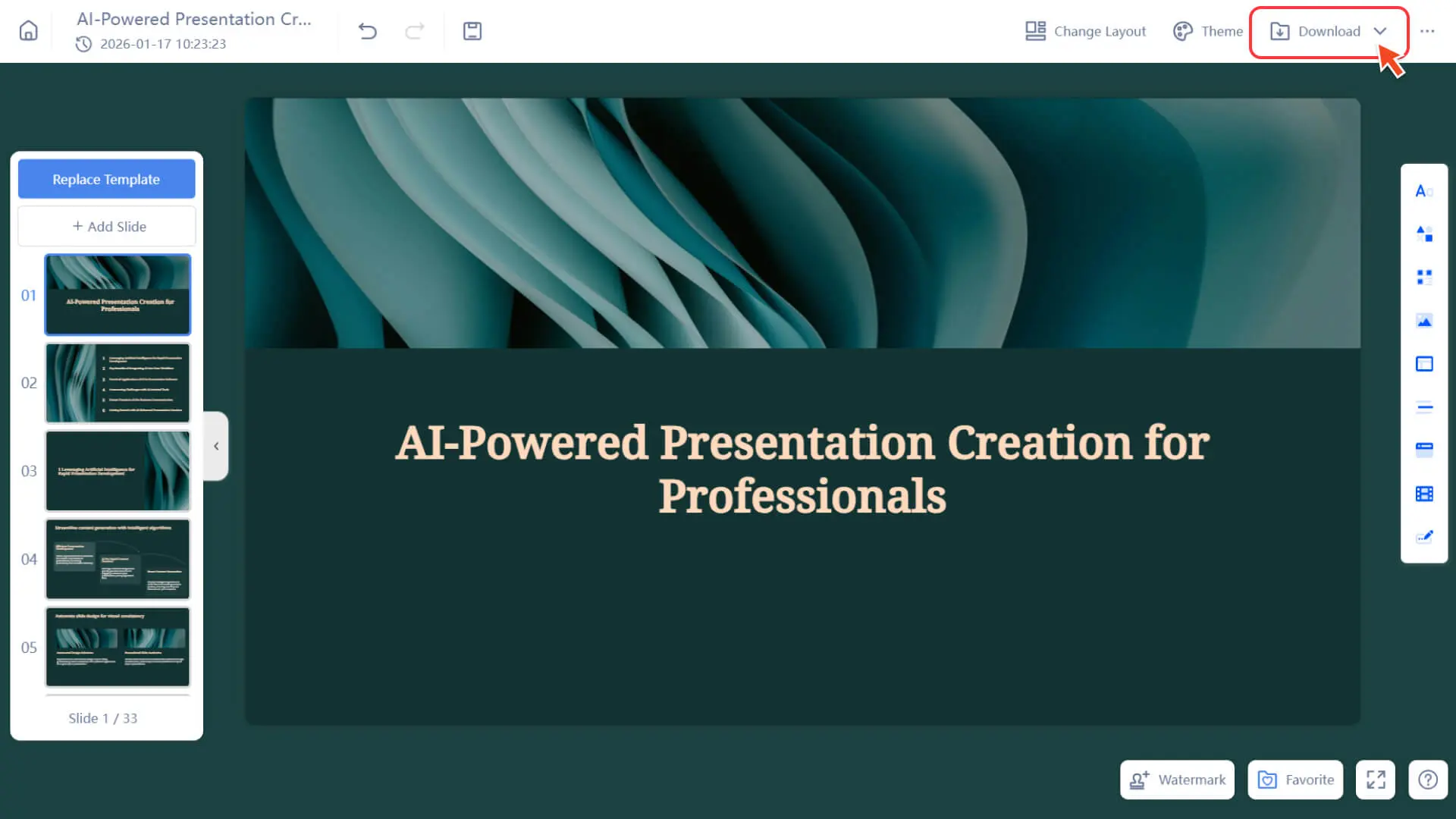
3. سيظهر النظام لوحة خيارات التنزيل ، ويعرض تنسيقات التصدير المتاحة (مثل PDF ، PPTX ، إلخ).
4. يمكنك عرض التعليمات الخاصة بكل تنسيق في اللوحة والاستعداد للتنزيل.
الخطوة 2: حدد تنسيق التصدير الذي تحتاجه
• PPTX: التصدير كملف عرض تقديمي لتسهيل التحرير لاحقًا.
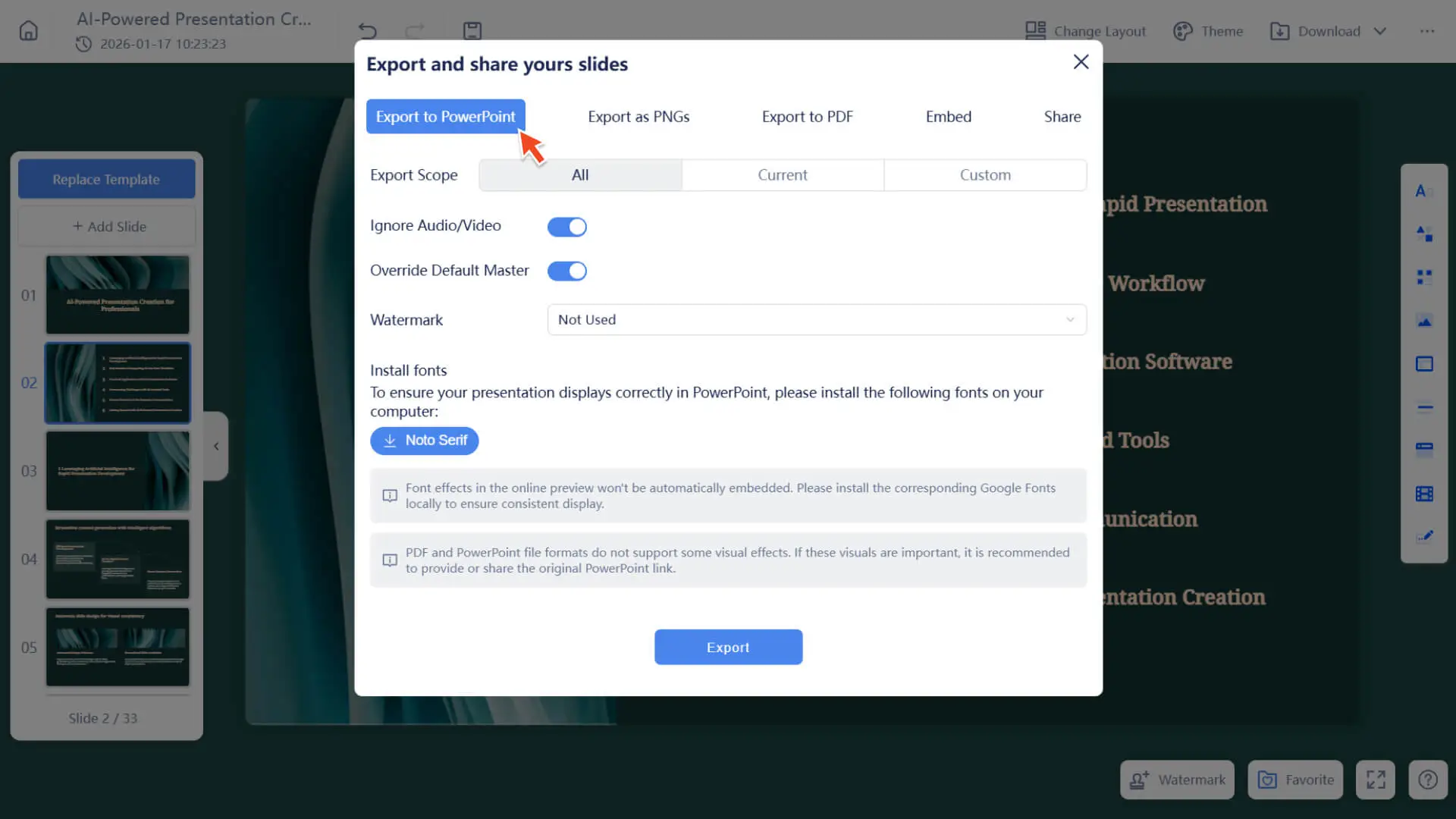
• PDF: تصدير كملف PDF ، مناسب للمشاركة والطباعة.
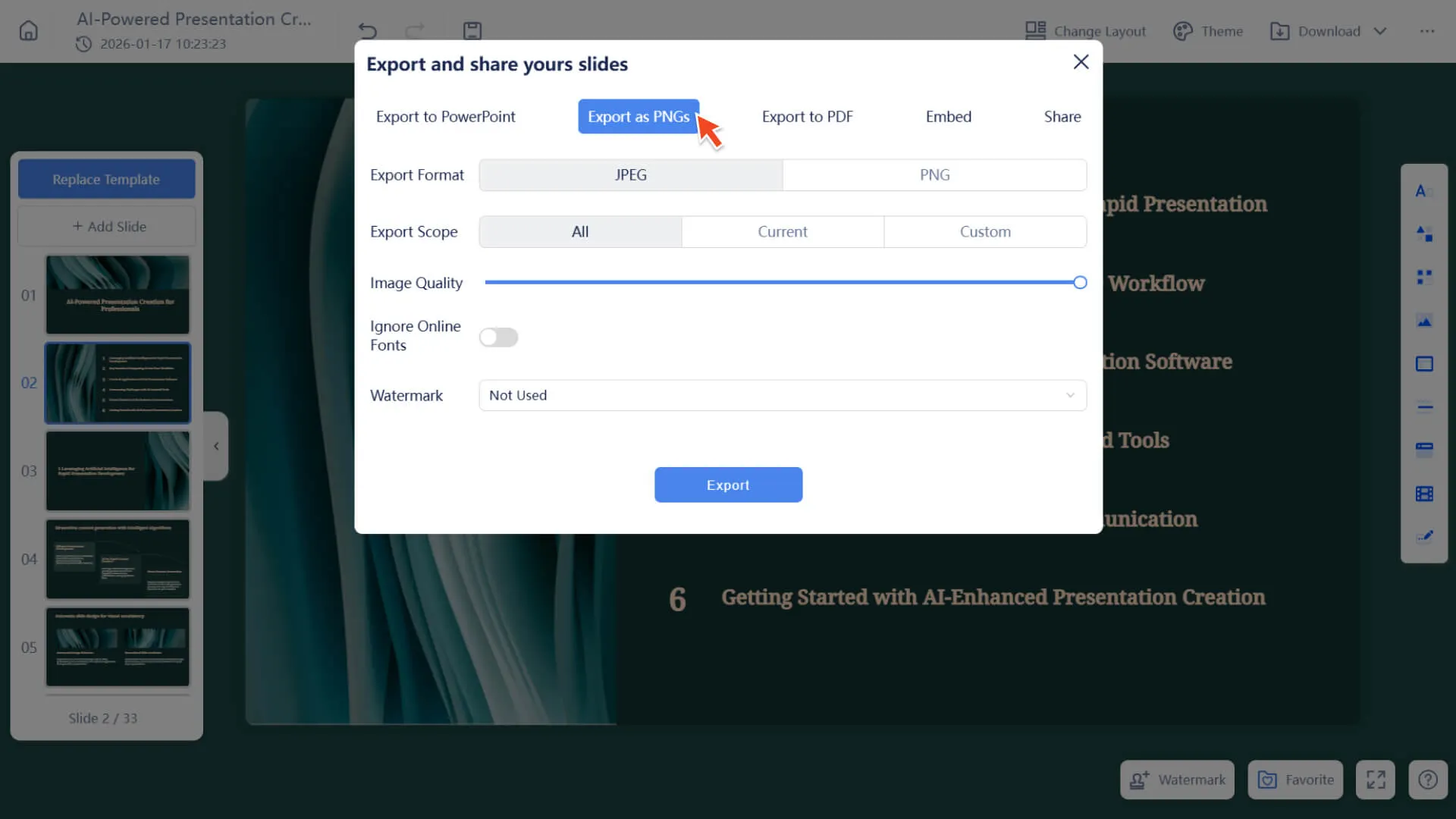
• JPG / PNG: تصدير كصور لسهولة الاستخدام في صفحات الويب أو المستندات.
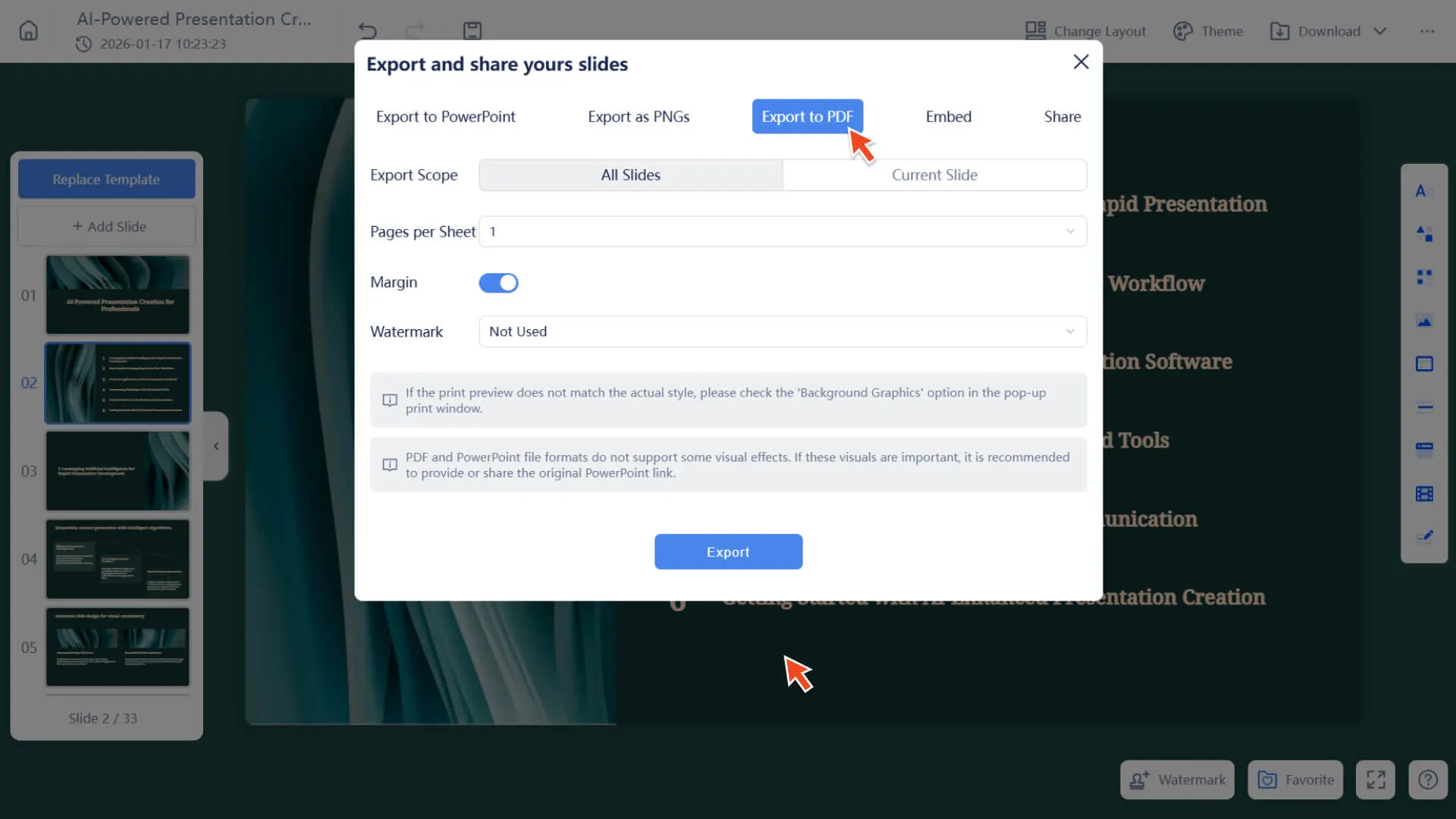
الخطوة 3: بعد تحديد تنسيق التصدير، حدد نطاق التصدير
• جميع الصفحات: تصدير العرض التقديمي بالكامل.
• الصفحة الحالية: تصدير الشرائح التي يتم تحريرها حاليًا فقط.
• صفحات مخصصة: حدد عدد صفحات الشرائح المراد تصديرها يدويًا.
الخطوة 4: تنزيل الملف
• بعد تحديد التنسيق والنطاق، انقر فوق الزر تصدير.
• سيقوم النظام بإنشاء ملف وتنزيله تلقائيًا على جهازك.
الأسئلة الشائعة (FAQ)
هل يمكن أن يبقى الملف المصدّر كما هو ؟
- • سنعيد تصميمك إلى أقصى حد ممكن. ومع ذلك ، في بعض الحالات ، قد يكون للملفات المصدرة اختلافات طفيفة في التنسيق. على سبيل المثال ، إذا لم يكن جهازك يحتوي على خط خاص مستخدم في السحابة مثبتًا ، فسيقوم النظام تلقائيًا باستبداله بالخط الافتراضي لضمان سلامة المحتوى.
هل يمكنني تصدير جزء فقط من الصفحة ؟
- • نعم ، حدد خيار صفحة مخصصة وأدخل رقم الصفحة المطلوبة لتصدير الشريحة المحددة.
هل يدعم PDF المصدّر الطباعة ؟
- • نعم ، سيحافظ النظام على حجم وتخطيط الشرائح ، وهو مناسب للطباعة أو المشاركة في وضع عدم الاتصال.
ما هو الفرق بين JPG و PNG ؟
- • ملفات JPG صغيرة الحجم ومناسبة للمشاركة ؛ تدعم PNG الخلفيات الشفافة وهي مناسبة لأغراض التصميم.