


كيفية إضافة وتحرير وتعيين أنماط النص في Smallppt ؟
تم التحديث قبل أكثر من شهرين
كيفية إضافة نص في Smallppt؟
الخطوة 1: حدد البطاقة المراد تعديلها
- • افتح العروض التقديمية في Smallppt.
- • انقر فوق أي بطاقة للدخول إلى وضع التحرير وتعديل محتوى البطاقة.
الخطوة 2: إضافة مربع نص
الطريقة 1: انقر نقرًا مزدوجًا فوق محتوى الإدخال مباشرة على البطاقة
• انقر نقرًا مزدوجًا في المنطقة الفارغة من البطاقة لإنشاء مربع نص تلقائيًا والبدء في كتابة النص.
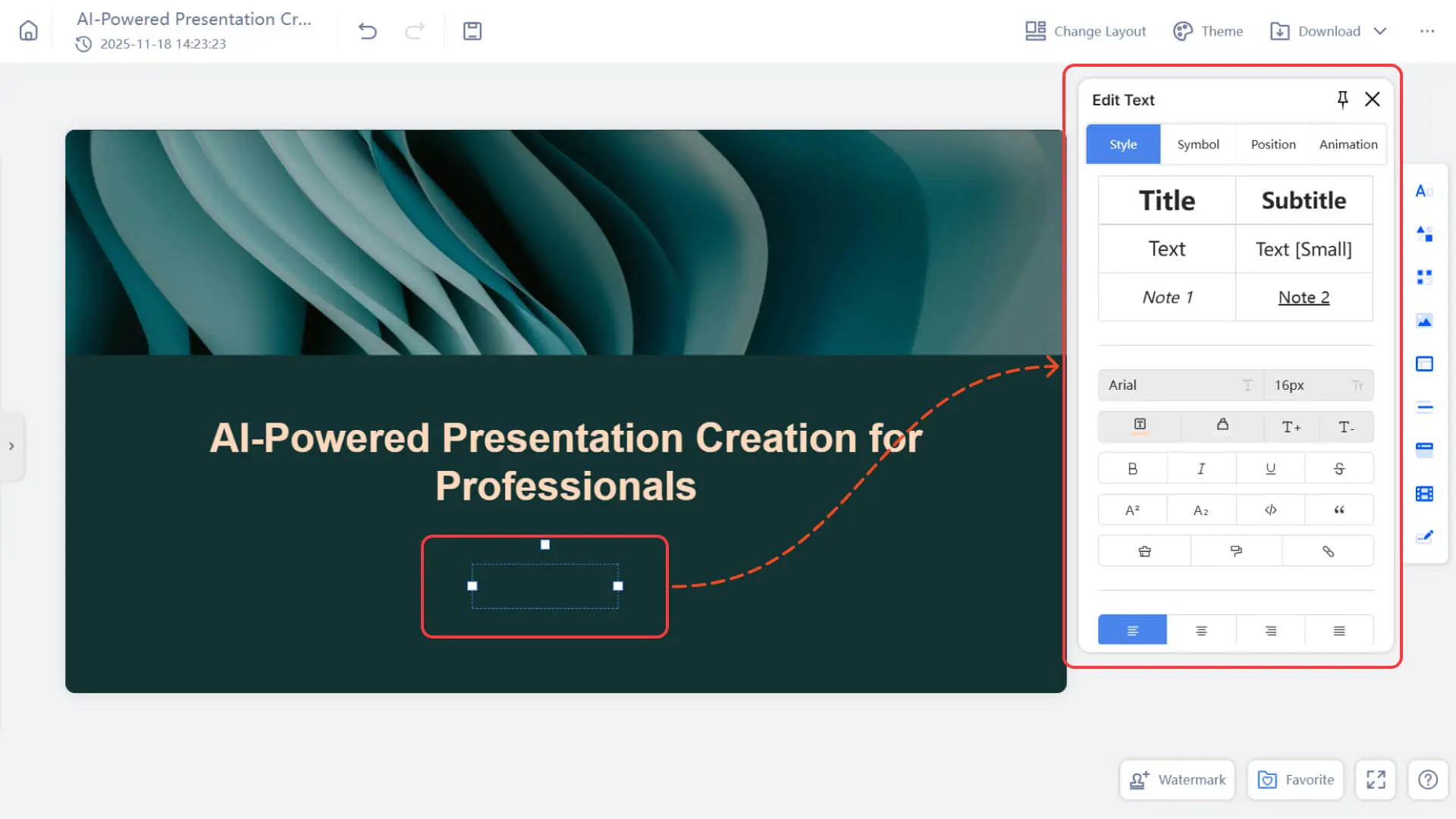
• هذه الطريقة مناسبة لإضافة نص وعناوين ومحتويات أخرى بسرعة.
الطريقة 2: إضافة نص عن طريق إدخال شريط التنقل على اليمين
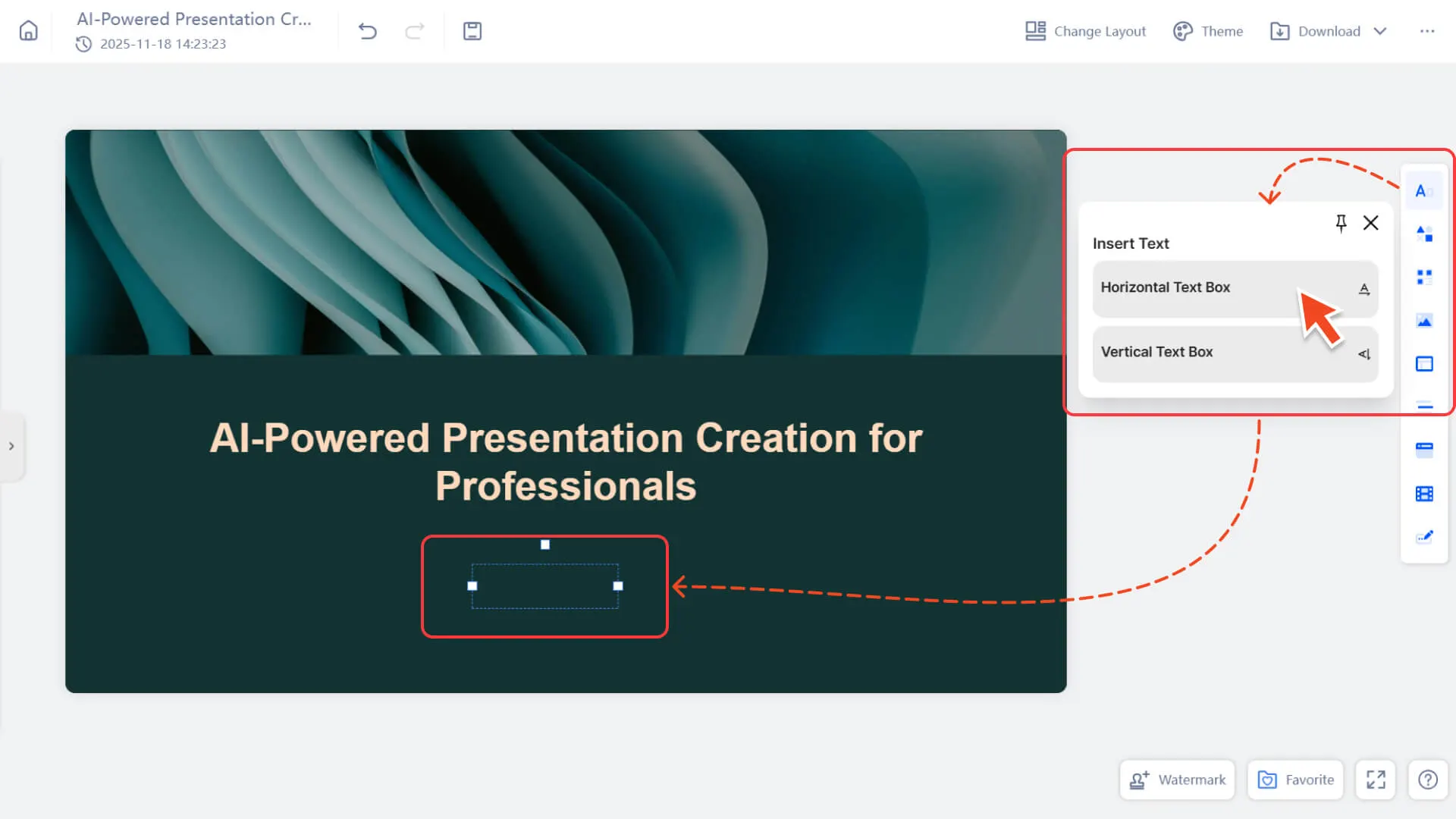
• في شريط التنقل "إدراج" على اليمين، حدد "نص".
• بعد النقر، يتم إنشاء مربع نص في أي مكان على الصفحة لبدء الكتابة.
كيفية تحرير النص في Smallppt؟
الخطوة 1: حدد البطاقة المراد تعديلها
- 1. افتح العروض التقديمية في Smallppt.
- 2. حدد أي بطاقة في قائمة البطاقات على اليسار لإدخال لوحة التحرير لتلك البطاقة.
الخطوة 2: انقر فوق النص الذي تريد تحريره
1. انقر فوق منطقة النص في الصفحة لبدء تحرير المحتوى مباشرة.
• ليست هناك حاجة لإنشاء مربعات نص إضافية، ويمكن النقر فوق النص الموجود في القالب مباشرة للتعديل.
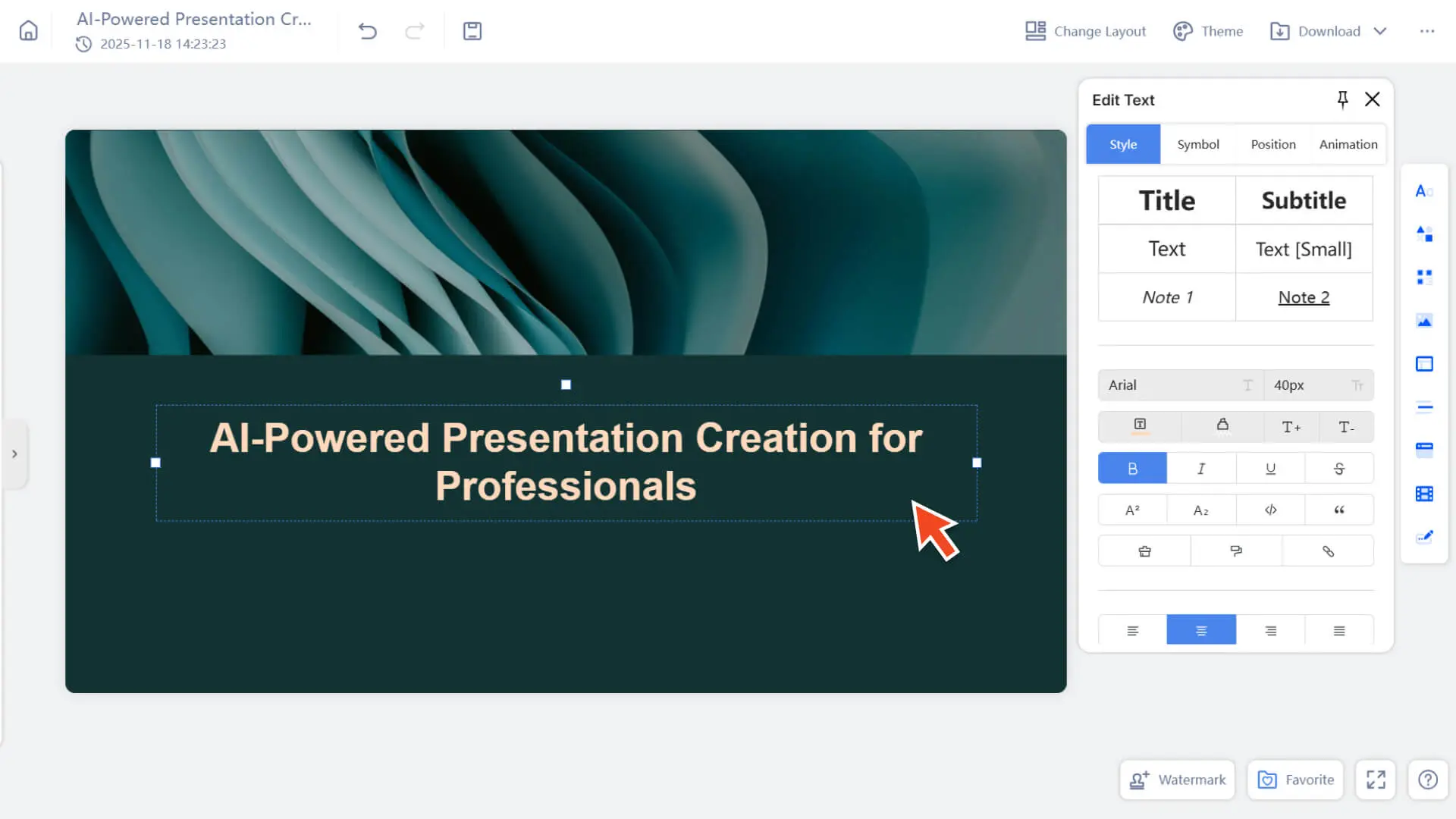
2. إذا لم يكن هناك نص في البطاقة، يمكنك:
• انقر نقرًا مزدوجًا في أي مكان على اللوحة لإنشاء فقرة نصية جديدة والبدء في الكتابة.
كيفية تعيين أنماط النص في Smallppt؟
الخيار 1: تعيين نمط النص
- 1. حدد النص الذي تريد تنسيقه.
- 2. ستظهر قائمة تنسيق النص بجوارها تلقائيًا.
| أداة | شرح |
|---|---|
| حجم الخط | تغيير حجم النص للعنوان أو الفروق على مستوى الجسم. |
| لون الخط | تعيين الألوان لإبراز أو مطابقة موضوع التصميم. |
| غامق / مائل / تسطير / يتوسطه | زخرفة النص شائعة الاستخدام للتأكيد على المحتوى. |
| محاذاة | ثلاثة أنواع من التخطيط: محاذاة لليسار / وسط / محاذاة لليمين. |
| استخدام القوائم وكتل المراجع | • استخدام القوائم: حدد نص ، ثم حدد قوائم نقطية أو مرقمة من قائمة إعدادات النص. • حظر الاقتباس: حدد النص وحدد "اقتباس" من القائمة. |
| إضافة رابط | 1. حدد النص لإضافة الارتباط التشعبي. 2. انقر فوق "إدراج رابط" في قائمة تنسيق النص. 3. أدخل عنوان URL وتأكيد. |
| شكل فرشاة | إذا قمت بتعديل نص إلى نمط مُرضٍ (تباعد الخط / اللون / الأسطر ، وما إلى ذلك) ، وتريد نصًا آخر للحفاظ على نفس التأثير ، فيمكنك استخدام فرشاة التنسيق لإكماله بنقرة واحدة: 1. حدد النص مع الأنماط الموجودة 2. انقر فوق فرشاة التنسيق في شريط الأدوات الأيمن 3. ثم انقر فوق النص الذي تريد تطبيق النمط عليه ، ويمكنك إكمال نسخ النمط على الفور ، مما يوفر عناء تعديله عنصرًا تلو الآخر |
| تباعد الأسطر / تباعد الفقرات | دع النص يتنفس بشكل طبيعي وتصبح الطبقات أكثر وضوحًا. |
| ظل الخط | تعزيز الشعور ثلاثي الأبعاد ، ومناسبة للعناوين أو المحتوى الرئيسي. |
| نص الحدود (Outline) | اجعل الخط واضحًا على خلفية الصورة. |
| الخط الشفافية | عرض خفيفة الوزن من النص ، لا تتداخل مع التصميم البصري الرئيسي. |
| تباعد الأحرف | التحكم في المسافة بين الكلمات لتحسين المزاج والإيقاع. |
| أداة | شرح |
|---|---|
| لون خلفية مربع النص (Background) | أضف خلفية إلى النص لتسهيل القراءة على خلفيات معقدة. |
| الحدود / خط مربع النص (Stroke) | أضف حدًا إلى مربع النص لجعل الهيكل أكثر وضوحًا. |
الخيار 2: إدراج رموز خاصة
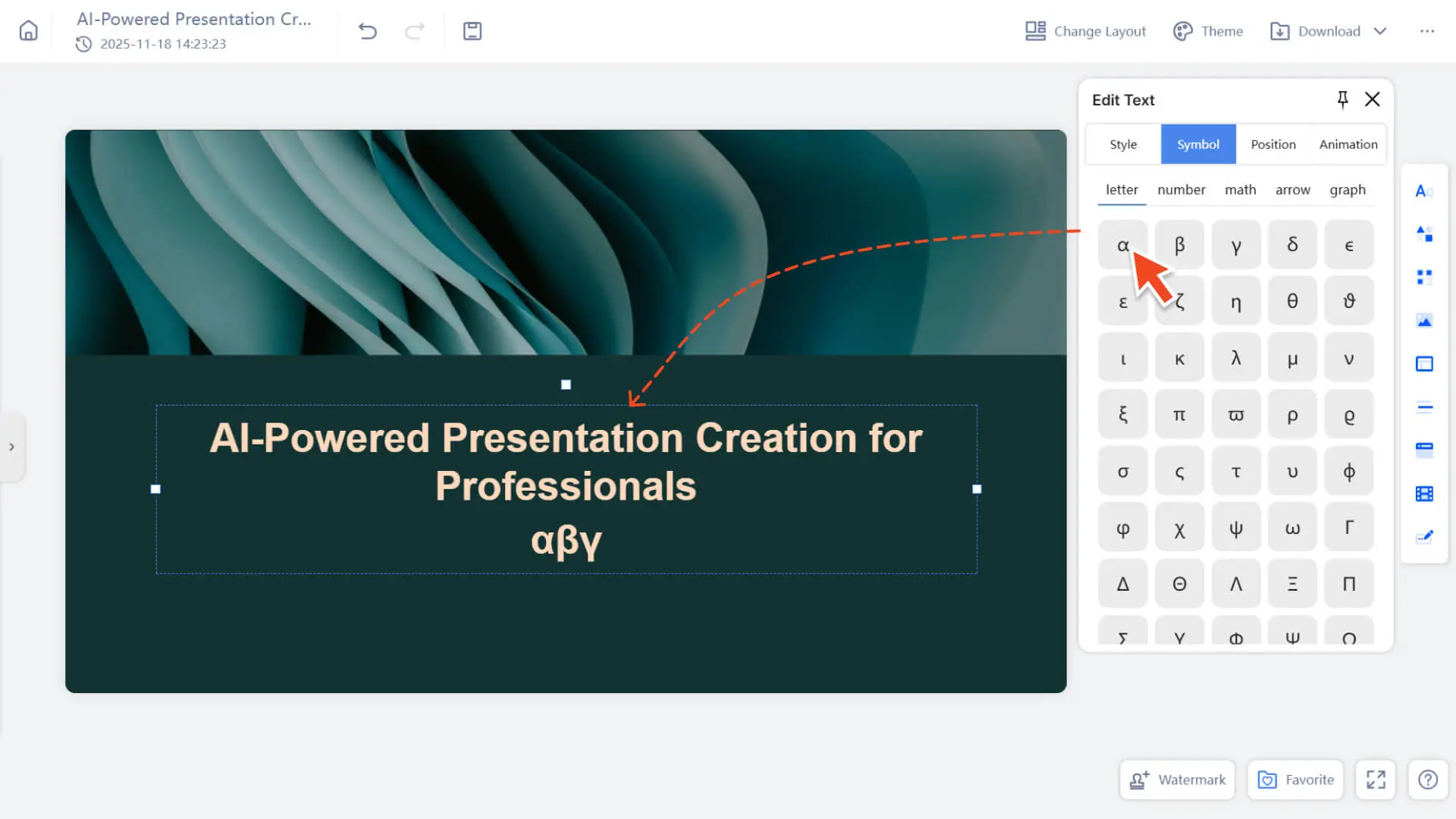
• عندما تحتاج إلى رموز لا يمكن كتابتها بسهولة على لوحة المفاتيح (مثل الرموز الرياضية والأسهم ورموز العملات وما إلى ذلك) ، يمكنك استخدام مكتبة رموز Smallppt.
• يوفر Smallppt رموزًا خاصة شائعة الاستخدام ، مقسمة إلى الفئات التالية: الحروف / الأرقام / الرياضيات / الأسهم / الرسوم البيانية
إدراج الطريقة:
a. انقر فوق منطقة النص للدخول إلى حالة التحرير
b. العثور على أداة الرمز على اليمين
c. انقر فوق أي رمز لإدراجه في موضع المؤشر
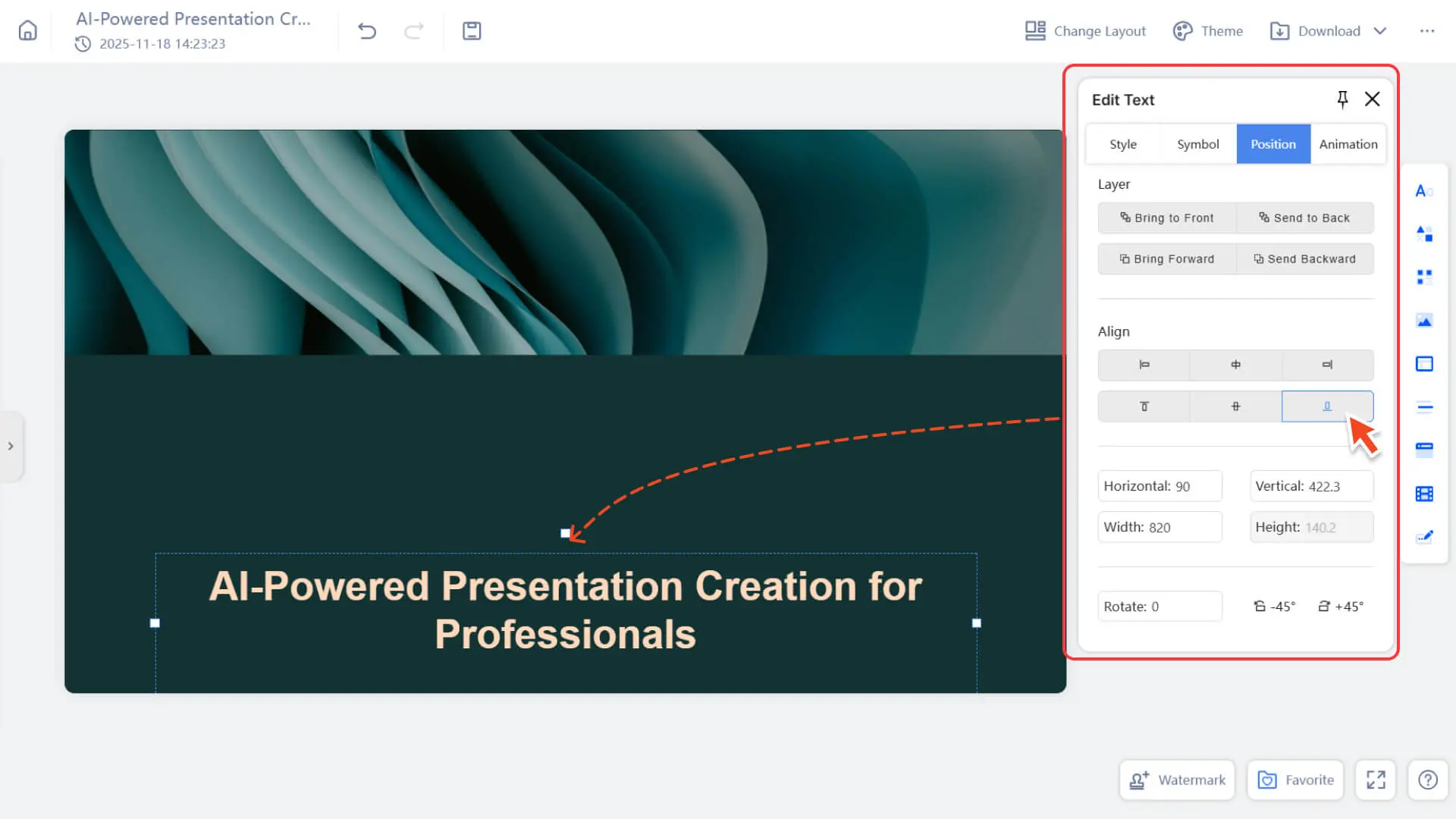
الخيار 3: تعديل موضع النص
- • اسحب لنقل مربع النص: وضع مجاني
- • استخدم أدوات المحاذاة: يسار / وسط / يمين ، أعلى / وسط / أسفل
- • توزيع العنصر: الحفاظ على كتل نصية متعددة متساوية البعد
- • قفل: تجنب حركة اللمس العرضي
• التعديل الهرمي: أعلى / أسفل ، للتكديس مع الصور أو الأشكال
الخيار 4: إضافة رسوم متحركة إلى النص
| أداة | شرح |
|---|---|
| تتلاشى في | مظهر لطيف ، أكثر أشكال الرسوم المتحركة تنوعًا. |
| حركه فوق تظهر | اسحب لأعلى من الأسفل للدخول. |
| زوم | يتم تقديمه بطريقة مكبرة ، وله تأثير ديناميكي. |
| التأكيد الرسوم المتحركة | يتم استخدامه لإبراز نقطة أو عنوان رئيسي. |
- • لمزيد من المعلومات ، يرجى زيارة:
الأسئلة الشائعة (FAQ)
هل يمكنني تصميم مربعات نصية متعددة في وقت واحد ؟
- • يستطيع. اضغط مع الاستمرار على Shift لتحديد مربعات نص متعددة لتعيين الخطوط والألوان وما إلى ذلك بشكل موحد.
لماذا لا يمكن تحرير مربع النص ؟
- • قد يكون مقفلاً ، ويمكنك تعديله بالنقر فوق "فتح".
هل يمكنني تخصيص لون النص ؟
- • نعم! يمكنك الاختيار من بين الألوان الموجودة أو إنشاء سمة مخصصة لمزيد من الخيارات.