


كيفية قص صورة أو تغيير حجمها بسرعة داخل عرض تقديمي في Smallppt؟
تم التحديث قبل أكثر من 5 أشهر
كيفية اقتصاص حجم الصورة؟
الخطوة 1: افتح نافذة تحرير الصور المنبثقة
- 1. افتح أي عرض تقديمي من Smallppt
2. انقر فوق أي صورة في الصفحة، وسيقوم النظام فورًا بفتح نافذة تحرير الصور.
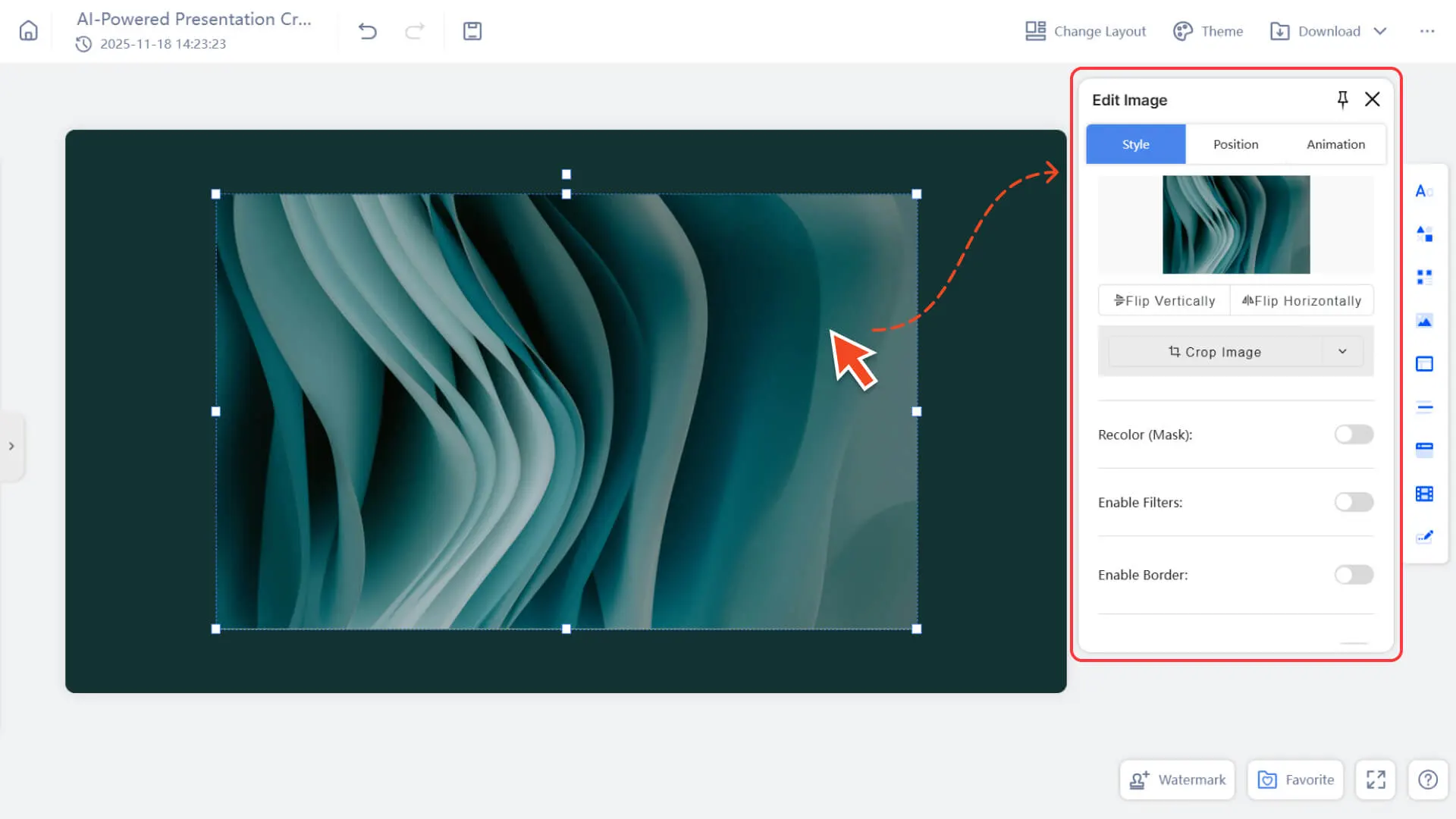
الخطوة 2: حدد طريقة الاقتصاص التي تحتاجها
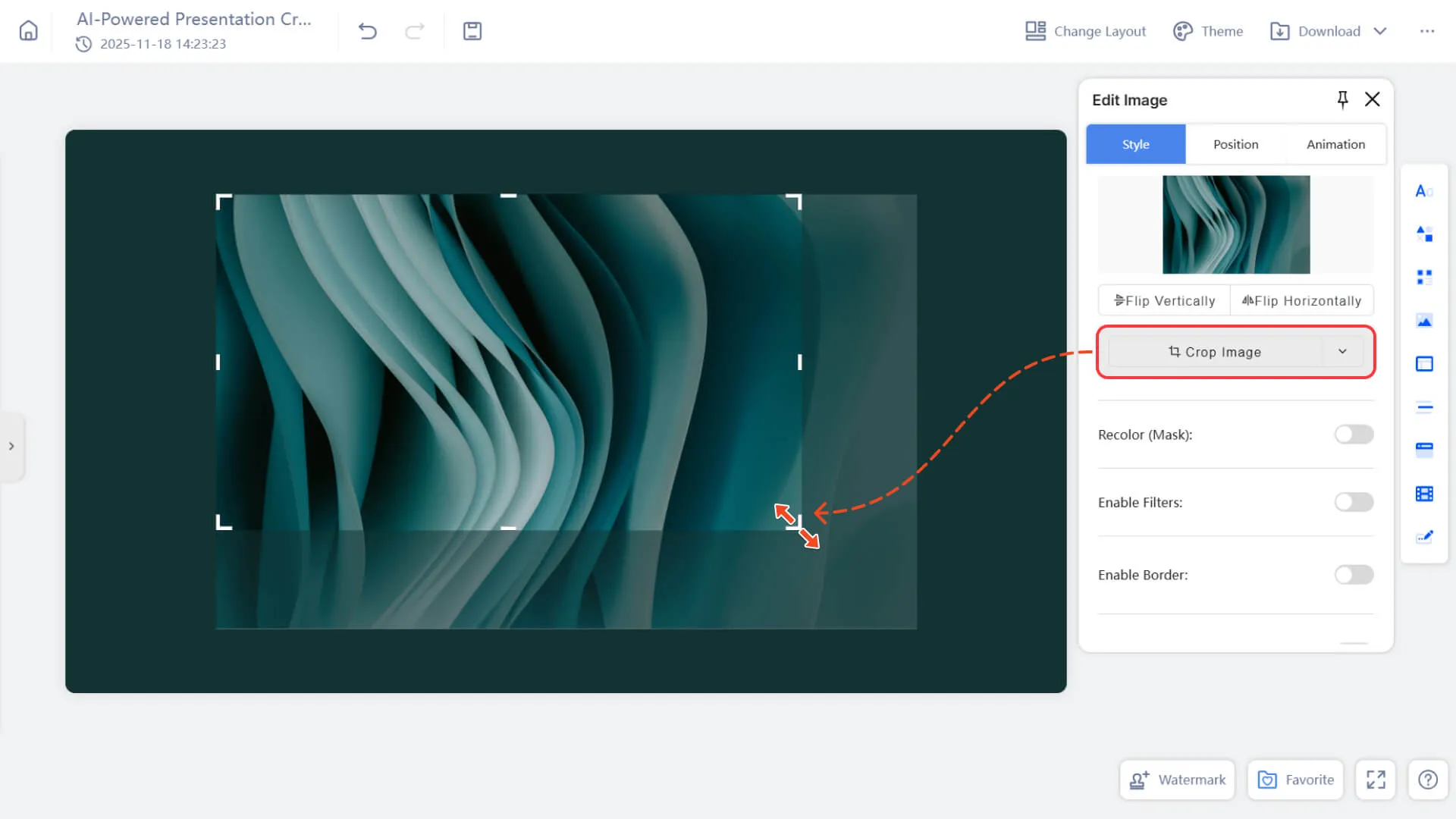
• اقتصاص حر
◦ في نافذة تحرير الصور المنبثقة، انقر مباشرة على "اقتصاص الصورة".
◦ اسحب إطار الاقتصاص من الحواف أو الزوايا لضبط منطقة الاقتصاص بحرية.
◦بعد ضبطه على الوضع المناسب، انقر على أي مساحة فارغة للتطبيق.
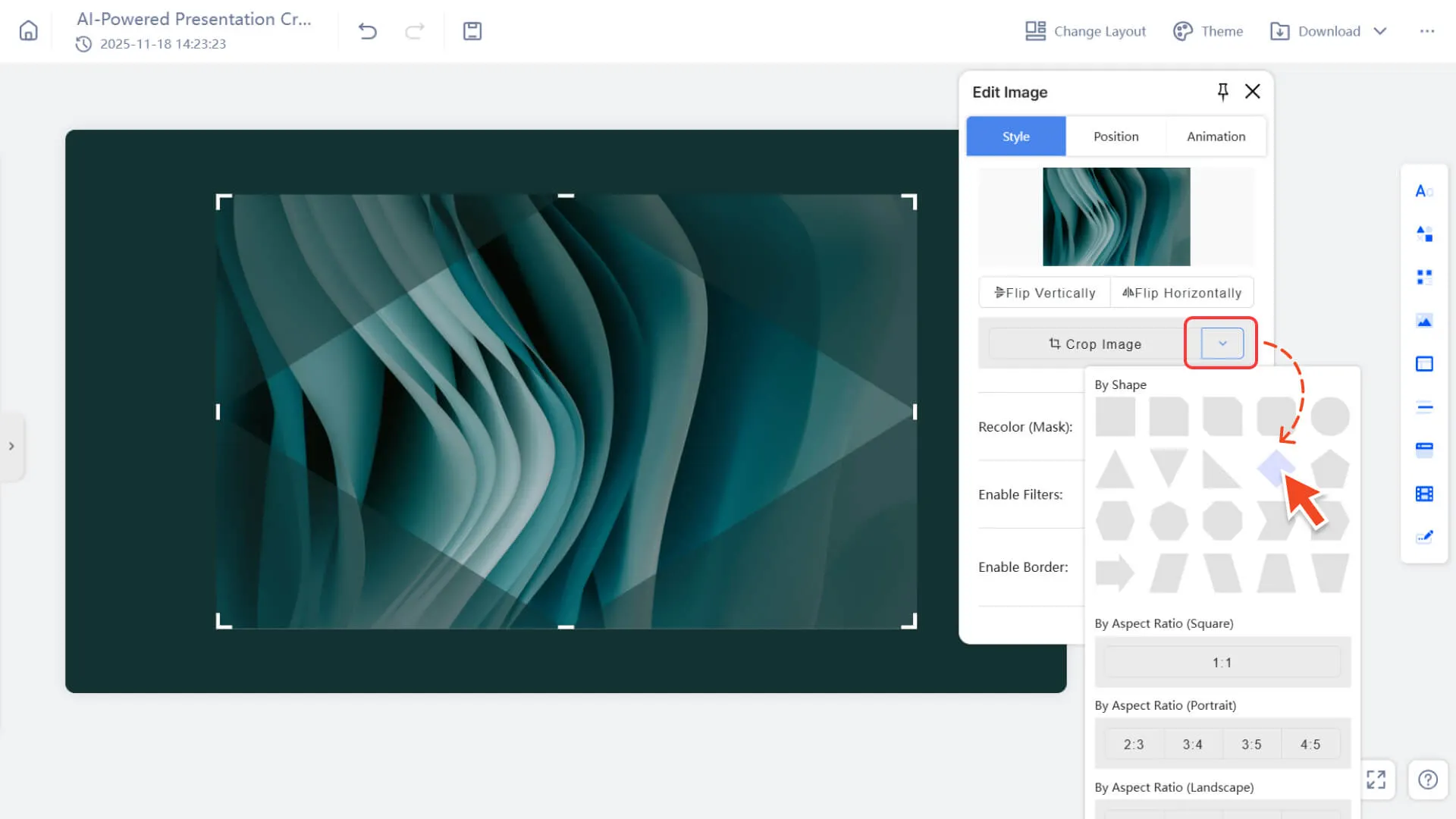
• الاقتصاص حسب شكل أو نسبة أبعاد محددة مسبقًا
◦ في نافذة تحرير الصور المنبثقة، انقر على أيقونة القائمة المنسدلة بجانب "اقتصاص الصورة".
◦ في الخيارات المنبثقة، اختر شكلاً محددًا مسبقًا (مثل الدائرة أو النجمة) أو نسبة أبعاد محددة (مثل 1:1، 4:3، 16:9).
◦ سيقوم النظام تلقائيًا بتطبيق إطار الاقتصاص. يمكنك ضبط الموضع بدقة، ثم النقر على مساحة فارغة لإكمال الاقتصاص.
كيفية تغيير حجم الصورة؟
الطريقة 1: السحب لضبط الحجم
الخطوة 1: اختر الصورة
1. حدِّد أي صورة من أي صفحة في العرض التقديمي
2. انقر على الصورة، وسيظهر إطار خارجي أزرق مع نقاط ضبط عند الزوايا والحواف الأربع.
الخطوة 2: حدد اتجاه التعديل
1. اسحب نقطة التحكم في الزاوية
→ يتم تغيير الحجم بشكل متناسق مع الحفاظ على نسبة العرض إلى الارتفاع.
2. اسحب نقاط التحكم على الحواف
→ تغيير العرض أو الارتفاع فقط قد يؤدي إلى تمدد النسبة.
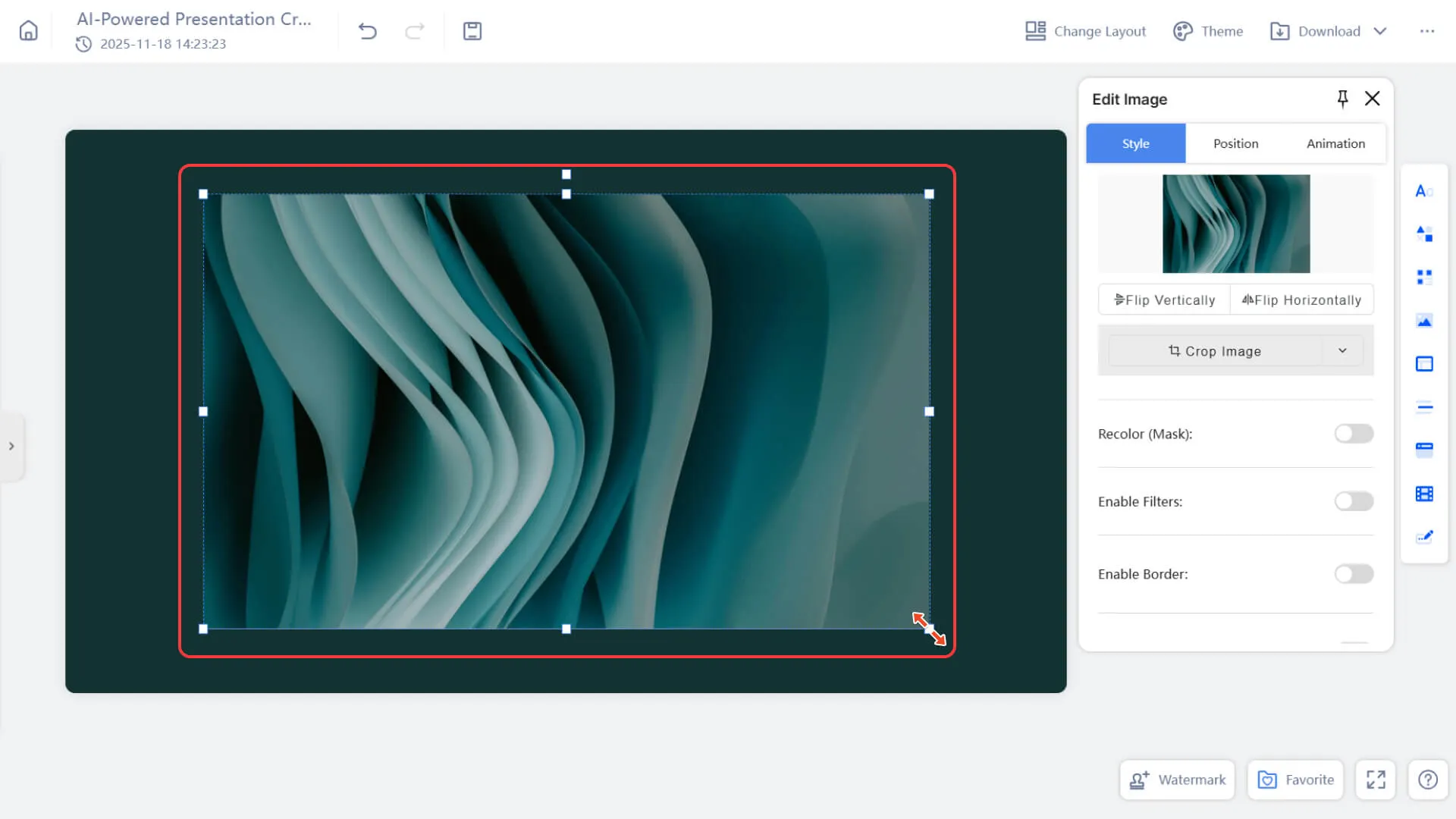
الخطوة 3: حرر زر الماوس لإكمال التعديل
حرر زر الماوس لتطبيق الحجم النهائي.
الطريقة 2: استخدام لوحة التحرير اليمنى لإدخال قيم دقيقة
الخطوة 1: اختر الصورة
انقر فوق أي صورة داخل لوحة العرض في Smallppt لتحديدها.
الخطوة 2: افتح لوحة الموقع
1. ابحث عن فئة الموقع في منطقة التحرير على اليمين.
2. إذا لم تكن اللوحة موسعة، فانقر لتوسيعها.
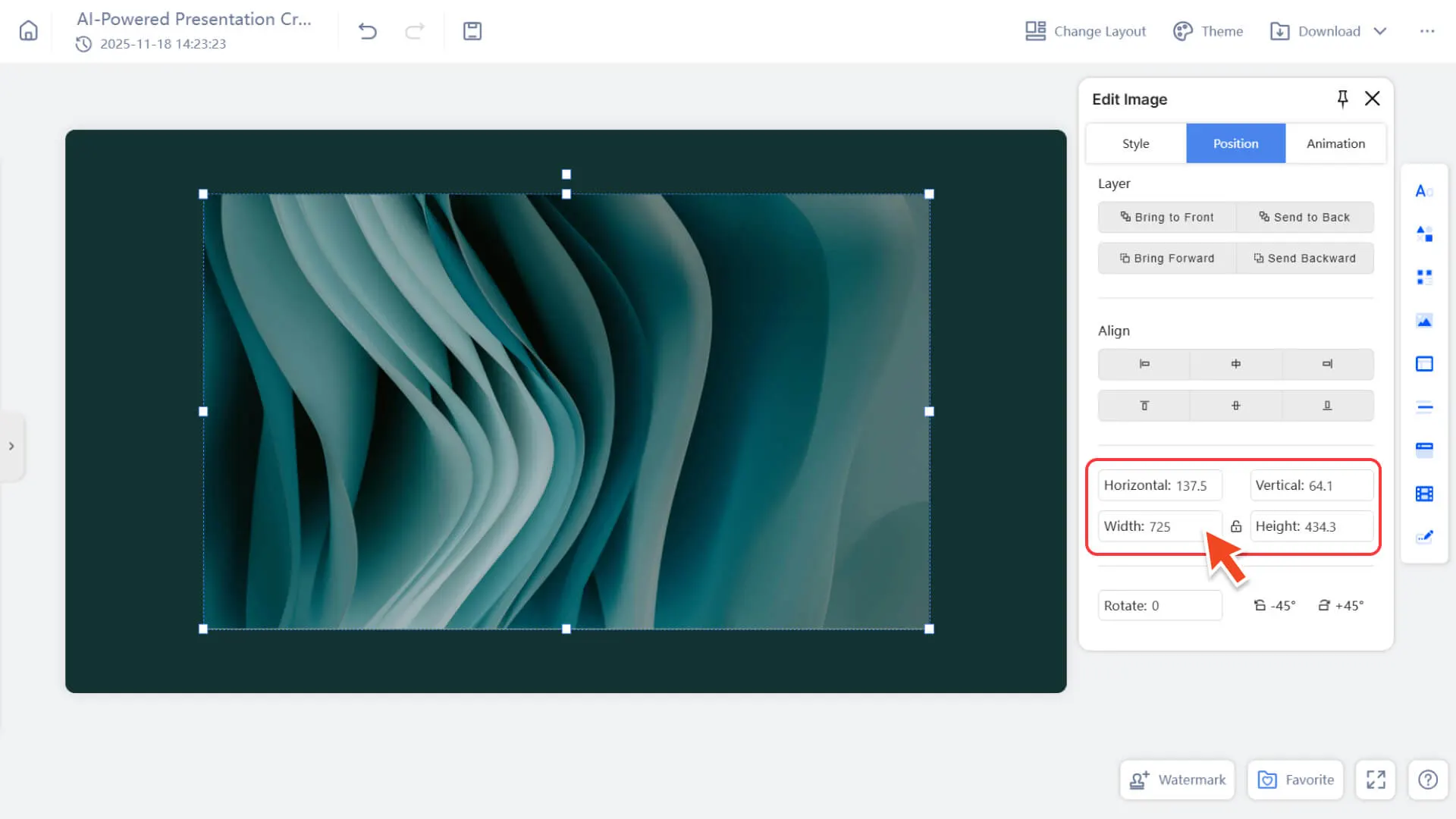
الخطوة 3: أدخل القيم الدقيقة للضبط
يمكنك إدخال المعلمات التالية مباشرة للتحكم بدقة:
• العرض
• الارتفاع
كيفية ضبط موقف صورة ؟
الطريقة 1: اسحب لضبط الموضع
1. اختر الصورة على الصفحة
2. اسحب الصورة بأكملها للانتقال إلى أي مكان
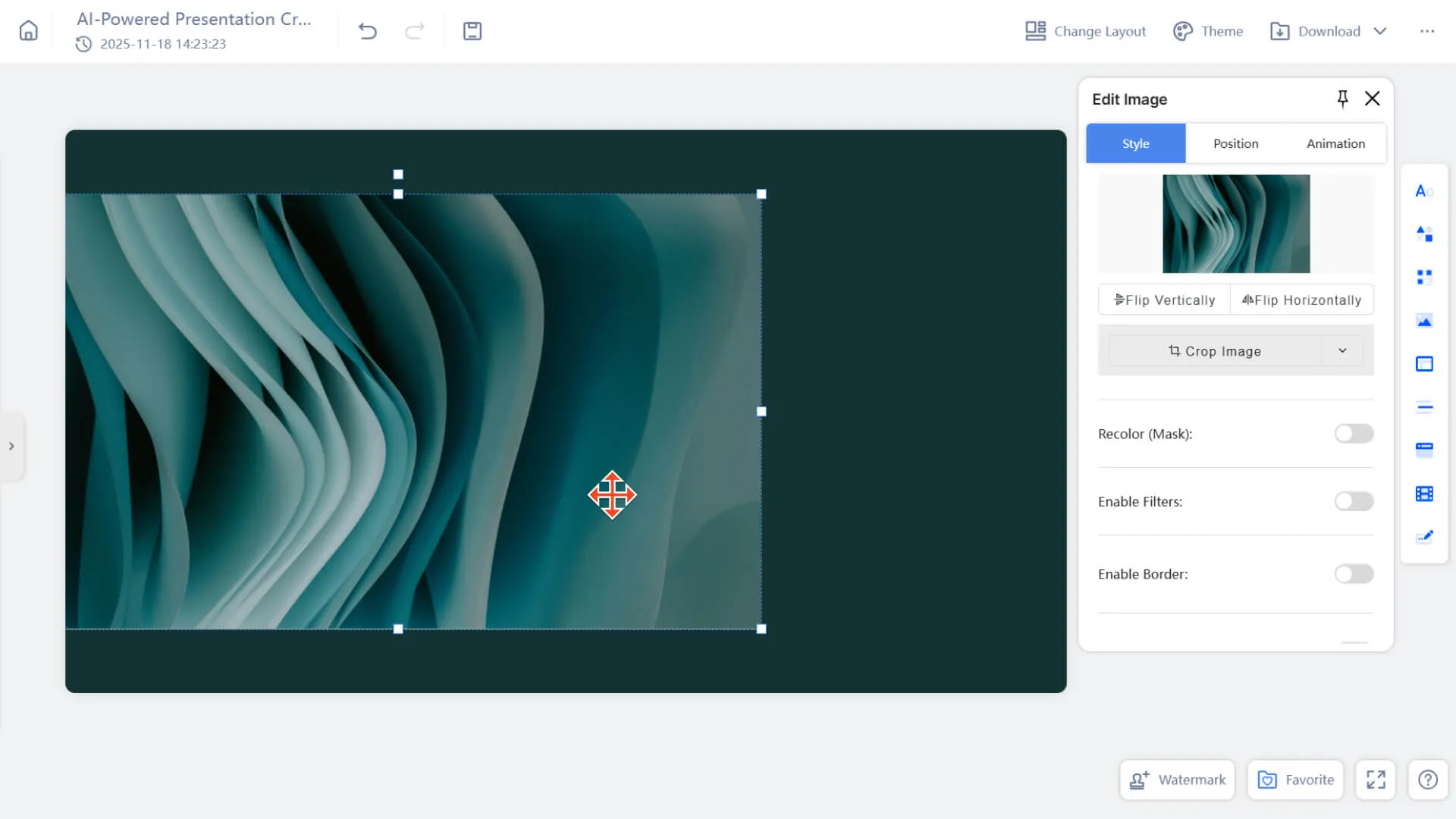
الطريقة 2: أدخل القيمة الدقيقة في لوحة الموقع
يمكن ضبط المعلمات التالية يدويًا:
• تنسيق الموقف: أفقي / عمودي
• زاوية الدوران
ميزات أخرى متعلقة بالموقع
• المحاذاة: المحاذاة اليسرى / اليمنى ، التمركز الأفقي والرأسي ، إلخ
• المستوى:
◦ القمة
◦ القاع
◦ إلى الأمام
◦ تحرك للخلف
الأسئلة الشائعة (FAQ)
عند تغيير حجم الصورة ، لماذا يتغير مقياس الصورة ؟
- • عند استخدام نقاط التحكم في الحافة لتغيير الحجم ، سيقوم النظام بتغيير اتجاه واحد فقط للصورة (العرض أو الارتفاع) ، مما قد يتسبب في تمديد المقياس.
- • للحفاظ على نسبة العرض إلى الارتفاع الأصلية ، استخدم نقاط التحكم ذات الزوايا الأربع للقياس متساوي القياس.
بعد اقتصاص صورة ، لماذا تتغير تلقائيًا إلى شكل أو مقياس ثابت ؟
- • إذا تم تحديد "الشكل الافتراضي" أو "نسبة العرض إلى الارتفاع الافتراضية" عند القطع ، فسيقوم النظام تلقائيًا بتطبيق مربع الاقتصاص المقابل.
- • للحصول على اقتصاص مجاني ، يرجى فقط النقر فوق "اقتصاص الصورة" للدخول في وضع الاقتصاص اليدوي.
عند سحب صورة ، لماذا يصعب محاذاة الصورة بدقة مع الموضع المحدد ؟
- • سحب الماوس مناسب للحركة السريعة ، ولكن ليس لتحديد المواقع بدقة.
- • إذا كنت بحاجة إلى موقع دقيق ، فأدخل الإحداثيات الدقيقة في فئة الموضع في لوحة التحرير اليمنى ، أو استخدم أداة المحاذاة للمحاذاة تلقائيًا.