


كيفية تغيير وتخصيص الموضوع الخاص بك بسرعة ؟
تم التحديث قبل أكثر من شهرين
كيف يمكنني تغيير أو تخصيص السمة ؟
تغيير سمة قياسية موجودة
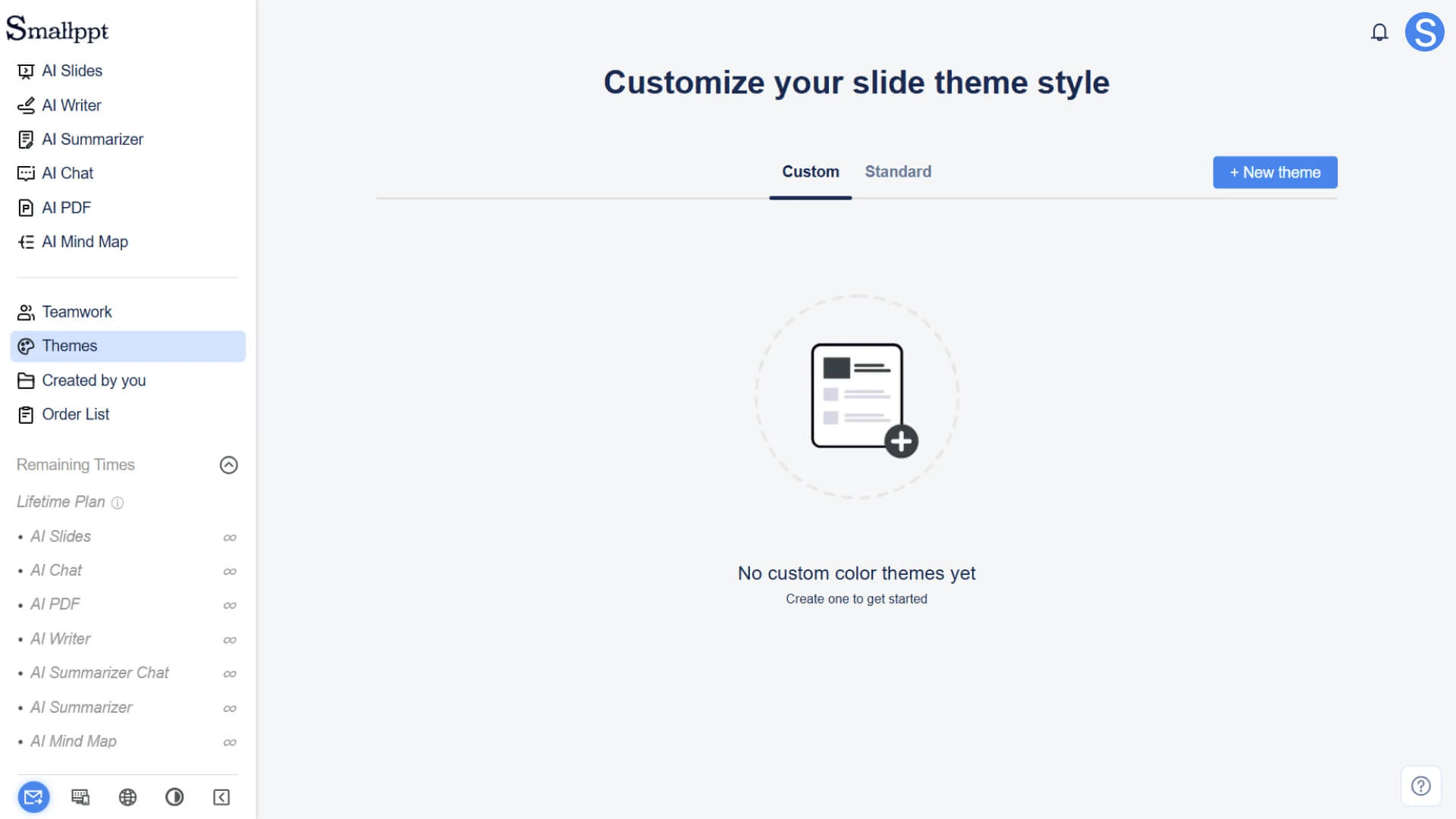
الخطوة 1: انتقل إلى صفحة الموضوع
1. تسجيل الدخول إلى حساب Smallppt الخاص بك وأدخل لوحة القيادة
2. في شريط التنقل الأيسر من الصفحة، انقر على السمة للدخول إلى صفحة إدارة السمات.
الخطوة 2: اختر سمة قياسية
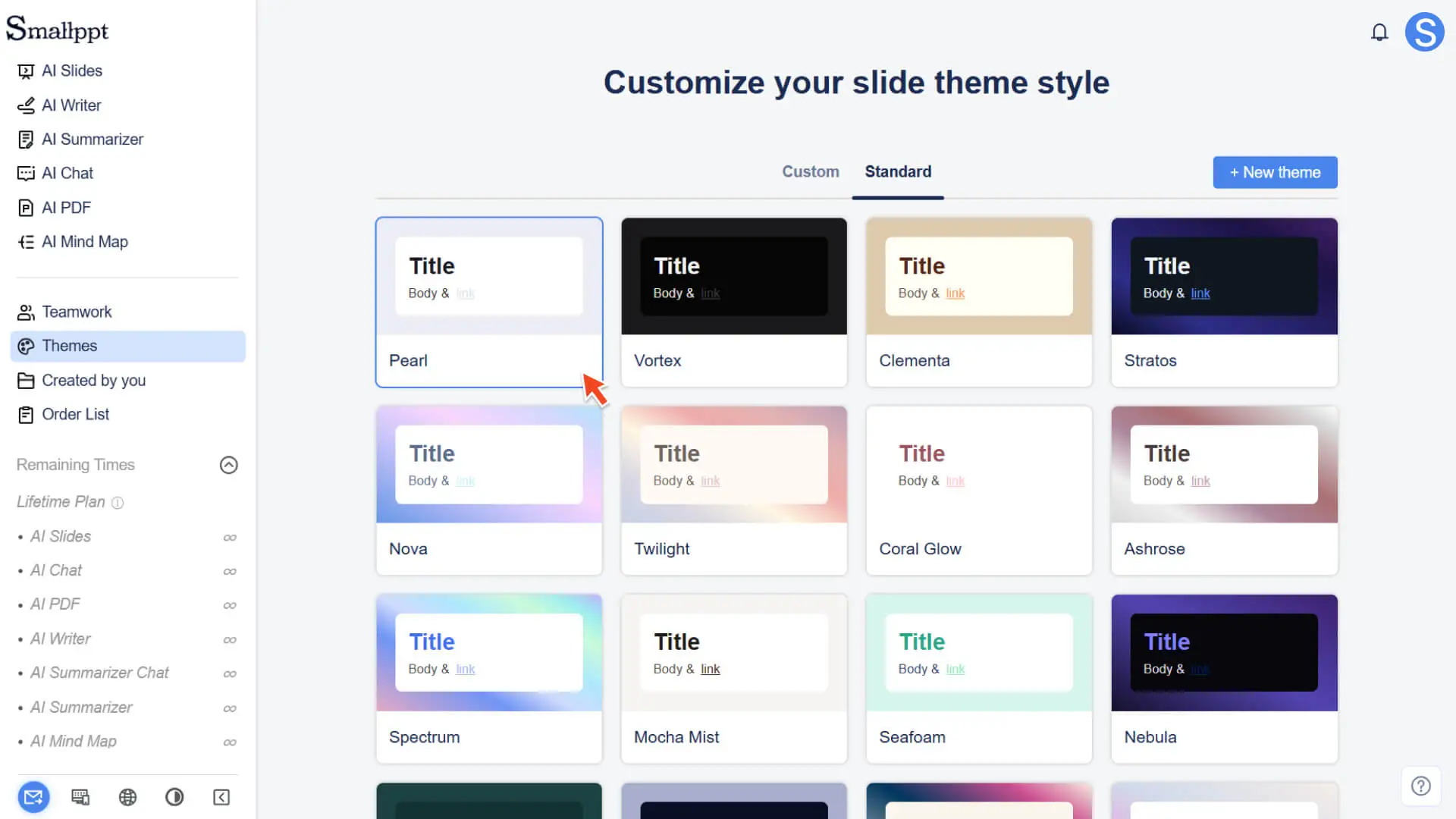
1. في صفحة السمة ، يمكنك رؤية جميع السمات القياسية التي يوفرها النظام
2. مرر مؤشر الماوس فوق الموضوع الذي تريد تعديله وانقر للدخول إلى صفحة التحرير الخاصة بهذا الموضوع
الخطوة 3: تعديل إعدادات السمة
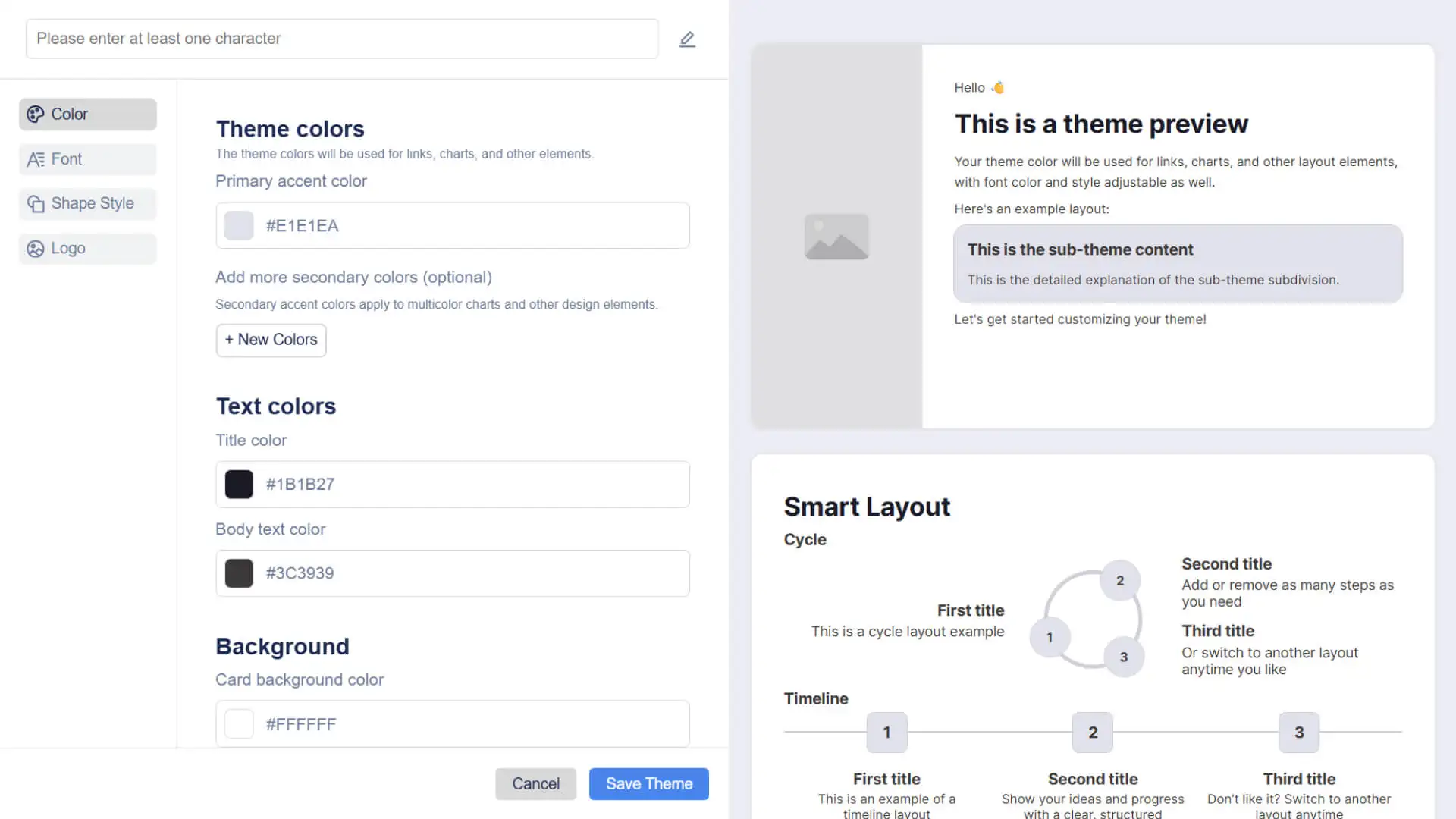
في صفحة تحرير السمات ، يمكنك ضبط المحتوى التالي وفقًا لاحتياجاتك:
• اللون: ضبط اللون الرئيسي واللون الثانوي ولون الخلفية ، وما إلى ذلك ، لجعل نمط الشريحة موحدة
• الخط: تعيين أنماط الخط العنوان والجسم
• الشكل: تعديل نمط ولون الرسم
• الشعار: تحميل الشعار وتعيين الموقع والحجم
الخطوة 4: حفظ كموضوع مخصص
1. بعد إكمال جميع الإعدادات ، انقر فوق حفظ
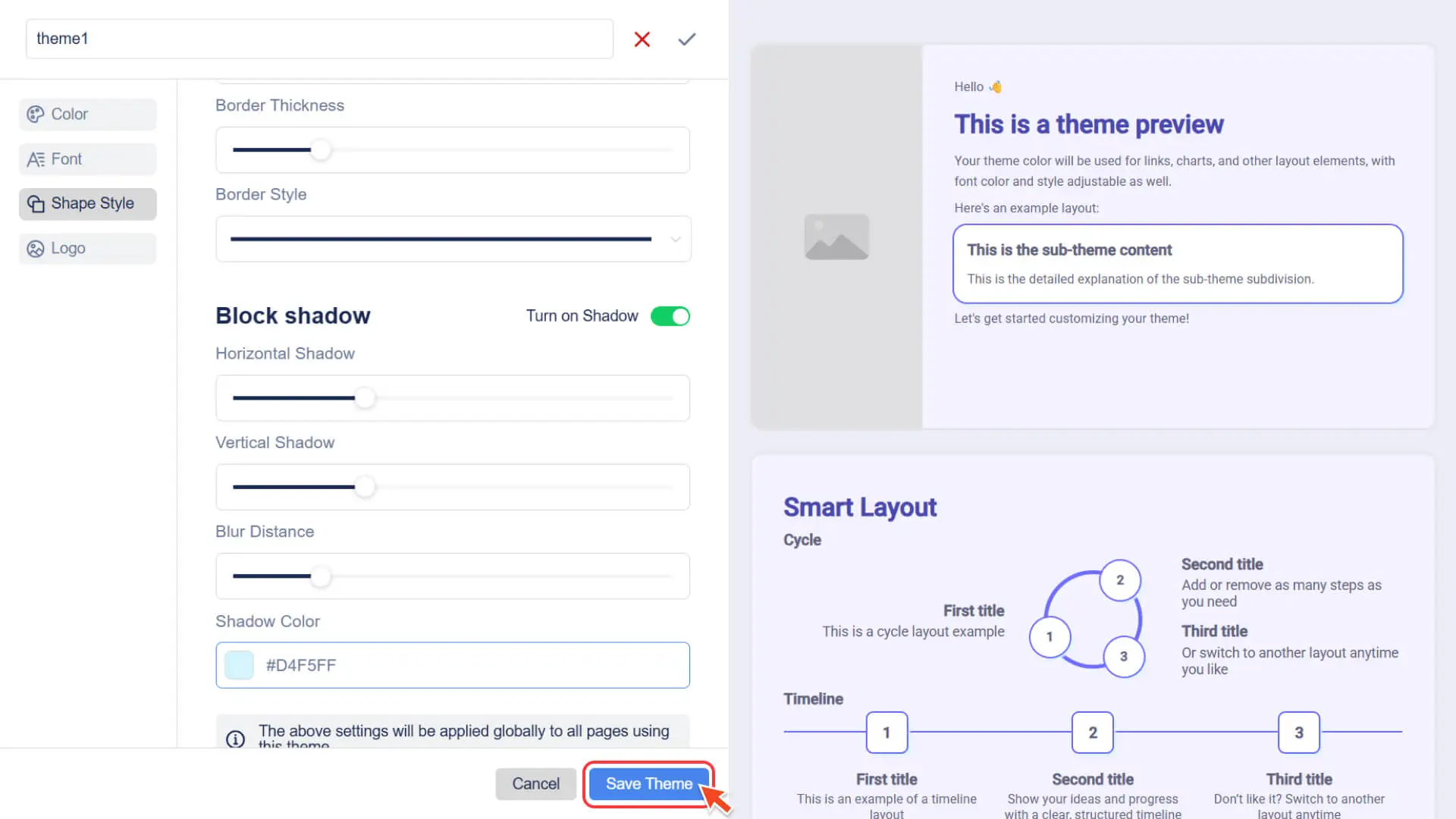
2. سيقوم النظام بحفظ السمة الحالية كسمة مخصصة
3. تظهر السمة المحفوظة في قائمة السمات المخصصة، ويمكنك تطبيقها في أي وقت عند إنشاء عرض تقديمي جديد أو تحريره.
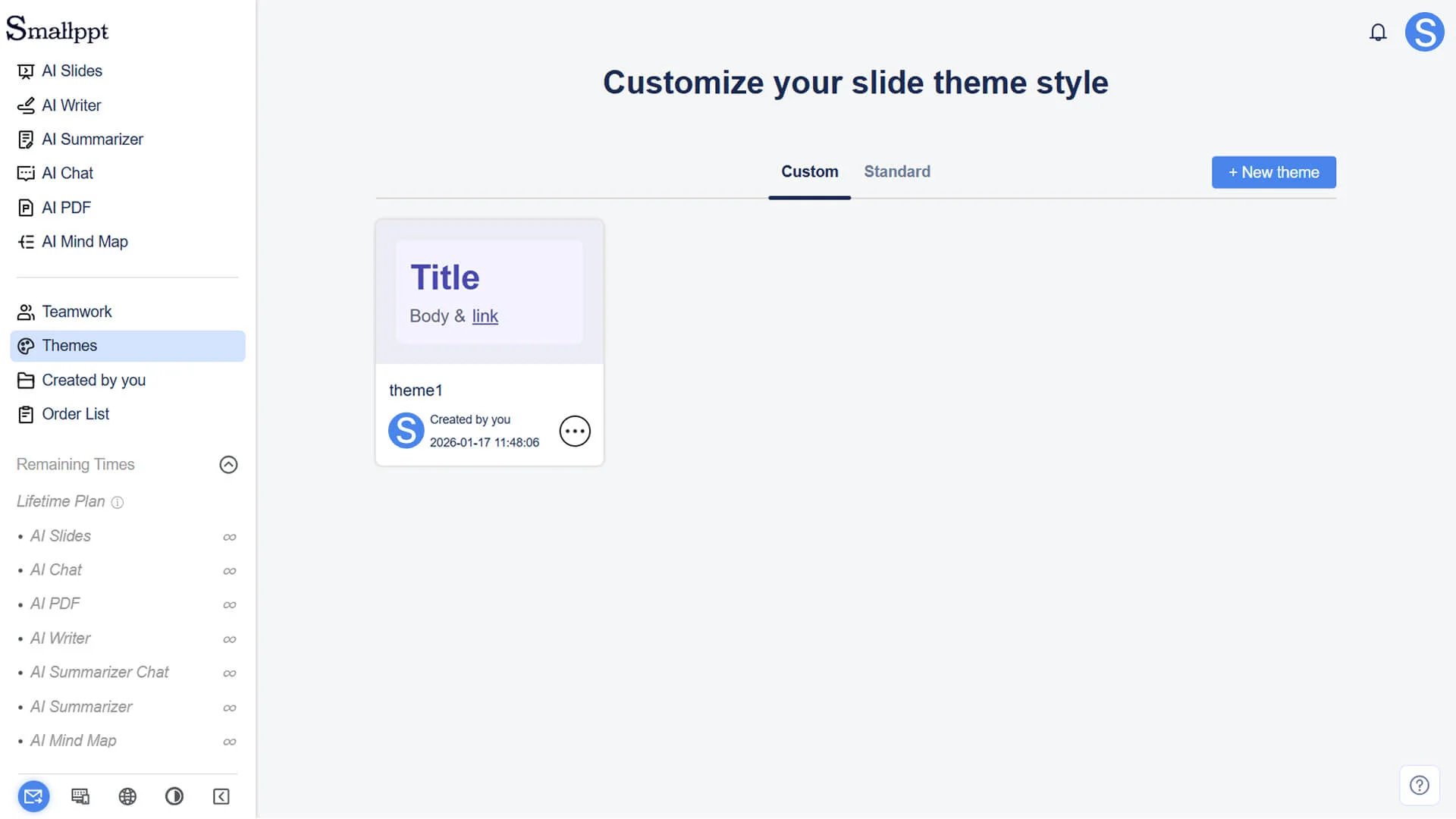
إنشاء موضوع مخصص العلامة التجارية الجديدة
الخطوة 1: إنشاء سمة جديدة
1. تسجيل الدخول إلى حساب Smallppt الخاص بك وأدخل لوحة القيادة
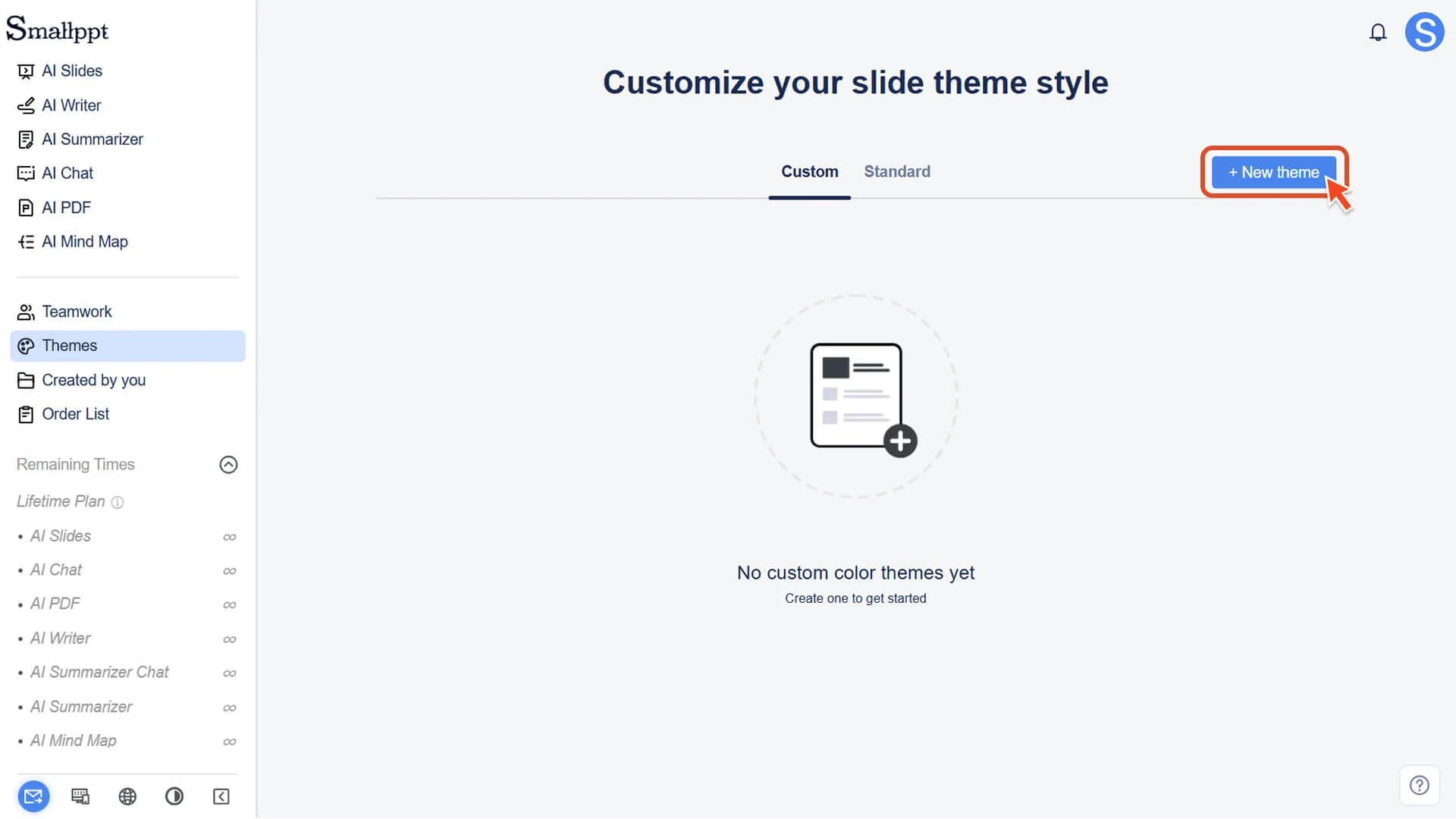
2. في شريط التنقل الأيسر من الصفحة، انقر على السمات للدخول إلى صفحة إدارة السمات.
3. في صفحة السمة ، انقر فوق سمة جديدة ، سيقوم النظام بإنشاء سمة فارغة وإدخال صفحة تحرير السمة
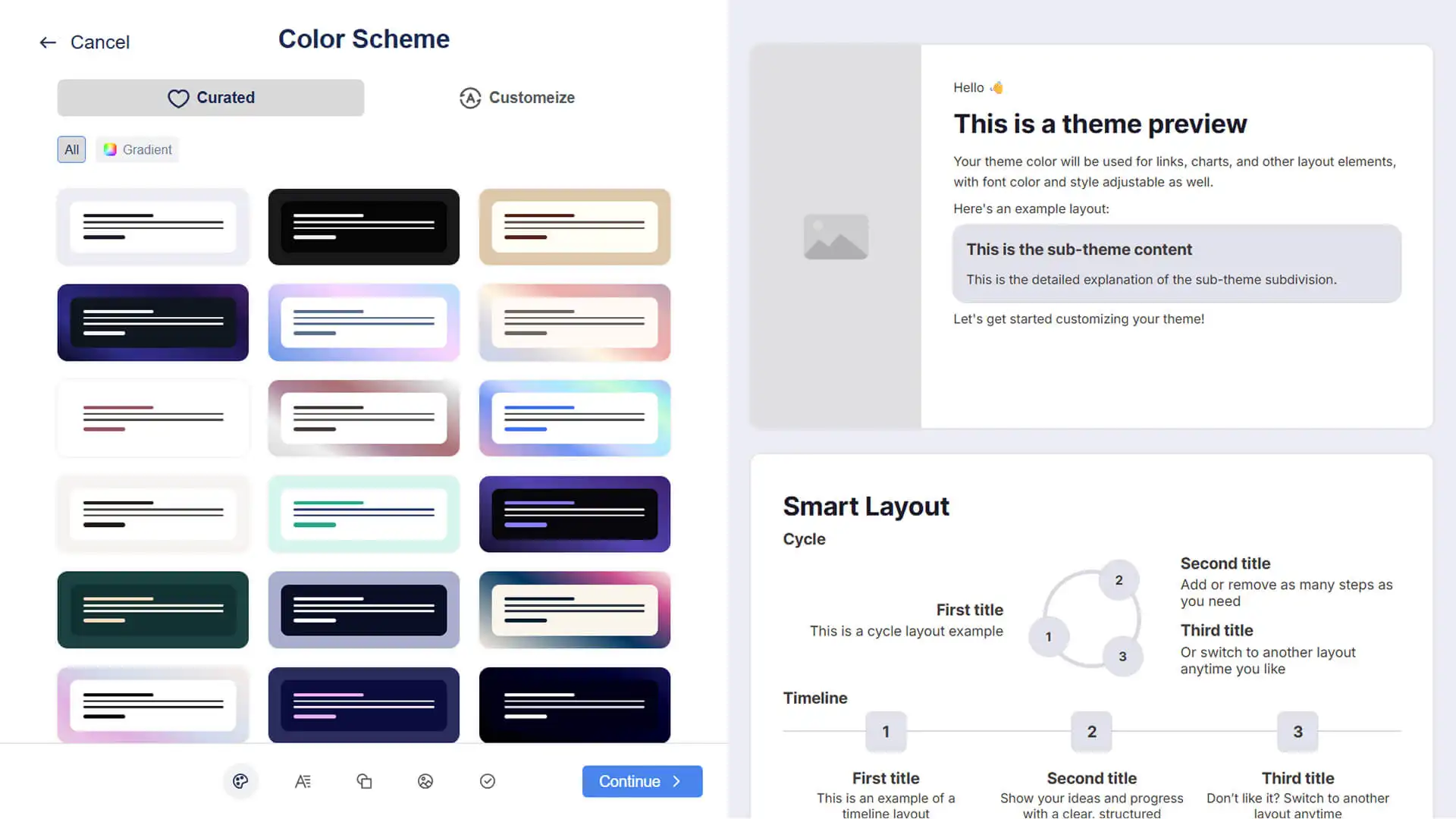
الخطوة 2: تعيين نمط الموضوع
• تخصيص الألوان والخطوط والأشكال والشعارات لإنشاء نمط بصري فريد
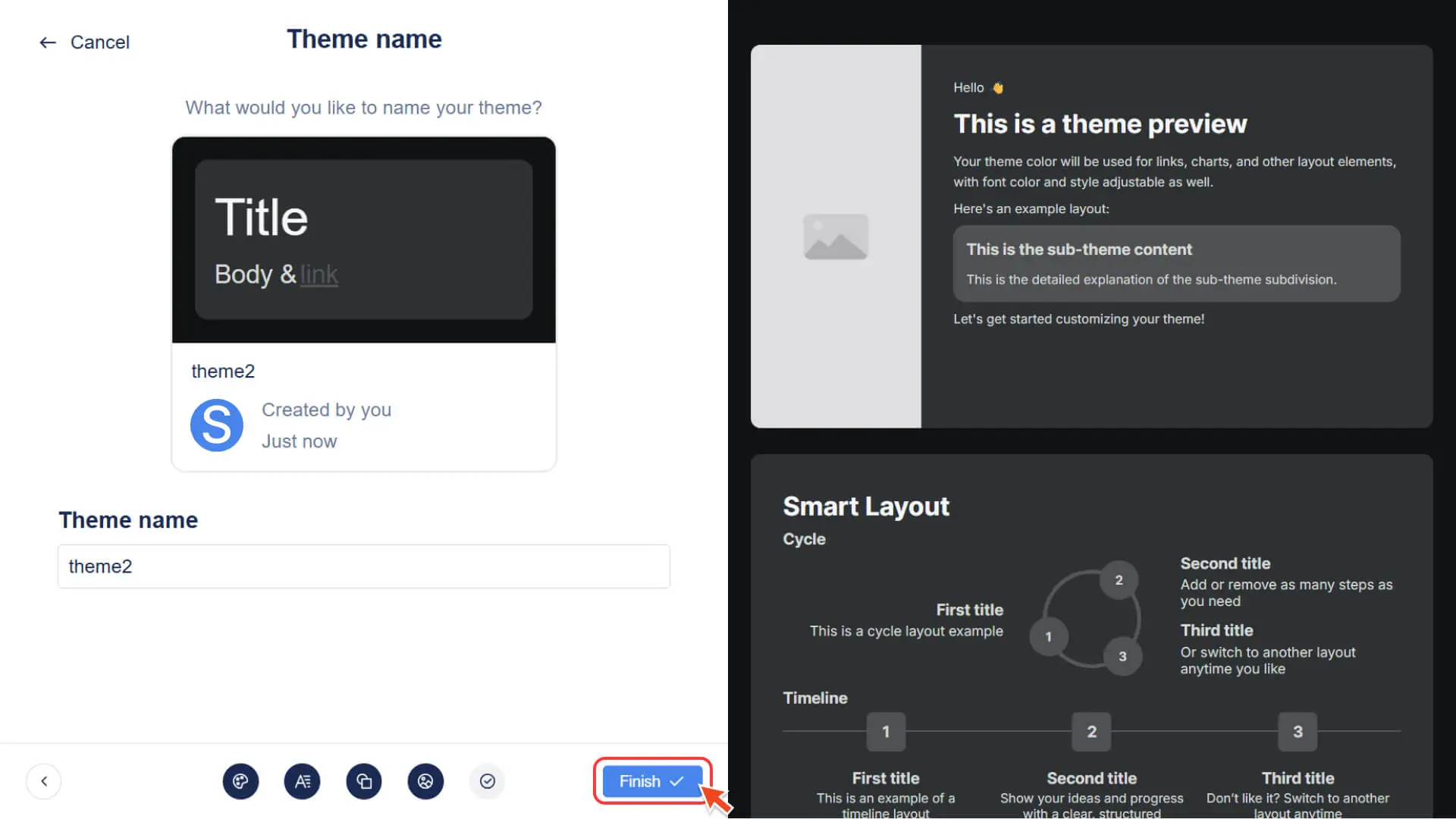
الخطوة 3: حفظ الموضوع
• بعد الحفظ ، سيظهر السمة المخصصة في قائمة السمات المخصصة
كيفية تطبيق موضوع مخصص ؟
الخطوة 1: افتح صفحة تحرير الشرائح
• أدخل واجهة التحرير لأي عرض تقديمي
الخطوة 2: اختر سمة
1. في شريط التنقل أعلى صفحة تحرير الشرائح ، انقر فوق السمات لفتح لوحة السمات
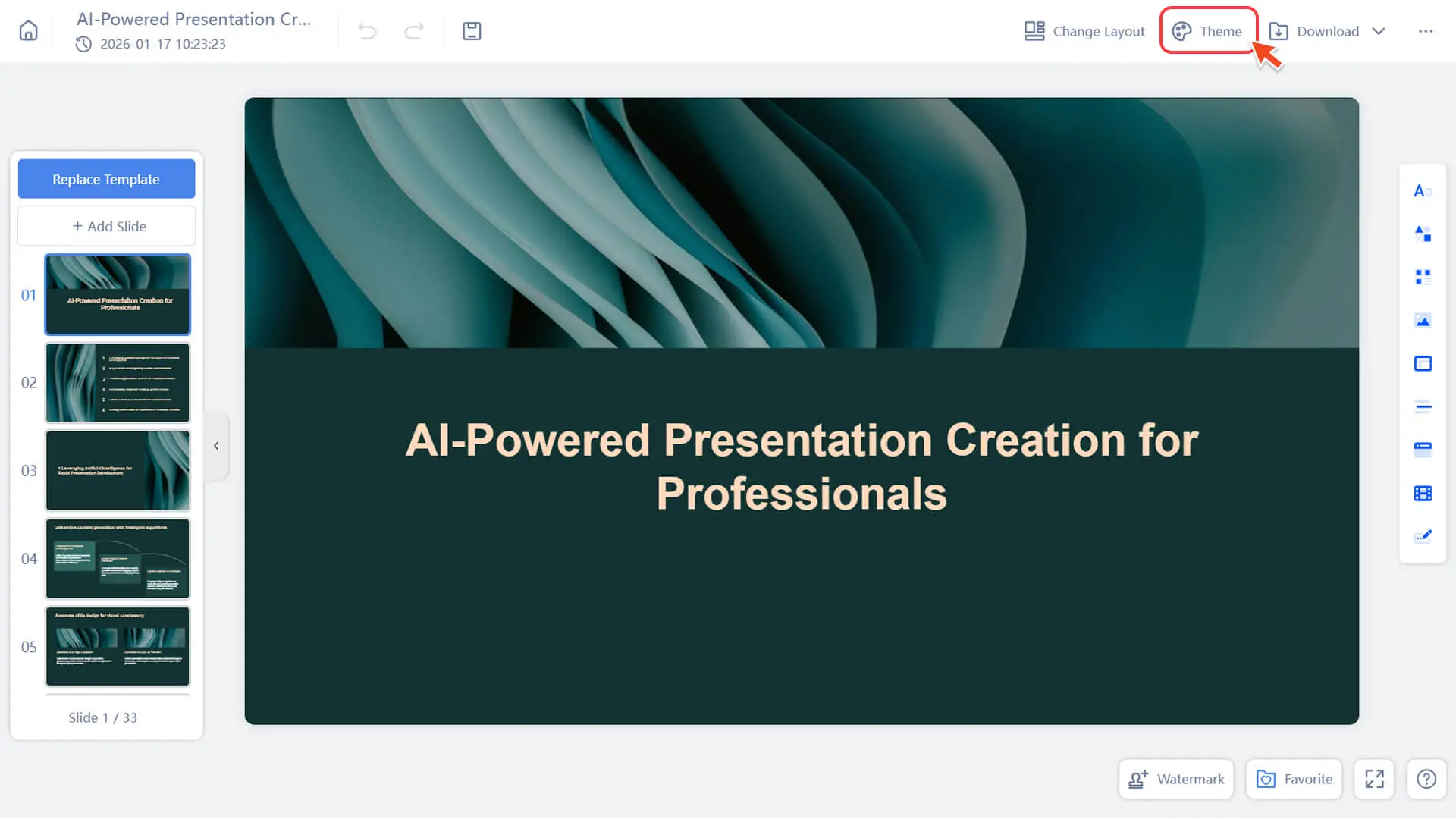
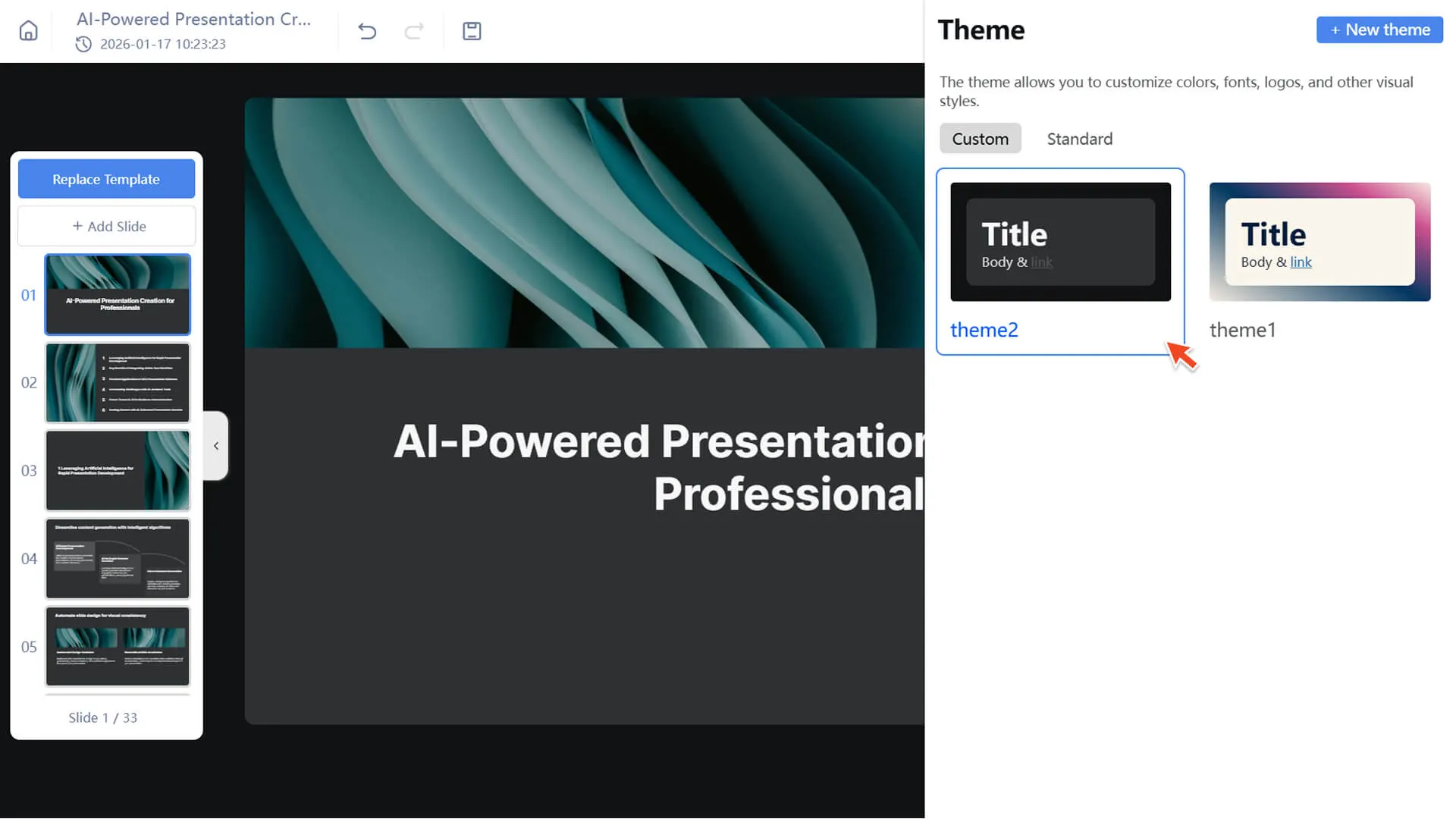
2. في قائمة السمات ، قم بالتبديل إلى السمات المخصصة لعرض السمات التي قمت بإنشائها أو حفظها
3. انقر على السمة المخصصة التي تريد استخدامها لتطبيقها فورًا على العرض التقديمي الحالي
الأسئلة الشائعة (FAQ)
هل ستؤثر تغييراتي على المحتوى الذي أنشأته سابقًا ؟
- • لا، تغيير السمة سيقوم فقط بتحديث المظهر المرئي، بينما يظل المحتوى كما هو.
هل يمكنني حذف سمة مخصصة ؟
- • يمكنك حذف سمة مخصصة من صفحة إدارة السمات. بعد الحذف، لن يمكن استخدام السمة مرة أخرى أو تطبيقها على عرض تقديمي جديد، ولكن لن يتغير مظهر أي عرض تقديمي تم تطبيق السمة عليه مسبقًا.