


كيفية إضافة ونسخ وتحرير الصور في Smallppt ؟
تم التحديث قبل أكثر من شهرين
كيف يمكنني تحميل وإدراج الصور؟
يدعم Smallppt ثلاث طرق الإدراج: السحب والإفلات، اللصق، ولوحة الإدراج.
الخيار 1: اسحب مباشرة
- 1. العثور على الصورة التي سيتم استخدامها في الكمبيوتر
- 2. اسحب صورة إلى أي بطاقة في Smallppt
3. يتم إدراج الصور تلقائيا في قماش
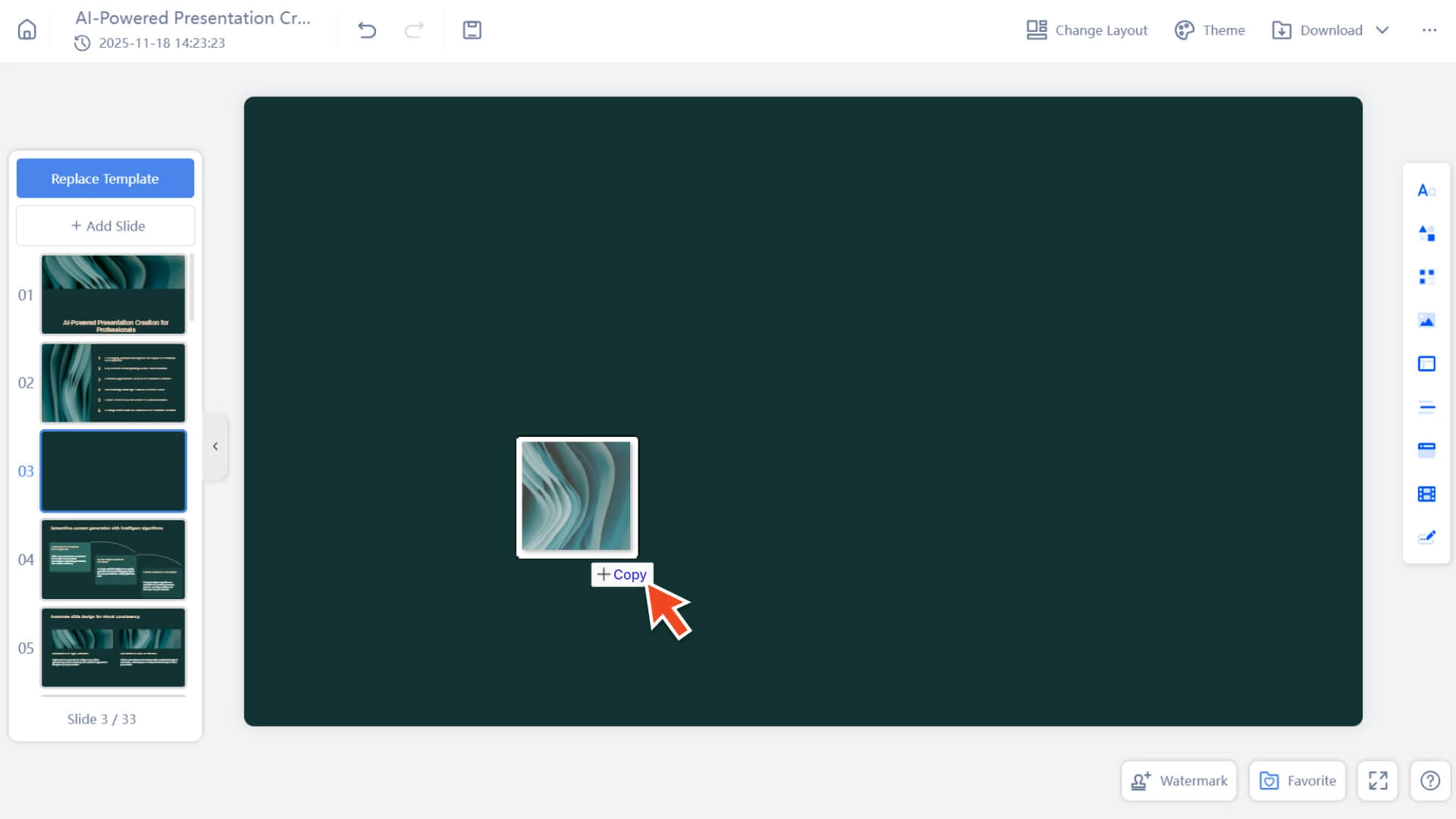
- سيناريوهات قابلة للتطبيق: بسرعة إضافة عدد كبير من الصور، وجعل لوحات الإلهام، وتنظيم المواد دفعة
الخيار 2: استخدام الاختصارات للصق الصور
- 1. انسخ أي صورة على صفحة ويب أو أداة لقطة شاشة أو محليًا
- 2. اضغط على Ctrl / Cmd + V في بطاقة Smallppt
- 3. سيتم إدراج الصورة على الفور
- السيناريوهات القابلة للتطبيق: لا يلزم حفظ لقطات شاشة صفحة الويب ومواد الوسائط الاجتماعية والصور المؤقتة محليًا
الخيار 3: استخدم لوحة "إدراج" على اليمين
- 1. انقر فوق إدراج على شريط الأدوات الأيمن
- 2. اختر الصورة
3. اختر تحميل الصورة من الملف المحلي
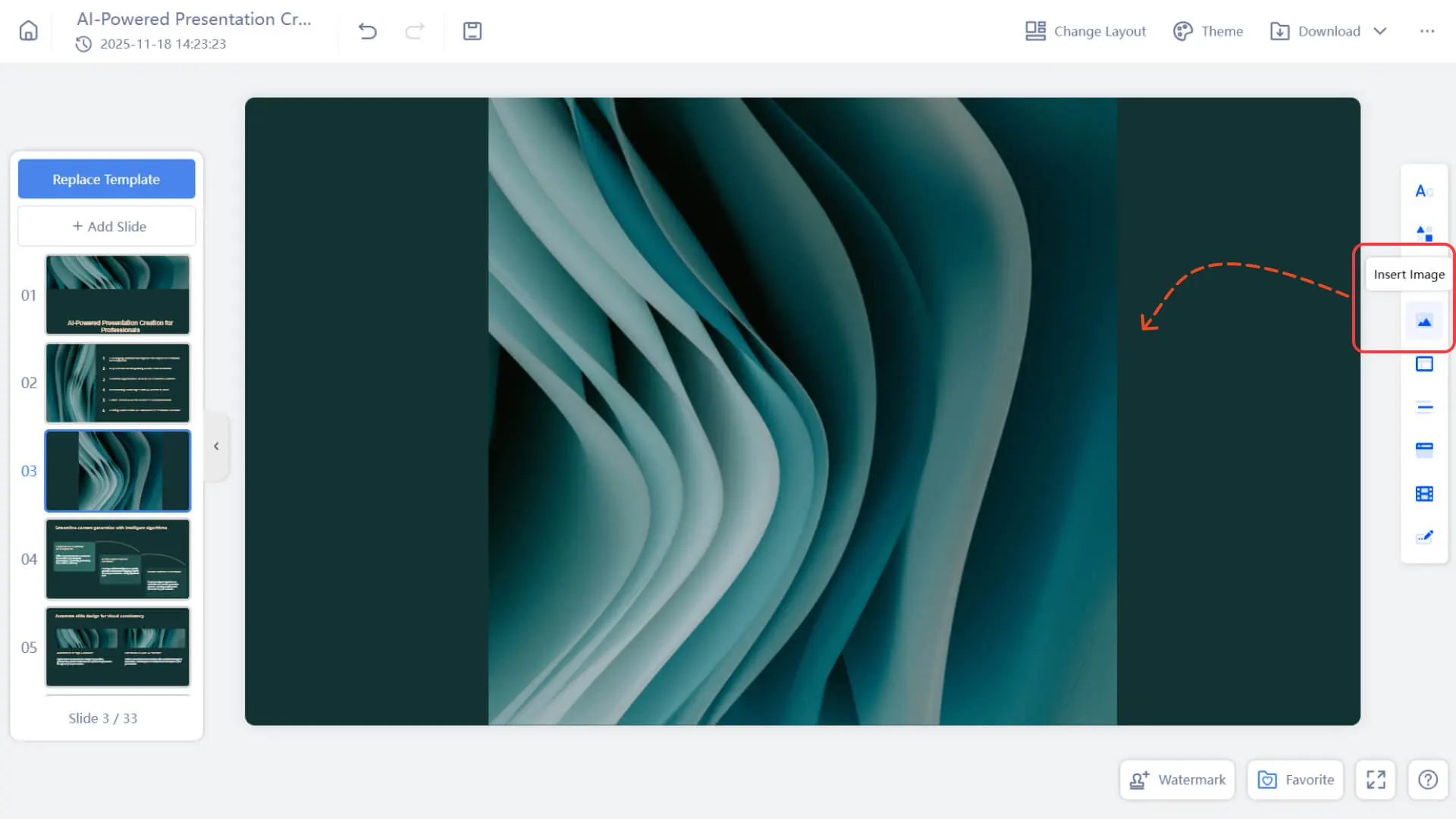
- السيناريوهات القابلة للتطبيق: التحرير المنظم ، عندما تحتاج إلى إضافة المزيد من العناصر من لوحة الإدراج
كيف يمكنني استبدال أو تكرار صورة؟
استبدال الصورة
الخطوة 1: حدد الصورة التي تريد استبدالها
• انقر على أي صورة لتسليط الضوء على إطارها.
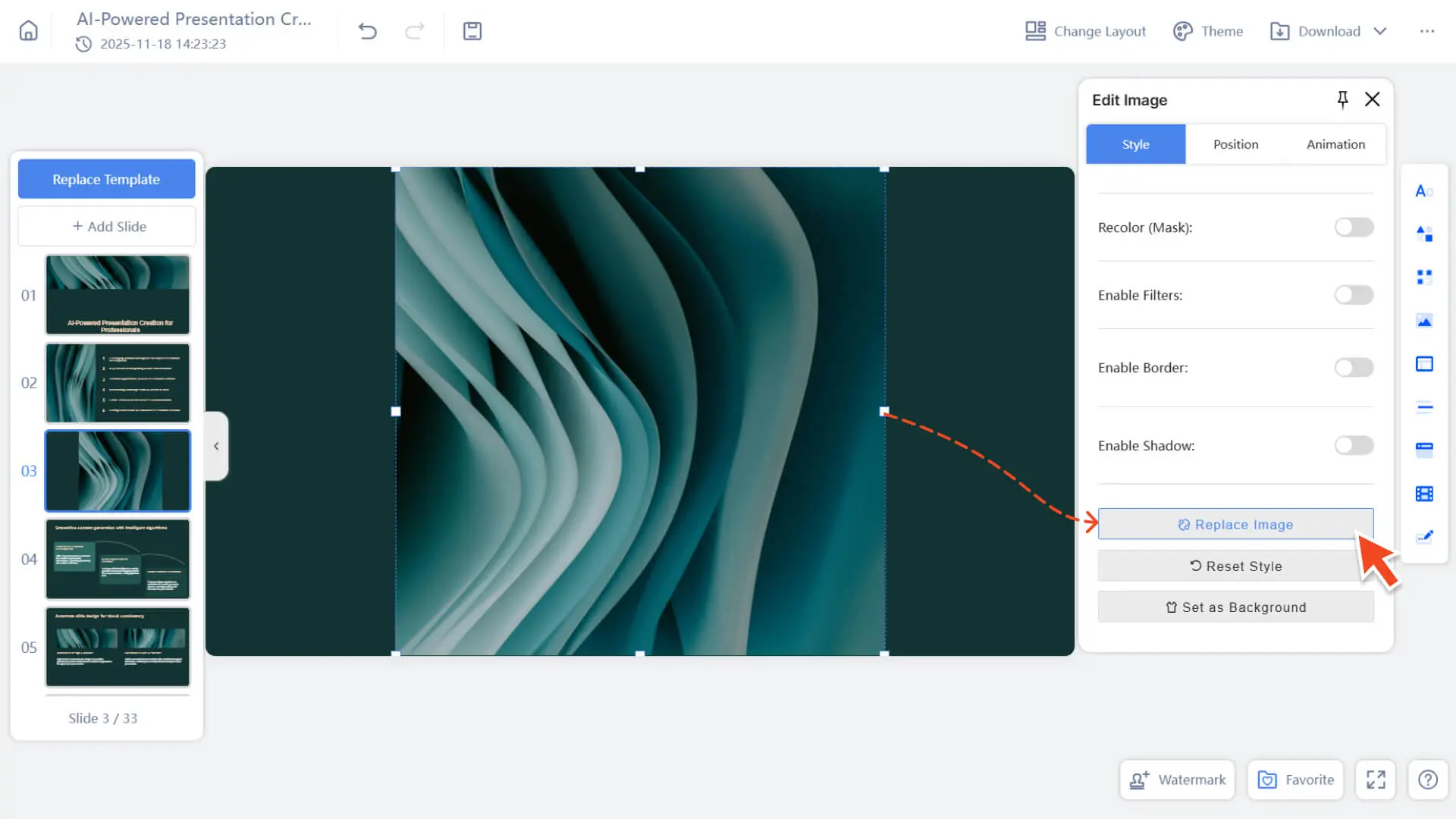
الخطوة 2: قم بتشغيل وظيفة الاستبدال
• في لوحة التحرير اليمنى ، ابحث عن الأنماط → استبدال الصور.
الخطوة 3: اختر صورة جديدة
• حدد الصورة التي تريدها من ملف الكمبيوتر لتحميلها واستبدالها.
نسخ الصورة
الطريقة 1: نسخة مختصرة
1. نسخ ولصق عبر الاختصار:
• Ctrl + C → Ctrl + V (فوز)
• Cmd + C → Cmd + V (ماك)
2. يتم تكرار الصورة بنفس النمط ويتم وضعها تلقائيًا في مكان قريب.
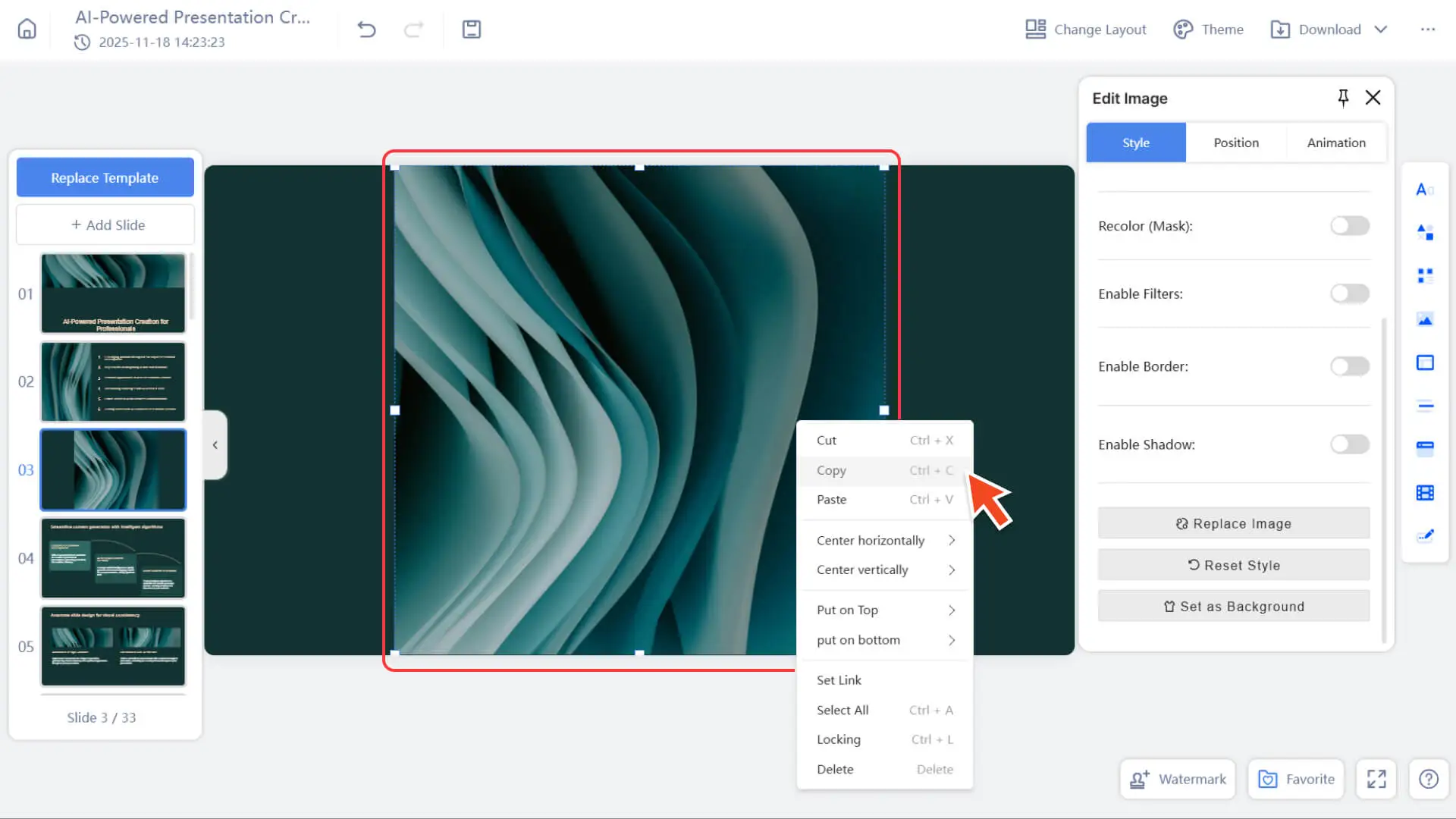
الطريقة 2: استخدم قائمة النقر بزر الماوس الأيمن
1. اضغط ع الصوره صح
2. اختر نسخ ، انقر بزر الماوس الأيمن فوق لصق
3. لتوليد صورة متطابقة
كيفية تحرير الصور؟
عند تحديد صورة ، سيتم فتح لوحة تحرير الصور تلقائيًا على اليمين ، مقسمة إلى ثلاث فئات: النمط / الموضع / الرسوم المتحركة
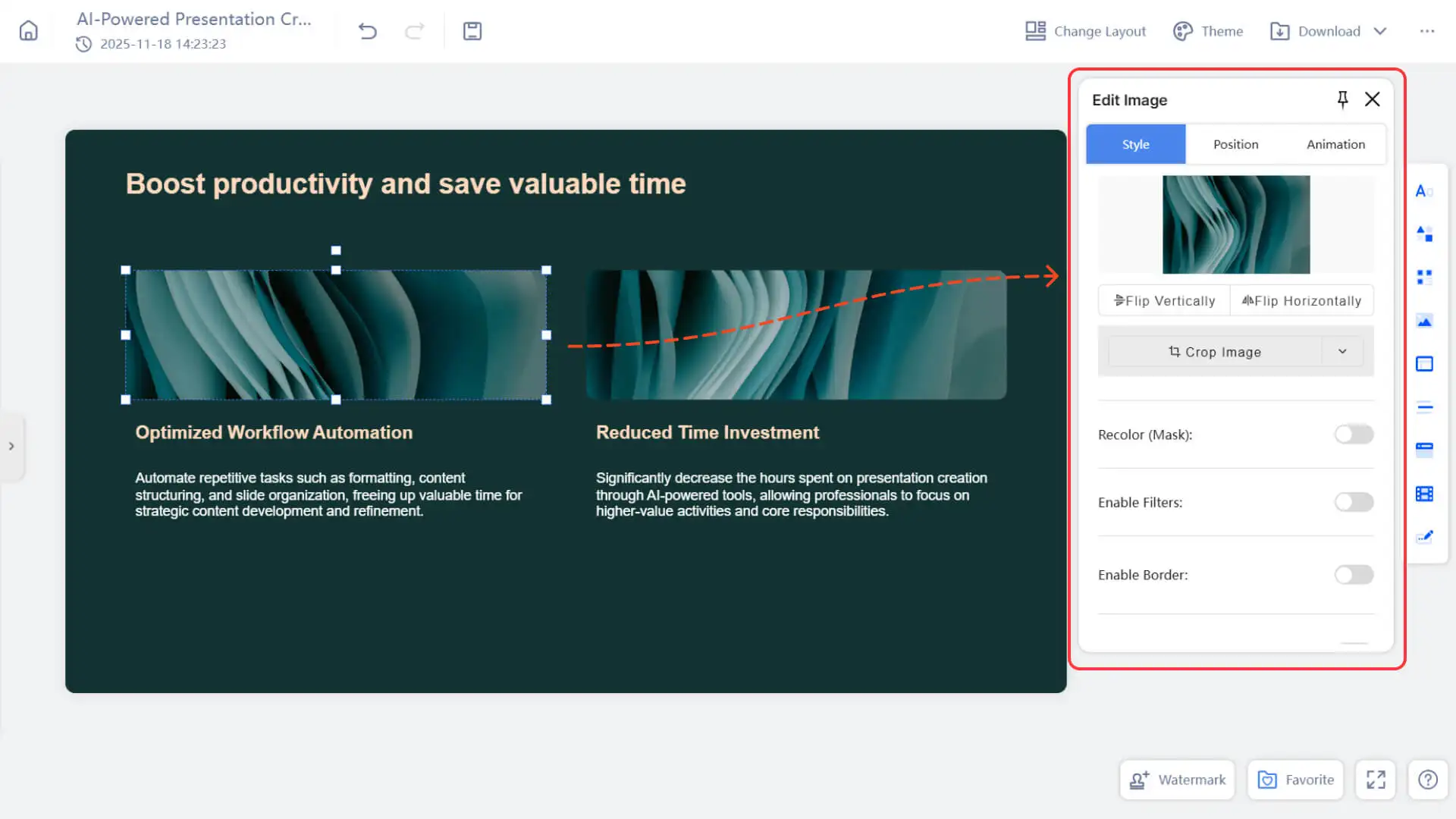
الأنماط - ضبط مظهر وحالة الصورة
تأثير الصورة
اضبط النمط المرئي للصورة لمطابقة التصميم العام للصفحة بشكل أفضل من خلال إعدادات النمط التالية:
• الوجه: تغيير اتجاه الصورة (مرآة أفقية / رأسية)
• قص الصورة: قص الأجزاء غير الضرورية والحفاظ على المحتوى الأساسي فقط
• إعادة تلوين / قناع: لهجة موحدة ، اللون في أحادية اللون أو موضوع اللون
• فلتر: تطبيق الألوان الدافئة والباردة ، وإطلاق سراح الرمادي ، وتعزيز التباين وغيرها من الآثار
• الحدود: أضف حدودًا ذات لون وسمك وشفافية قابلة للتخصيص
• الظلال: زيادة تأثير ثلاثي الأبعاد وجعل الصورة تبرز من الخلفية
التلاعب بالصورة
قم بمعالجة محتوى وحالة الصورة دون التأثير بشكل مباشر على التأثير المرئي.
• استبدال الصورة
◦ تغيير المحتوى لا يغير النمط
◦ الاحتفاظ بالأبعاد والحدود والمرشحات والظلال والمواقف
◦ مناسبة لاستبدال الرسوم البيانية عينة أو تكرار المحتوى بشكل موحد
• نمط إعادة الضبط
◦ استعادة النمط الأصلي بنقرة واحدة
◦ إزالة الفلاتر والظلال والحدود والتظليل والقص ، الخ
• تعيين كخلفية
◦ قم بتثبيت الصورة على طبقة خلفية الصفحة
• لمزيد من المعلومات ، يرجى زيارة:
موقف - تغيير الحجم ، محاذاة ومستوى
- • انقر واسحب حدود الصورة لتغيير حجم الصورة حسب الحاجة.
- • استخدم خيارات المحاذاة لوضع الصورة.
- • لمزيد من المعلومات ، يرجى زيارة:
الرسوم المتحركة - إضافة الرسوم المتحركة إلى صورة
• دعم تأثيرات الرسوم المتحركة الأساسية: مثل التلاشي والتكبير والسطح العلوي.
• معلمات الرسوم المتحركة القابلة للتعديل الذاتي: بما في ذلك المدة والتأخير وتسلسل التشغيل ، مما يجعل من السهل التحكم في الإيقاع والتركيز.
تنبيه: تعمل الرسوم المتحركة على الويب ، ولكن قد لا يتم التصدير إلى برامج مثل PowerPoint.
• لمزيد من المعلومات ، يرجى زيارة:
الأسئلة الشائعة (FAQ)
لماذا لا يمكنني تحميل الصور ؟
- • يرجى التأكد من أن تنسيق الملف مدعوم (PNG ، JPEG ، GIF) ، والتأكد من أن اتصال الشبكة طبيعي.
- • قم بتحديث الصفحة إذا لزم الأمر.
هل يمكنني التعديل بعد إدخال الصورة ؟
- • نعم ، بما في ذلك تغيير الحجم وتحديد المواقع والتصميم وحتى استبدال الصور.
هل يمكنني إضافة رسوم متحركة إلى الصور ؟
- • نعم ، ولكن فقط على صفحات الويب. قد لا يتم عرض الرسوم المتحركة عند التنزيل إلى PowerPoint.
هل يمكنني استخدام الذكاء الاصطناعي لإنشاء الصور ؟
- • يتم اختبار الميزة في وضع "الشرائح الإبداعية" ولا تزال قيد التحسين.