


كيفية إضافة تأثيرات الرسوم المتحركة في Smallppt ؟
تم التحديث قبل أكثر من شهرين
كيفية إضافة تأثيرات الرسوم المتحركة إلى العناصر ؟
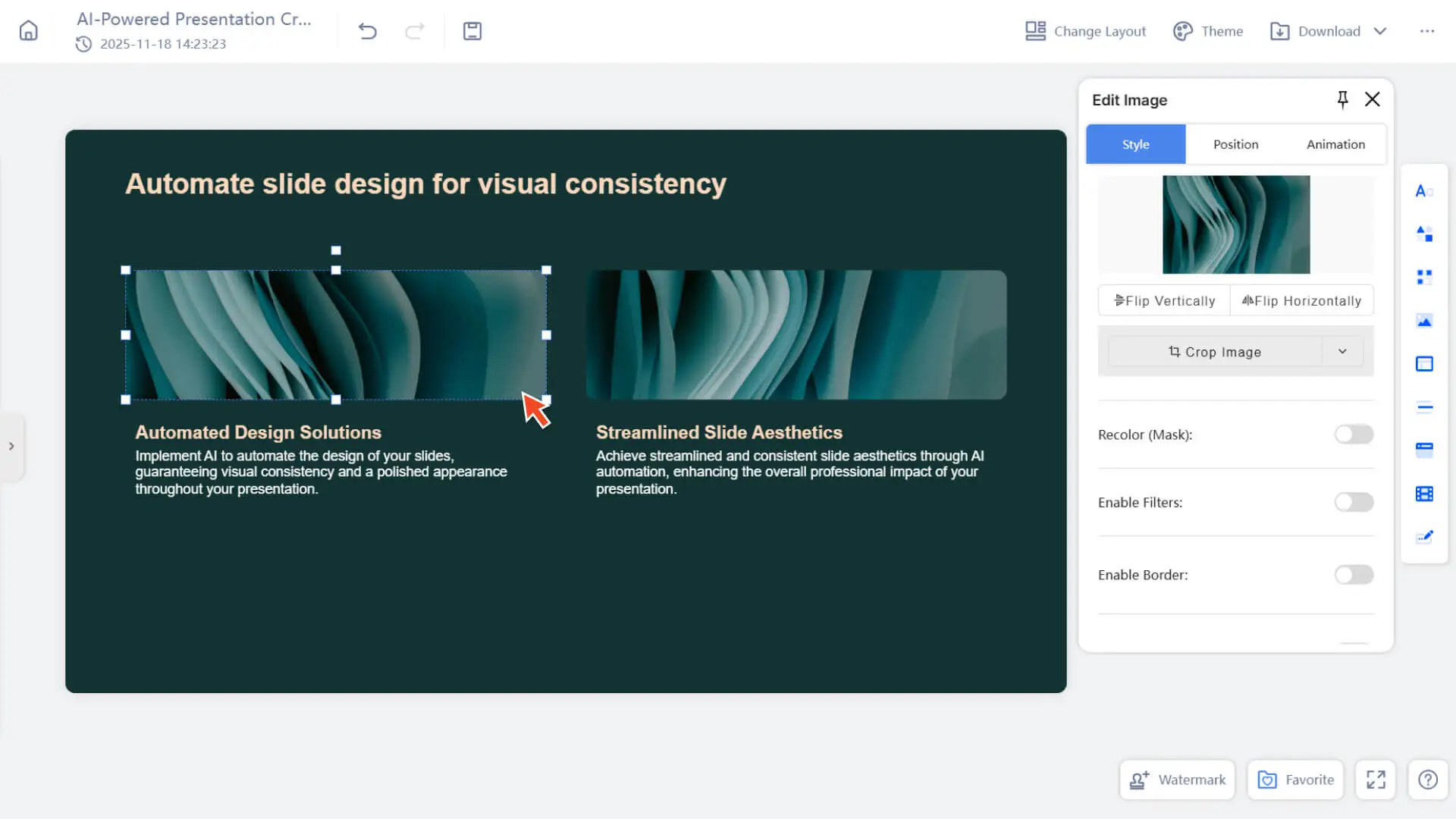
الخطوة 1: حدد العناصر
- 1. افتح صفحة تحرير الشرائح
- 2. اضغط على أي بطاقة
3. حدد العناصر التي تريد تحريكها ، مثل النص والصور والأشكال وما إلى ذلك. ستظهر النافذة المنبثقة لتحرير العناصر.
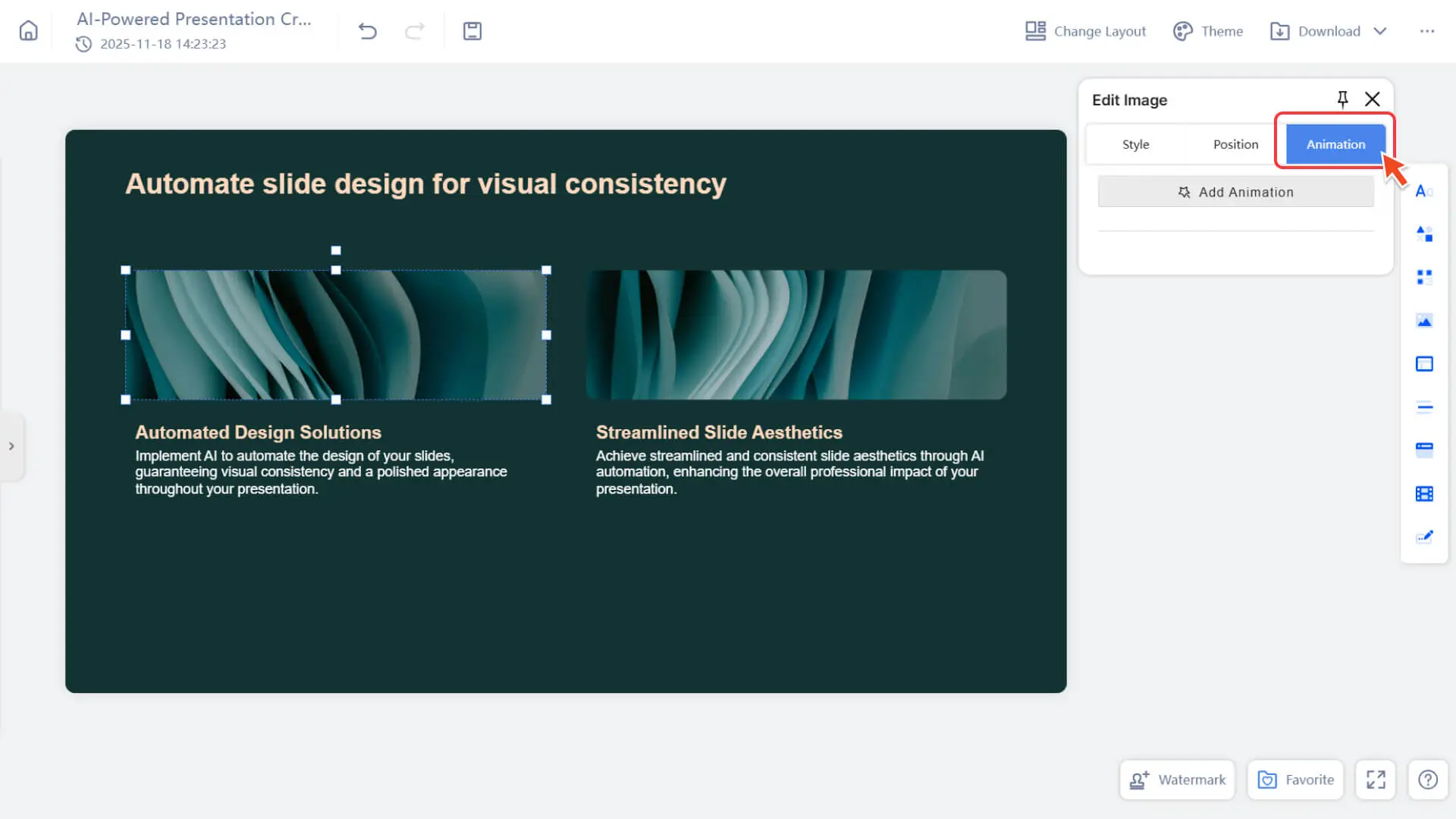
الخطوة 2: افتح إعدادات الرسوم المتحركة
ابحث عن خيار “الرسوم المتحركة” في نافذة تحرير العنصر، ثم انقر على “إضافة رسوم متحركة”.
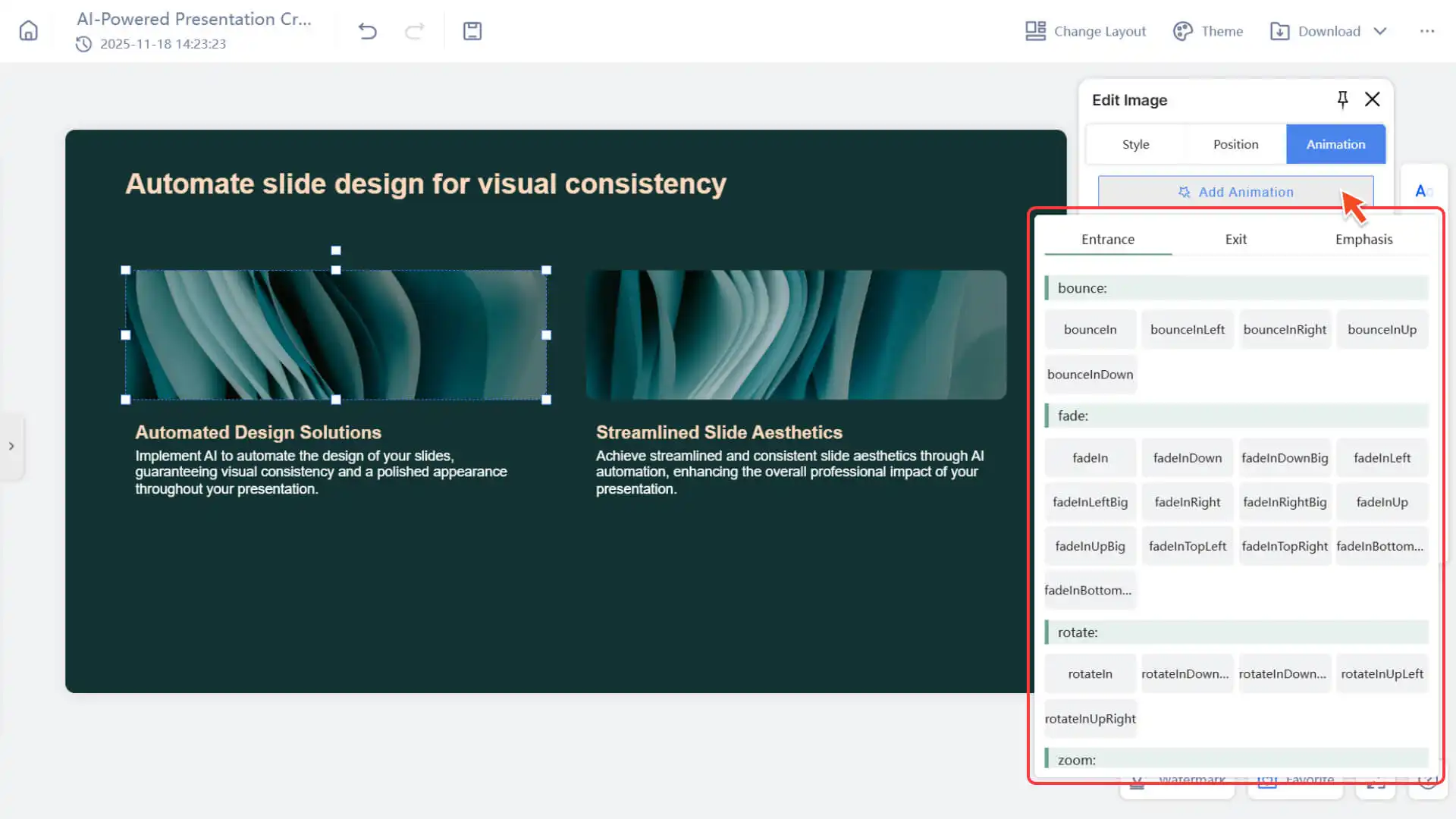
الخطوة 3: حدد نوع الرسوم المتحركة
- يدعم النظام ثلاث فئات من الرسوم المتحركة ، ويمكنك الاختيار وفقًا لاحتياجاتك:
- • القبول
- • اعتزل
- • التأكيد
انقر فوق أي رسوم متحركة لتطبيقها على العنصر الحالي.
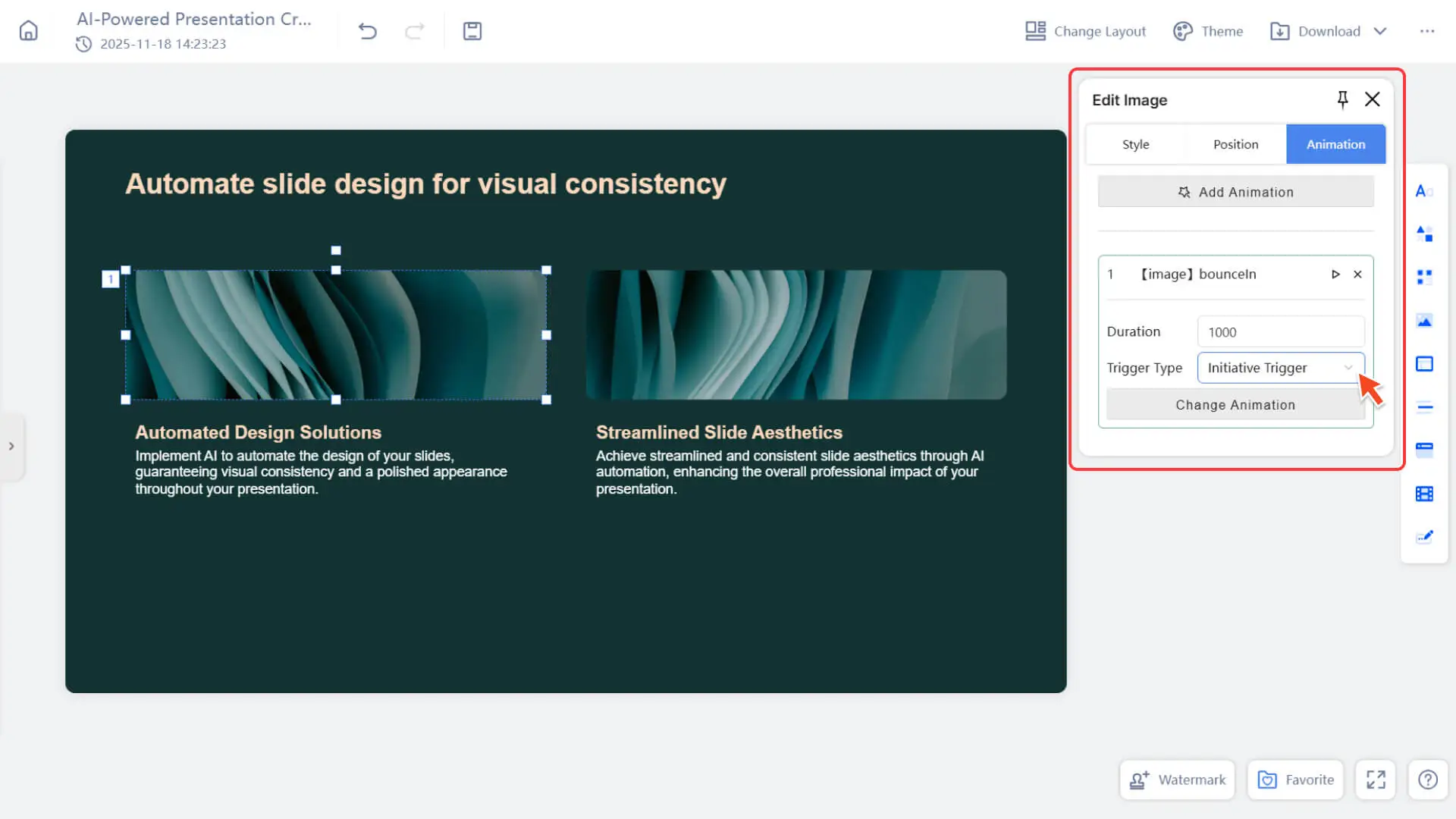
الخطوة 4: ضبط خصائص الرسوم المتحركة
بعد اختيار الرسوم المتحركة ، يمكنك تعديل تفاصيل الرسوم المتحركة:
• المدة: يتحكم في سرعة تشغيل الرسوم المتحركة
• طريقة الزناد:
◦ أثار بشكل منفصل
◦ العب في نفس الوقت مثل السابق
◦ العب بعد السالفه
ملاحظة: في الوقت الحالي ، يدعم Smallppt فقط إضافة الرسوم المتحركة إلى العناصر الفردية ، ولا يدعم إضافة الرسوم المتحركة على دفعات في الوقت الحالي.
إضافة تأثير انتقال إلى الشرائح الخاصة بك
إذا قمت بالنقر فوق منطقة الخلفية للبطاقة (بدلاً من عنصر) ، فستعرض نافذة التحرير المنبثقة تأثير تبديل.
الخطوة 1: حدد خلفية البطاقة
انقر فوق المساحة الفارغة للشريحة أو منطقة الخلفية لتحديد الخلفية.
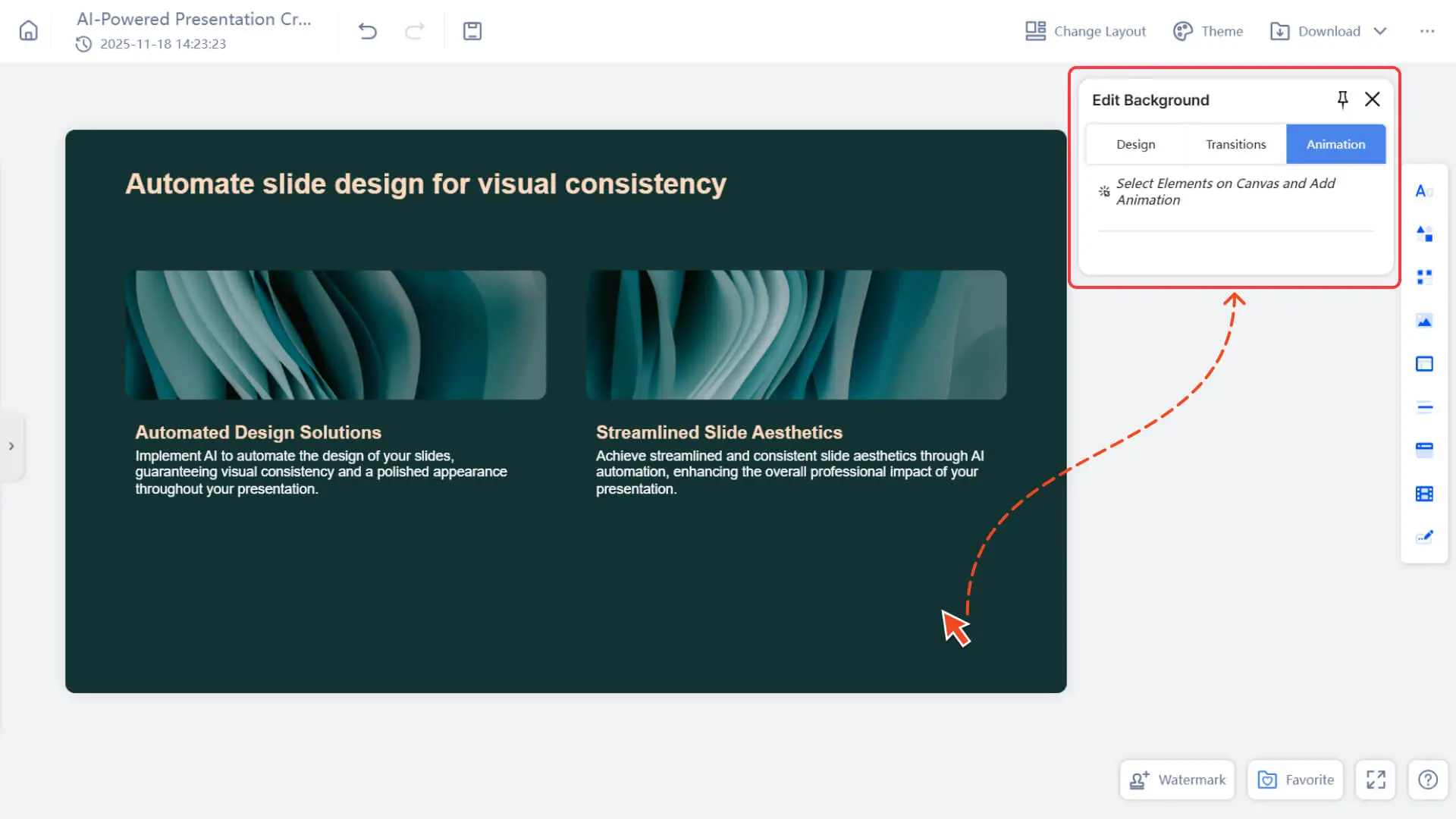
الخطوة 2: حدد تأثير التبديل
حدد تأثير الانتقال المفضل لديك في نافذة التحرير المنبثقة لتطبيق طريقة الانتقال على الشريحة بأكملها.
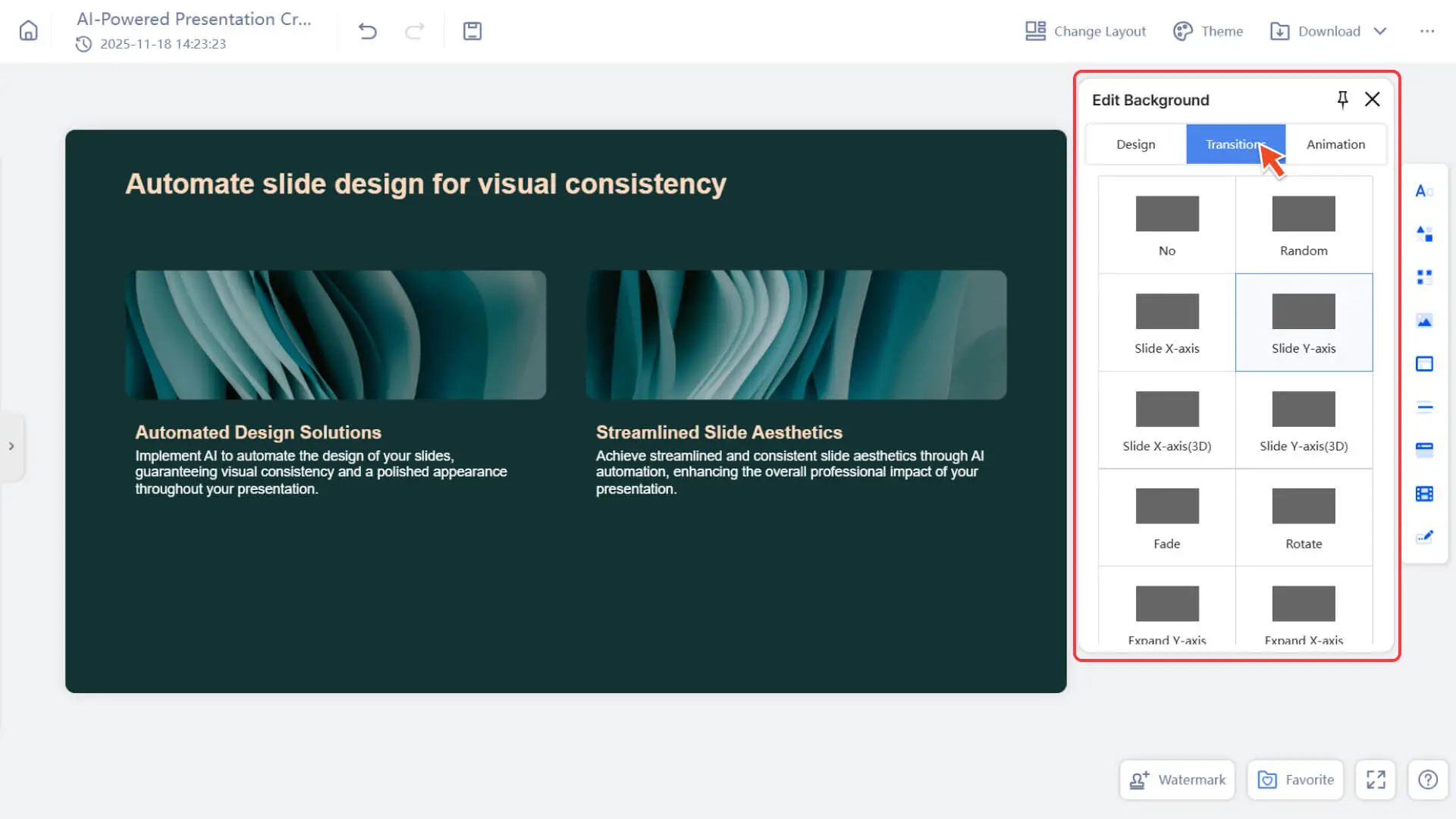
تنبيه: لا يمكن تحريك الخلفية ، ولكن يمكن تطبيق تأثير تبديل.
الأسئلة الشائعة (FAQ)
هل يمكنني إضافة رسوم متحركة إلى عناصر متعددة في وقت واحد ؟
- • في الوقت الحالي ، الرسوم المتحركة الدفعية غير مدعومة ، ويجب تعيين كل عنصر على حدة. نحن نعمل على تطوير طرق تحرير الرسوم المتحركة أكثر كفاءة ، وسوف ندعم عملية دفعية أكثر ملاءمة في المستقبل.
لماذا لا يمكنني تحديد خيار الرسوم المتحركة عند النقر على خلفية الشريحة ؟
- • لا يمكن تحريك الخلفية بالعناصر ، ولكن يمكنك تعيين تأثير انتقال الشريحة. تأكد من النقر فوق المساحة الفارغة للشريحة ، وليس عنصرًا.
ما هي الاختلافات في طريقة تشغيل الرسوم المتحركة ؟
- • الزناد النشط: الرسوم المتحركة اللعب المستقل
- • بالتزامن مع الرسوم المتحركة السابقة: العب في نفس وقت الرسوم المتحركة السابقة
- • بعد السابق: العب بعد انتهاء الرسوم المتحركة السابقة
- • يمكنك الجمع بحرية وفقا لإيقاع العرض التقديمي.
هل يمكنني تعديله بعد إضافة الرسوم المتحركة ؟
- • يستطيع. انقر فوق العنصر مرة أخرى للدخول إلى لوحة تحرير الرسوم المتحركة وضبط نوع الرسوم المتحركة أو مدتها أو طريقة التشغيل.