


كيفية استخدام محول PDF في Smallppt ؟
تم التحديث قبل أكثر من شهرين
كيفية استخدام محول PDF في Smallppt ؟
الخطوة 1: أدخل محول PDF
• افتح لوحة معلومات Smallppt وفي شريط التنقل الأيسر ابحث عن الذكي.
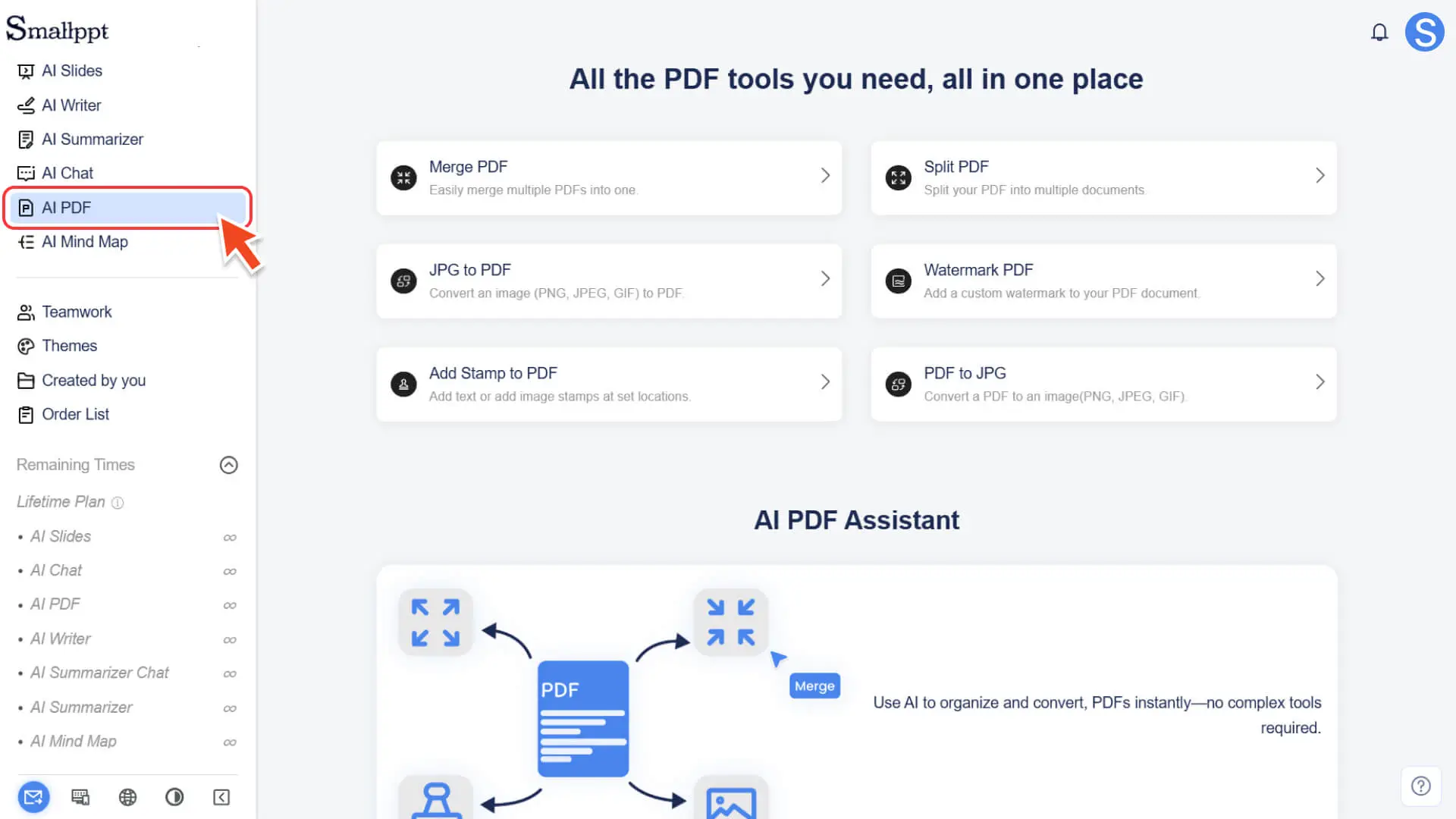
• انقر لعرض جميع أدوات PDF ، بما في ذلك:
◦ دمج ملفات PDF: دمج ملفات PDF متعددة
◦ JPG PDF: صورة إلى PDF (دعم تحويل الدفعة)
◦ PDF إضافة ختم إى: إضافة نص مخصص أو صورة الطوابع
◦ تقسيم ملفات PDF: تقسيم PDF
◦ PDF ضع عالمة مائية لملفات: إضافة علامة مائية مخصصة
◦ PDF JPG: PDF إلى صورة (تنسيقات تنزيل متعددة مدعومة)
الخطوة 2: عملية التشغيل الأساسية
• بغض النظر عن الأداة التي تختارها ، فإن عملية التشغيل متسقة وبسيطة: اختر أداة ← تحميل ملف ← تعيين معلمات ← إنشاء وتنزيل
كيفية دمج ملفات PDF متعددة
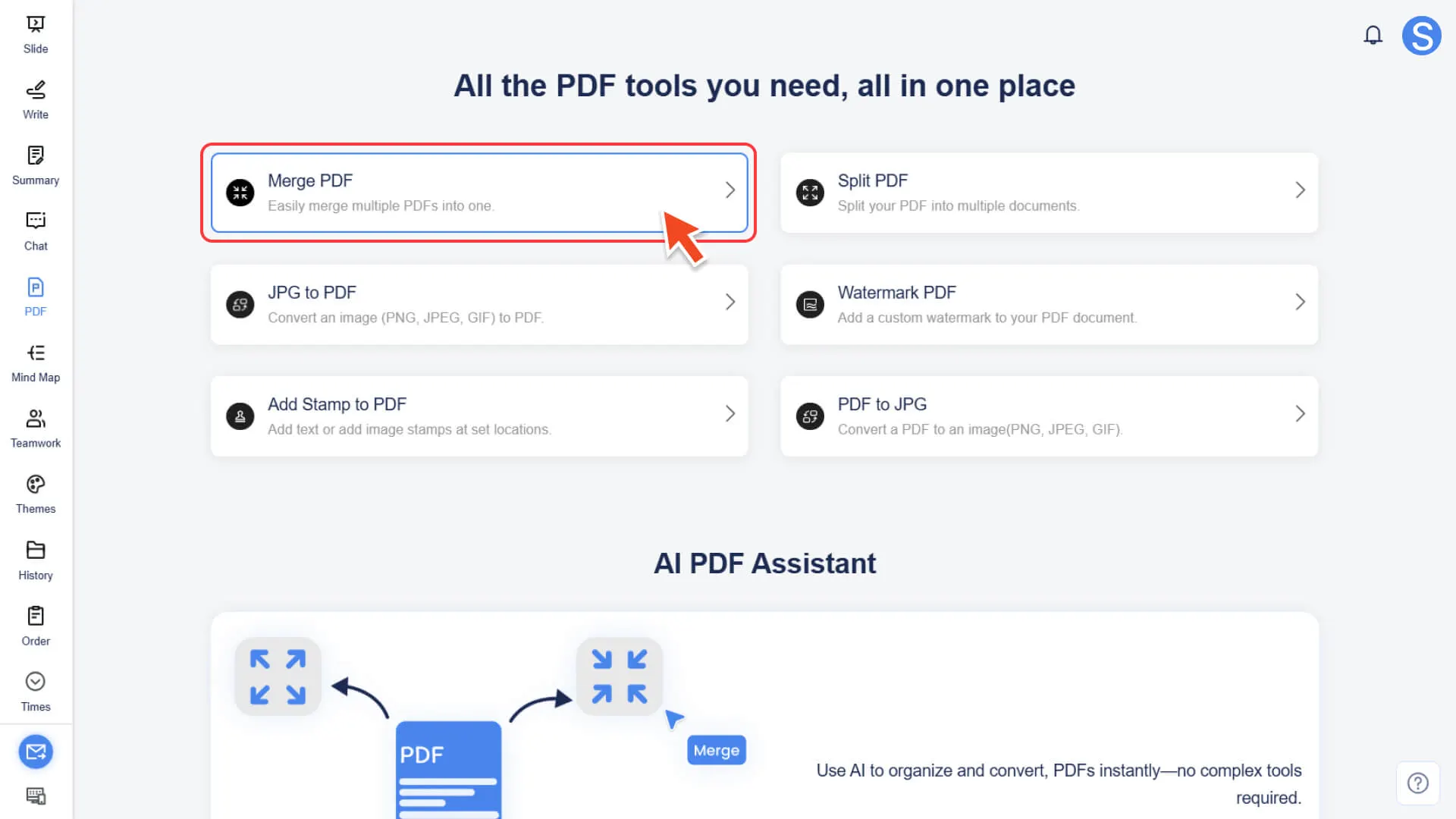
الخطوة 1: انتقل إلى أداة دمج ملفات PDF
• حدد وظيفة دمج ملفات PDF في وحدة PDF الذكي.
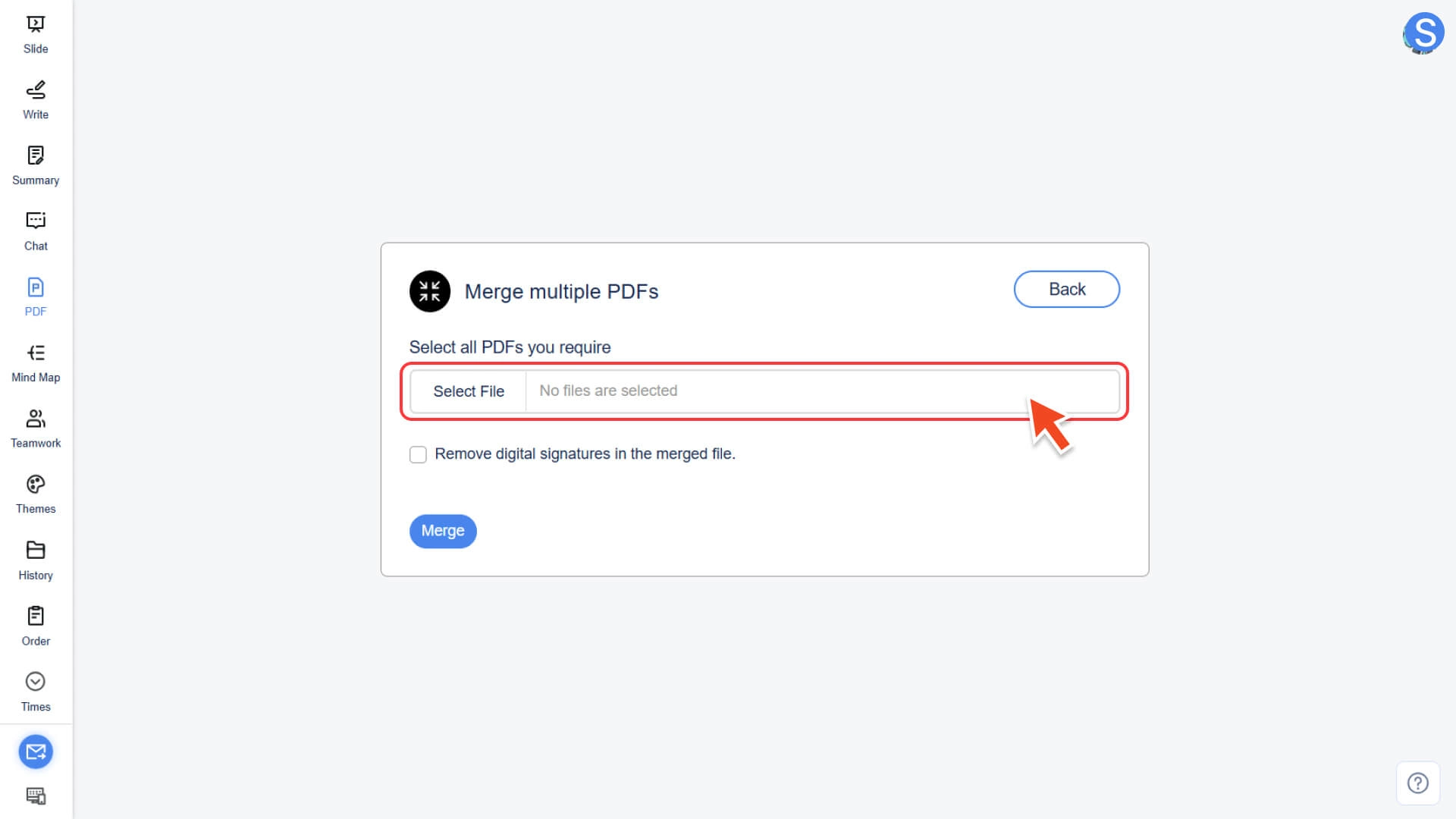
الخطوة 2: تحميل وفرز الملفات
• انقر فوق الزر تحديد ملف.
• قم بتحميل ملفين PDF على الأقل بحاجة إلى الدمج.
• (اختياري) اسحب قائمة الملفات لضبط ترتيب الدمج النهائي.
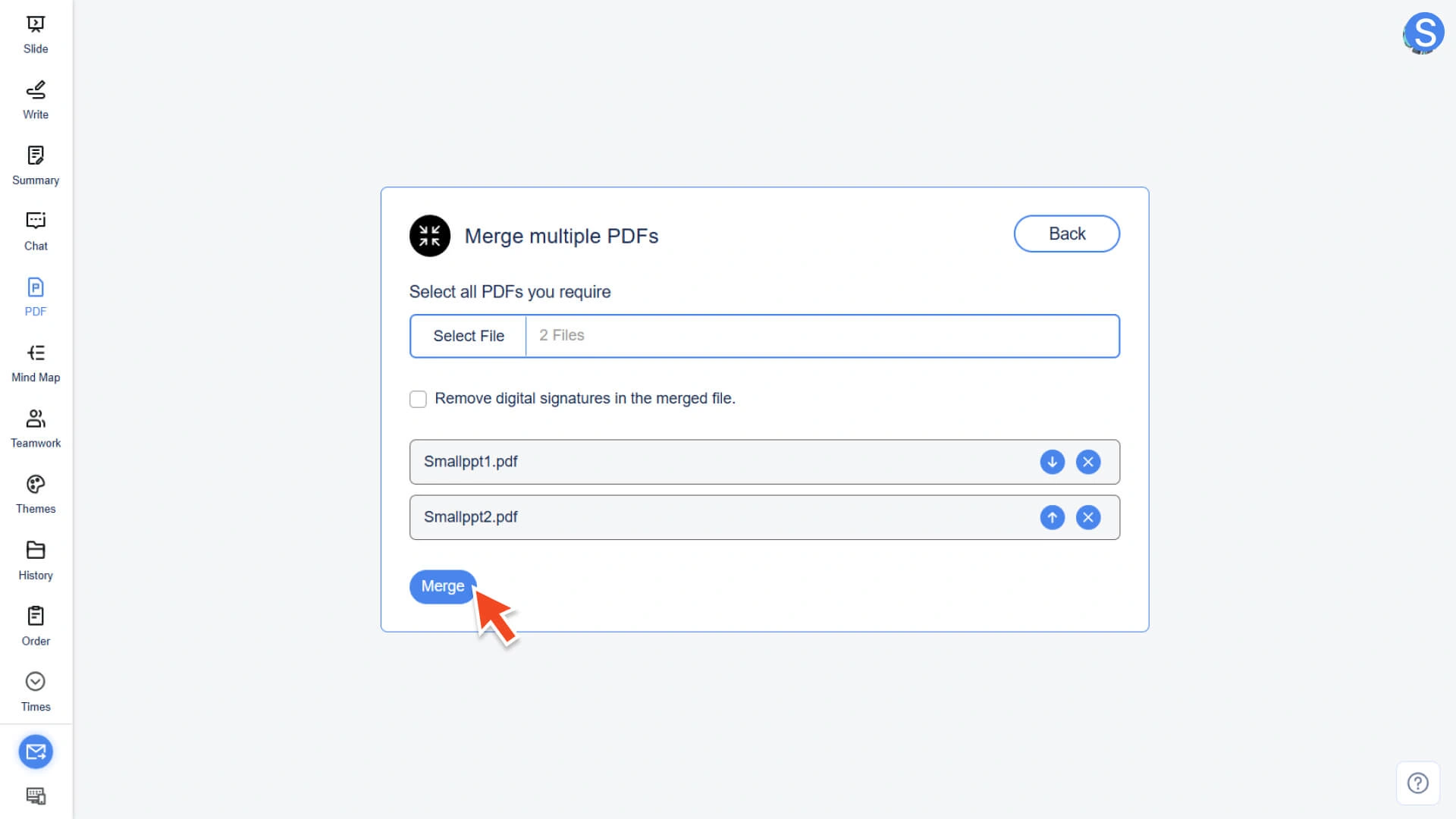
الخطوة 3: إجراء عملية الدمج
• بعد التأكد من صحة قائمة الملفات ، انقر فوق الزر دمج.
• سيبدأ النظام على الفور في دمج وإنشاء ملفات PDF جديدة.
الخطوة 4: إكمال وتنزيل
• انتظر حتى تكتمل عملية النظام.
• قم بتنزيل ملف PDF النهائي المدمج.
كيفية تقسيم ملف PDF
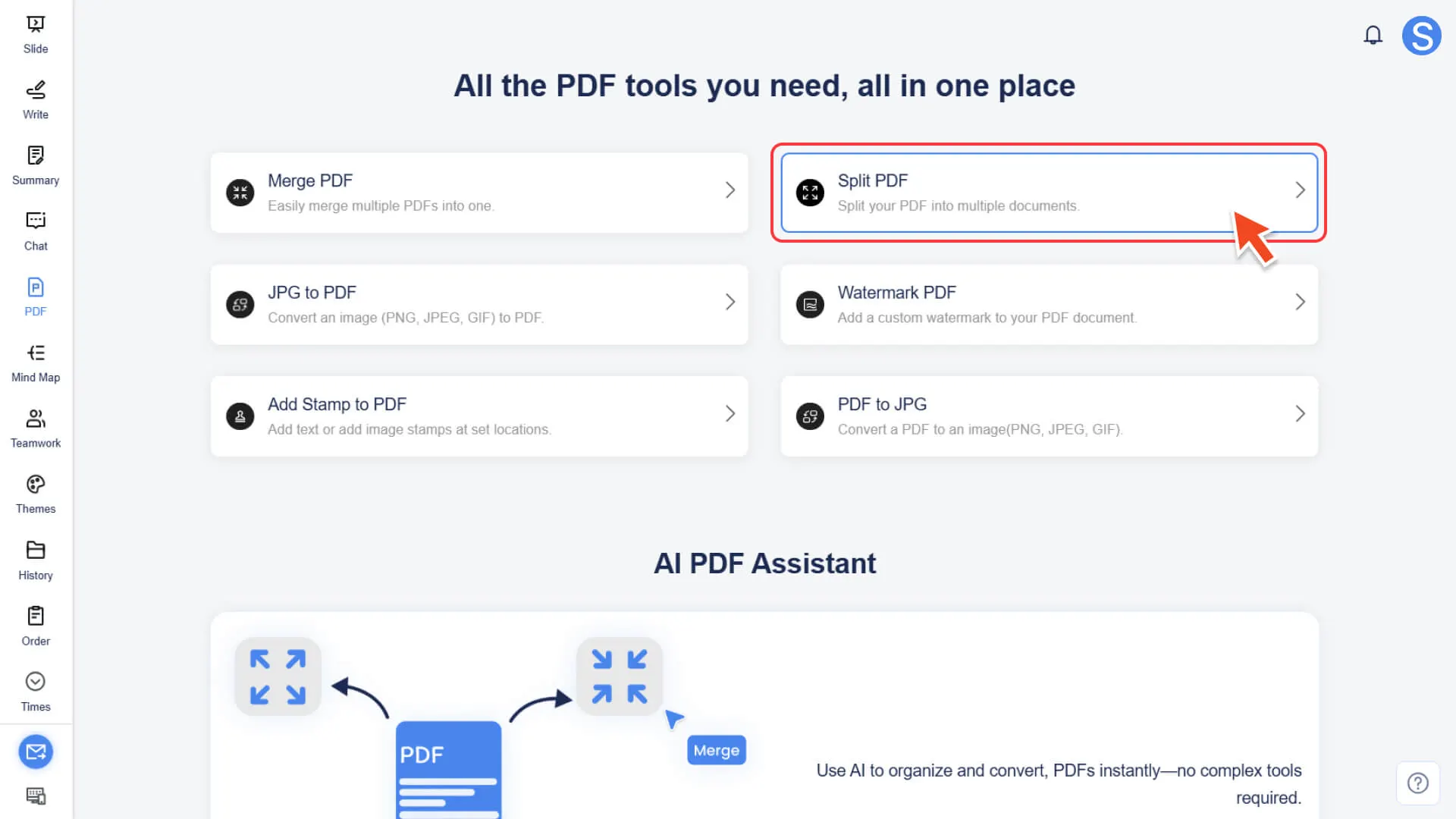
الخطوة 1: أدخل أداة تقسيم PDF
• حدد وظيفة تقسيم ملفات PDF في وحدة PDF الذكي.
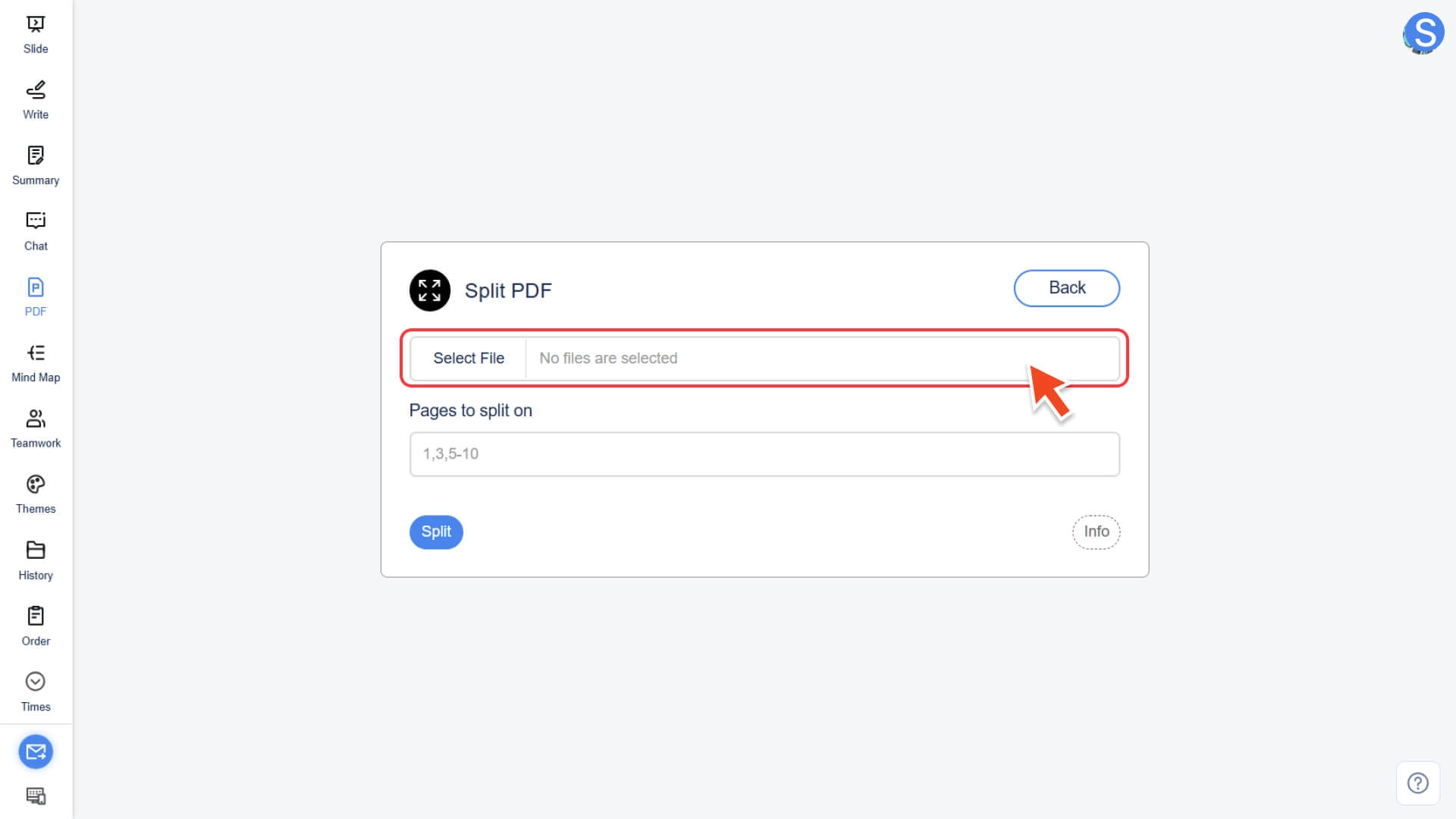
الخطوة 2: تحميل ملف PDF
• انقر فوق الزر تحديد ملف لتحميل مستند PDF الذي يجب تقسيمه.
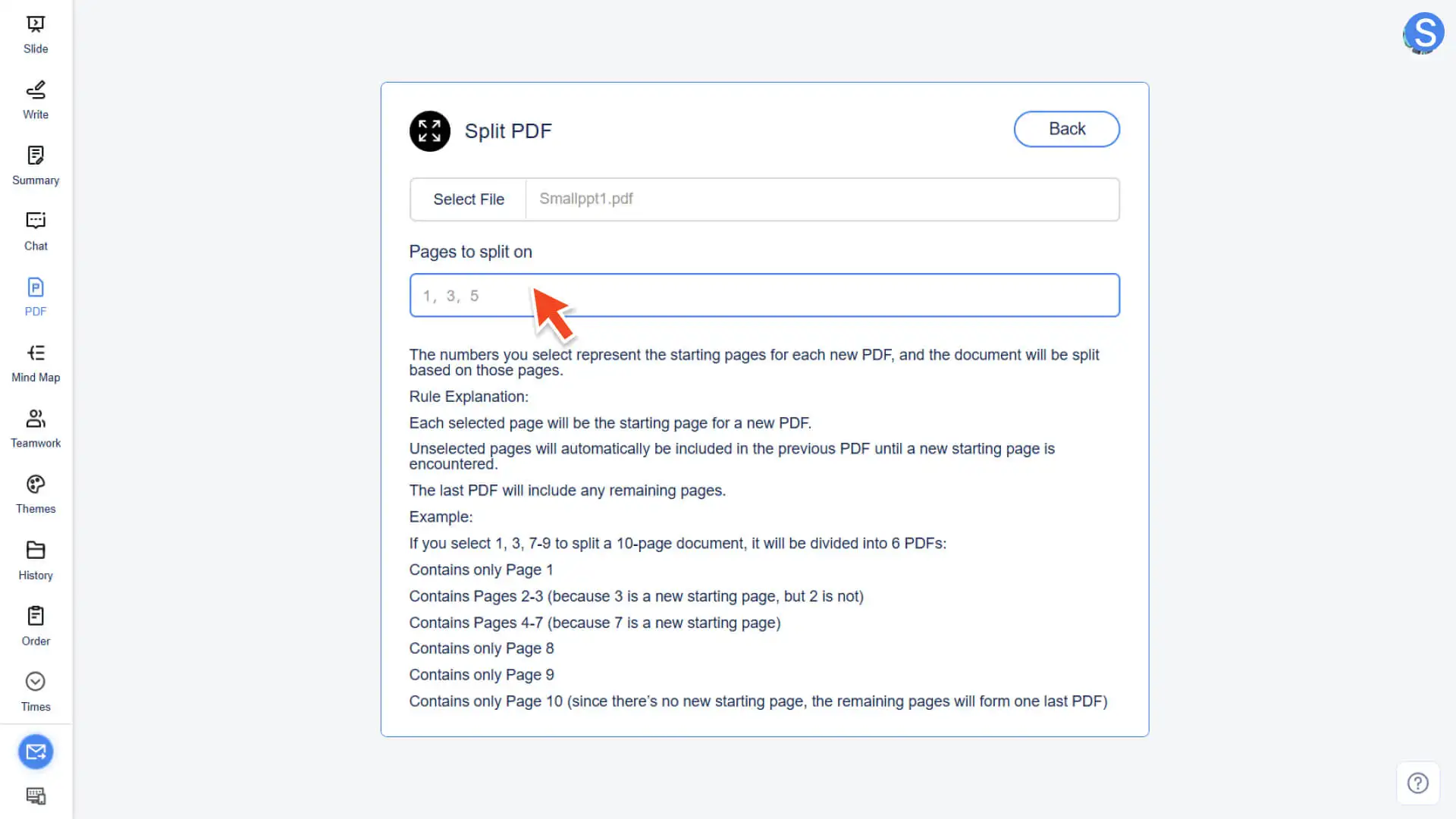
الخطوة 3: قم بتعيين رقم صفحة البدء المقسم
• أدخل رقم الصفحة في مربع النص الذي تريد استخدامه كـ "صفحة البدء لملف PDF الجديد" ، على سبيل المثال: 1 ، 3 ، 7.
• منطق الانقسام: سيقوم النظام تلقائيًا بتقسيم المستند إلى ملفات متعددة بدءًا من رقم الصفحة المحدد ، وسيتم تجميع الصفحات المتبقية في قسم الانقسام السابق.
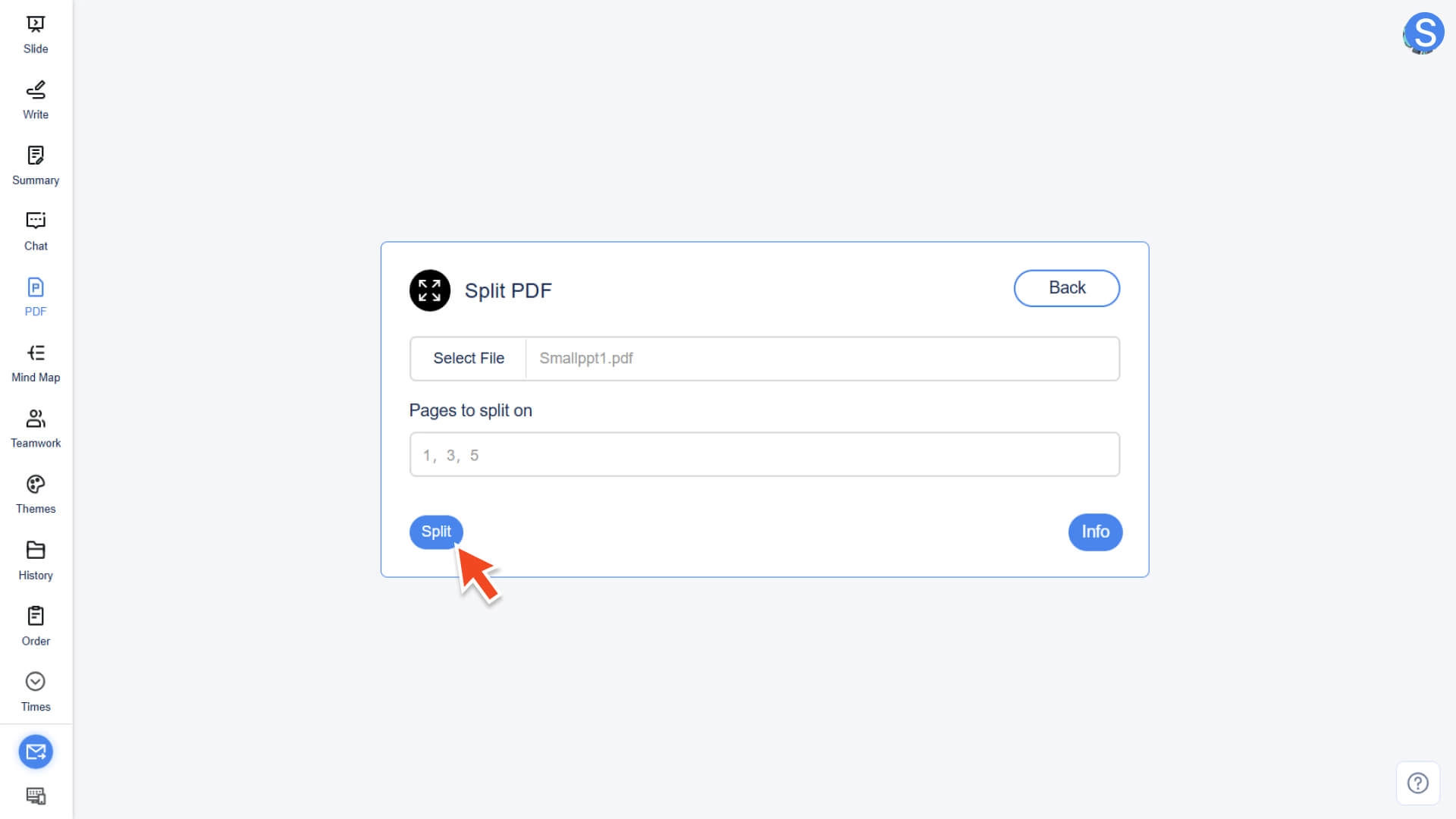
الخطوة 4: تنفيذ وتنزيل الملف
• انقر فوق الزر Split وسيقوم النظام تلقائيًا بإنشاء ملفات PDF مقسمة متعددة.
• الملف الذي تم تنزيله جاهز للاستخدام.
كيفية تحويل الصور إلى PDF
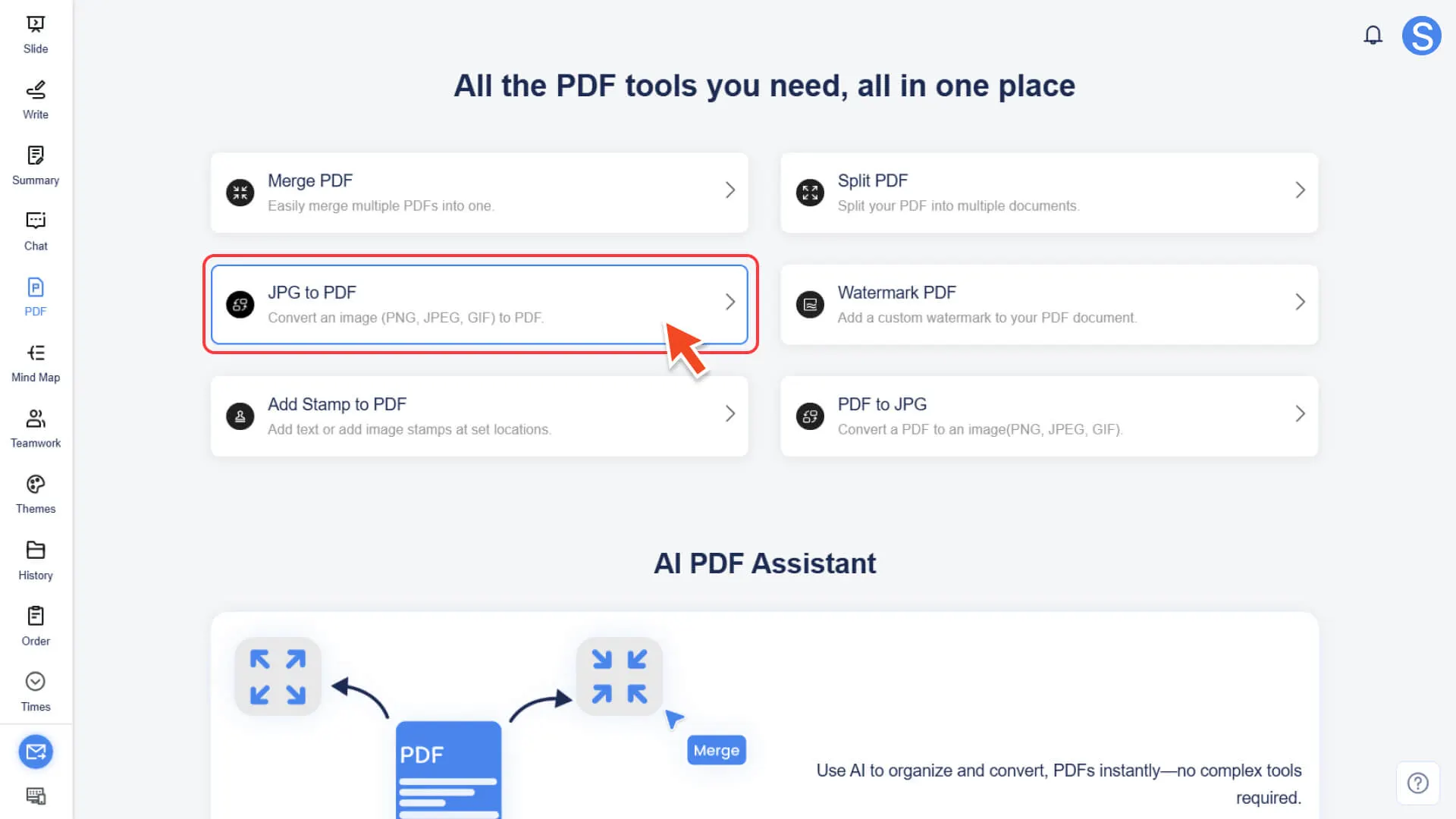
الخطوة 1: أدخل أداة التحويل وقم بتحميل الصورة
• حدد وظيفة JPG PDF في الوحدة الذكية.
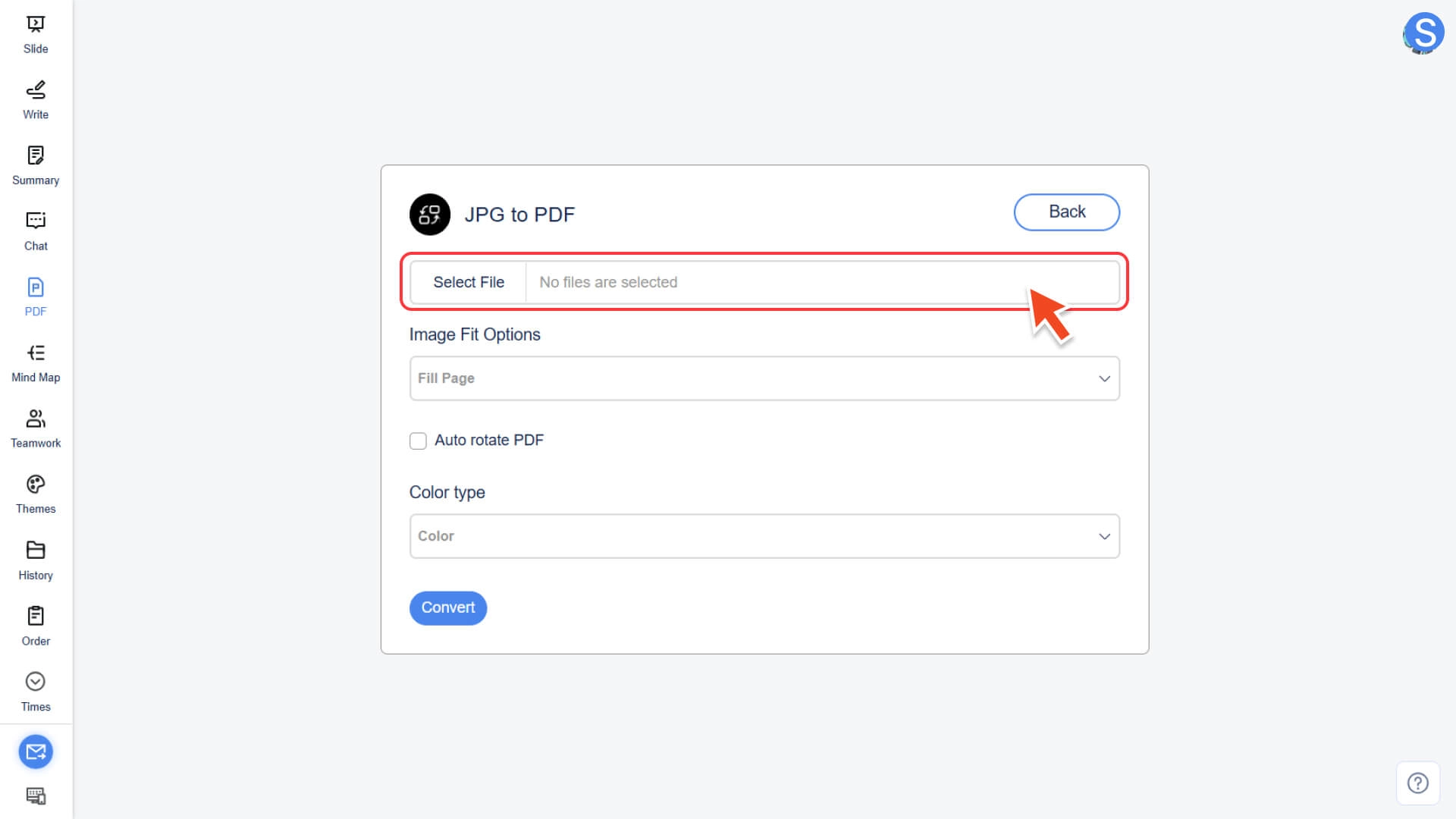
الخطوة 2: إعداد منطق معالجة الملفات المتعددة (اختياري)
• انقر فوق تحديد ملف لتحميل صورة واحدة أو أكثر. يدعم النظام التحميل الدفعي لتنسيقات صور متعددة.
◦ دمج في PDF واحد: دمج جميع الصور في وثيقة PDF واحدة
◦ تحويل إلى ملفات PDF منفصلة: تحويل كل صورة إلى PDF على حدة
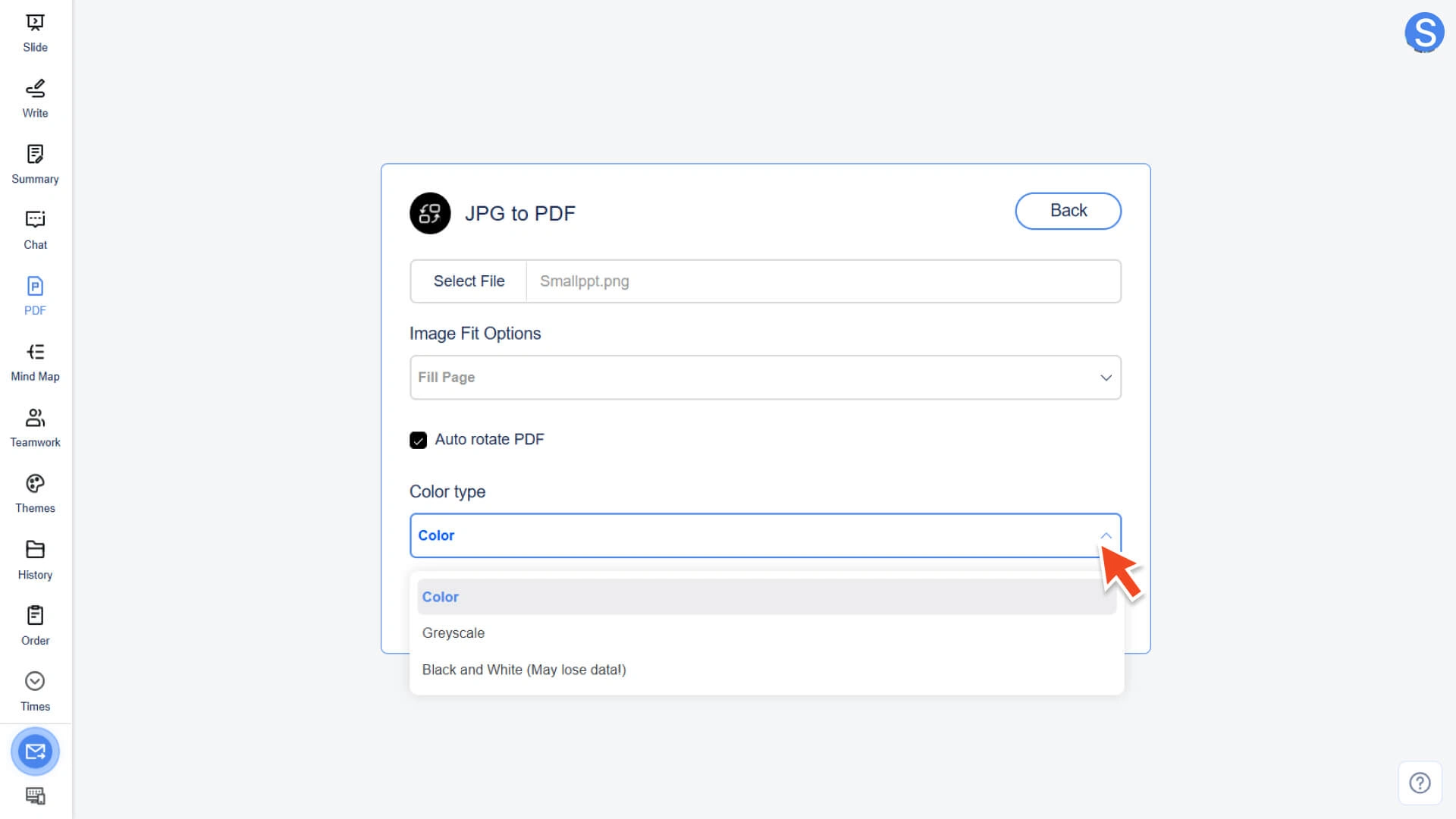
الخطوة 3: ضبط معلمات إخراج PDF
يمكنك ضبط المعلمات الأخرى حسب الحاجة لتحسين عرض PDF.
• خيارات تركيب الصورة: اختر كيف تتناسب الصورة مع حجم الصفحة (على سبيل المثال ، ملء الصفحة / ملاءمة المستند للصورة / الحفاظ على النسب)
• تدوير ملف PDF تلقائيًا: اضبط اتجاه صفحة PDF تلقائيًا وفقًا لاتجاه الصورة
• نوع اللون: حدد اللون أو التدرج الرمادي أو الأسود والأبيض (لاحظ أن الأبيض والأسود قد يفقدان بعض تفاصيل الصورة)
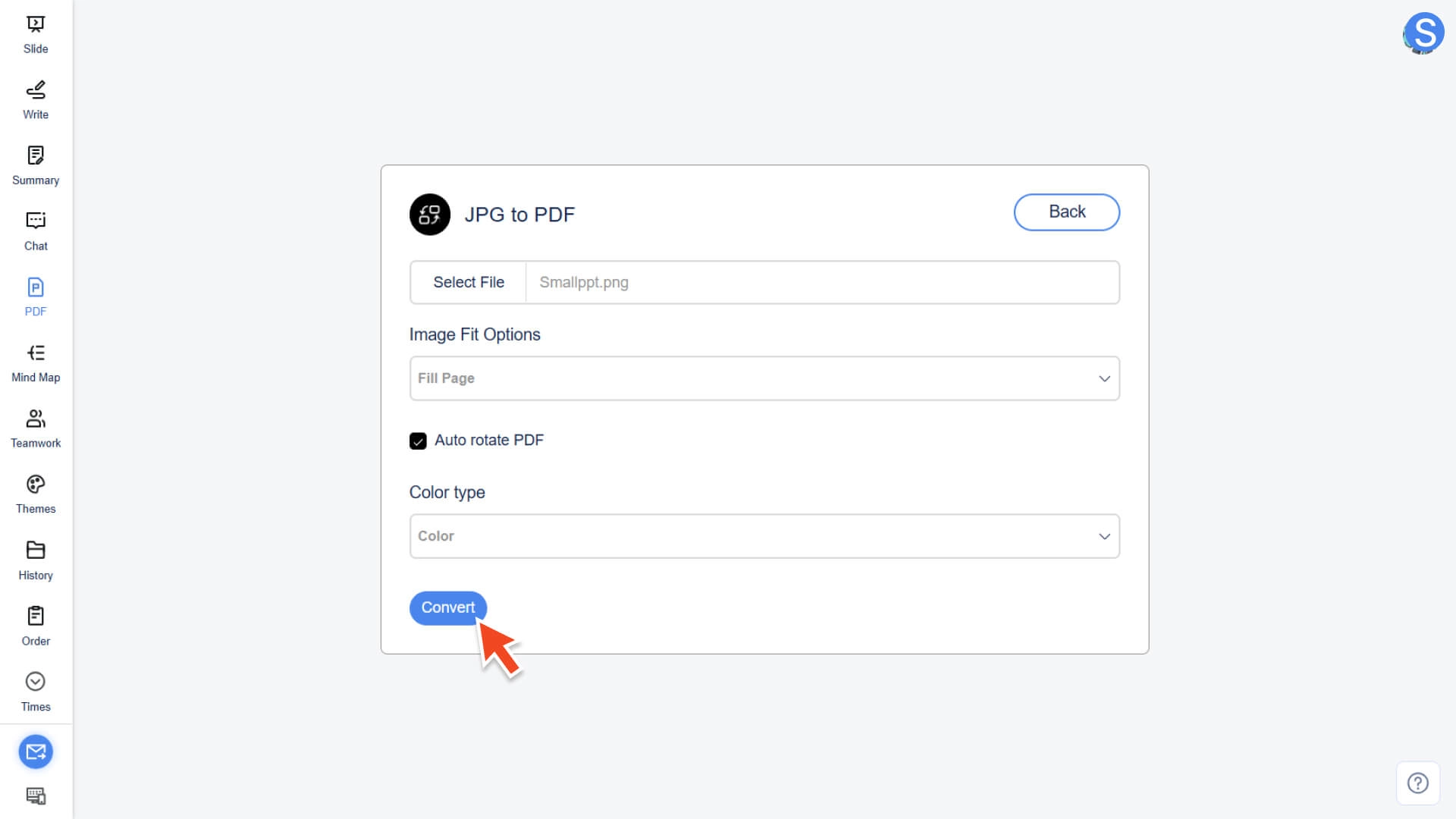
الخطوة 4: إجراء التحويل والتنزيل
• انقر فوق الزر تحويل
• بعد أن يكمل النظام التحويل ، يمكن تنزيل ملف PDF الذي تم إنشاؤه
كيفية إضافة علامة مائية مخصصة إلى ملف PDF
الخطوة 1: أدخل أداة العلامة المائية وقم بتحميل الملف
• حدد وظيفة ضع عالمة مائية لملفات PDF في وحدة PDF الذكي.
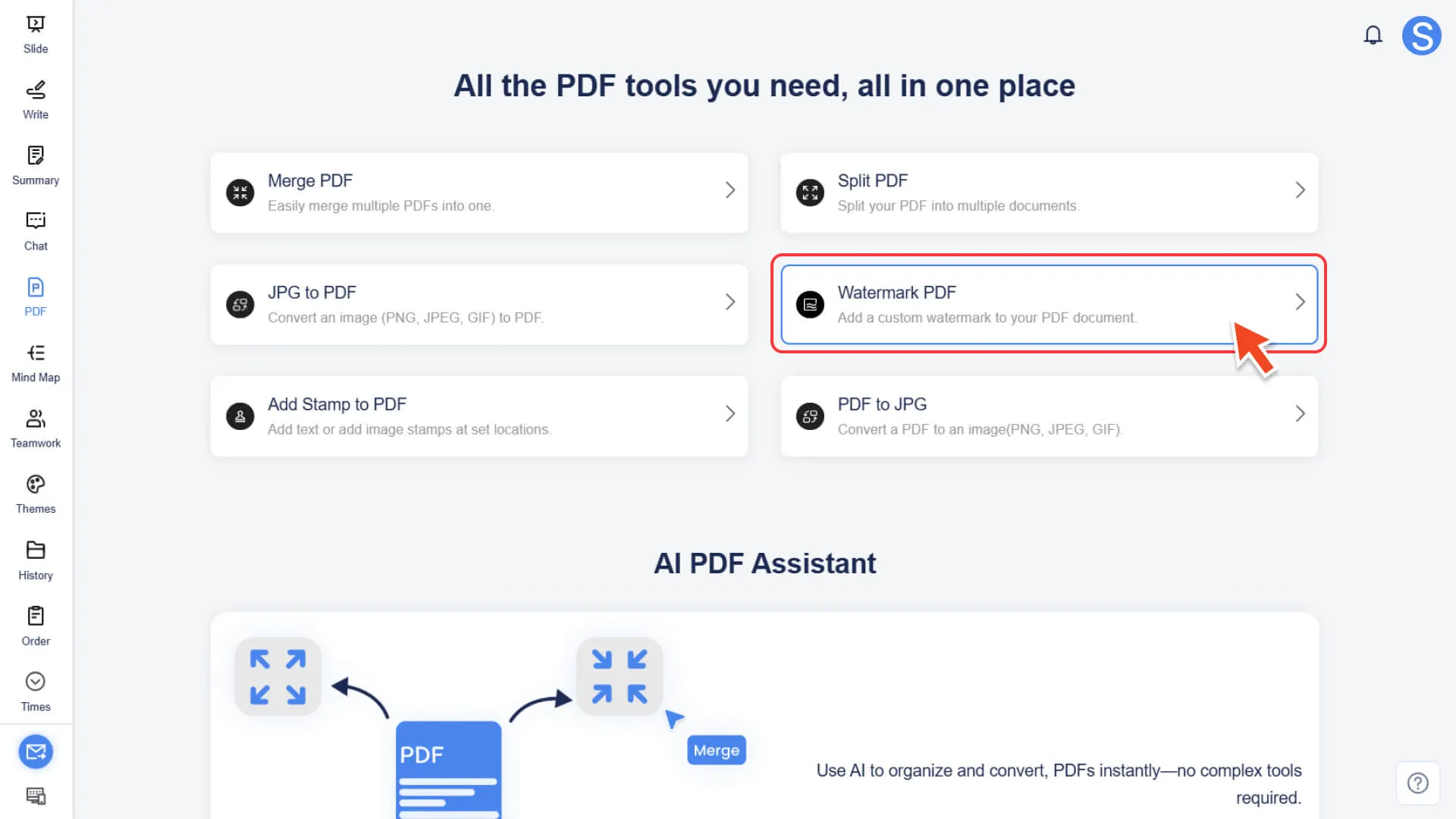
• انقر فوق تحديد ملف لتحميل ملف PDF الذي يحتاج إلى علامة مائية.
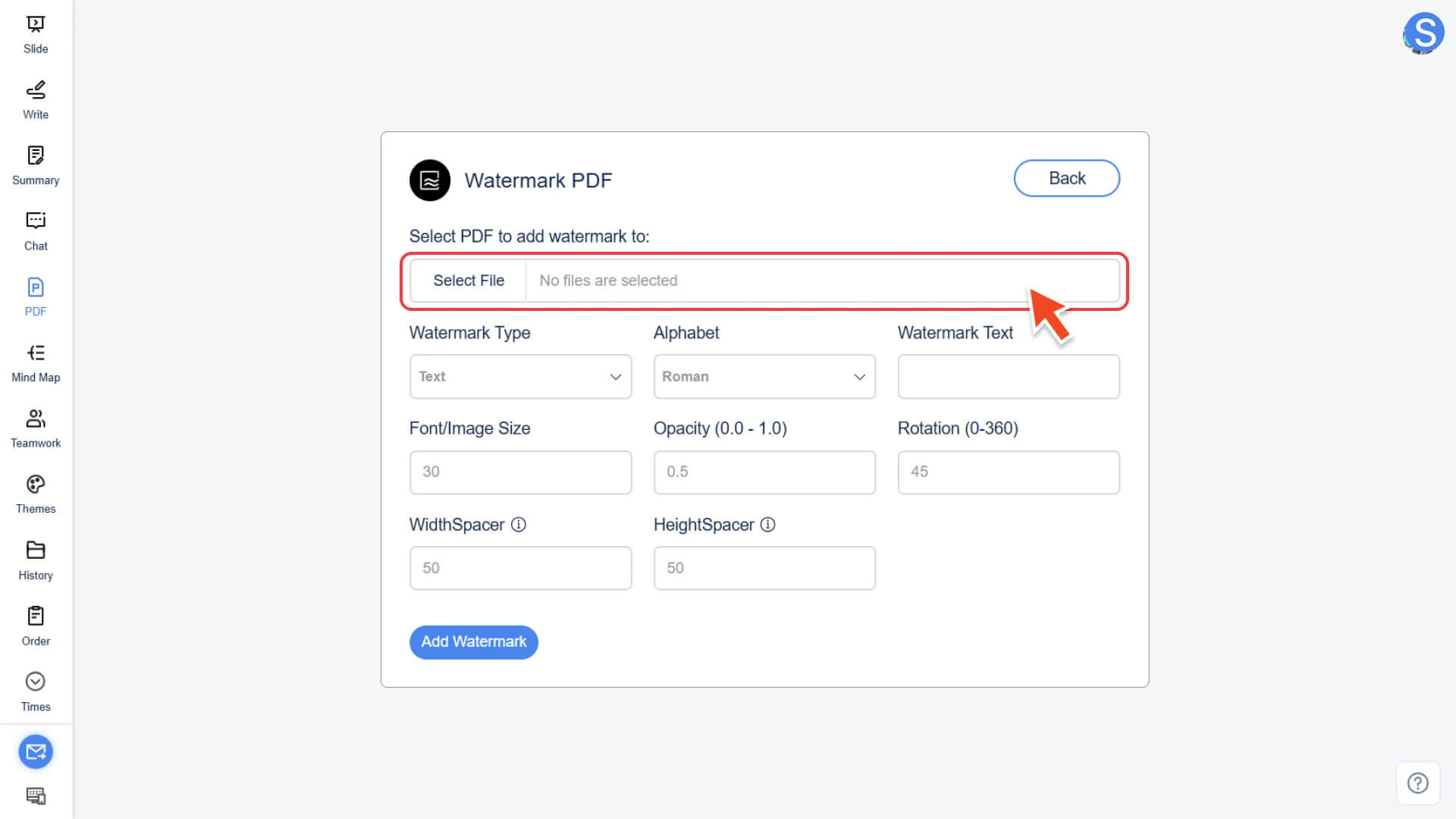
الخطوة 2: حدد نوع العلامة المائية
يمكنك اختيار إحدى الطريقتين التاليتين كمصدر للعلامة المائية:
• العلامة المائية النص: أدخل النص المراد إضافته مباشرة
◦ يدعم النظام لغات متعددة ، بما في ذلك الإنجليزية والكورية واليابانية وغيرها
• العلامة المائية للصورة: قم بتحميل ملف صورة مُعد مسبقًا كعلامة مائية
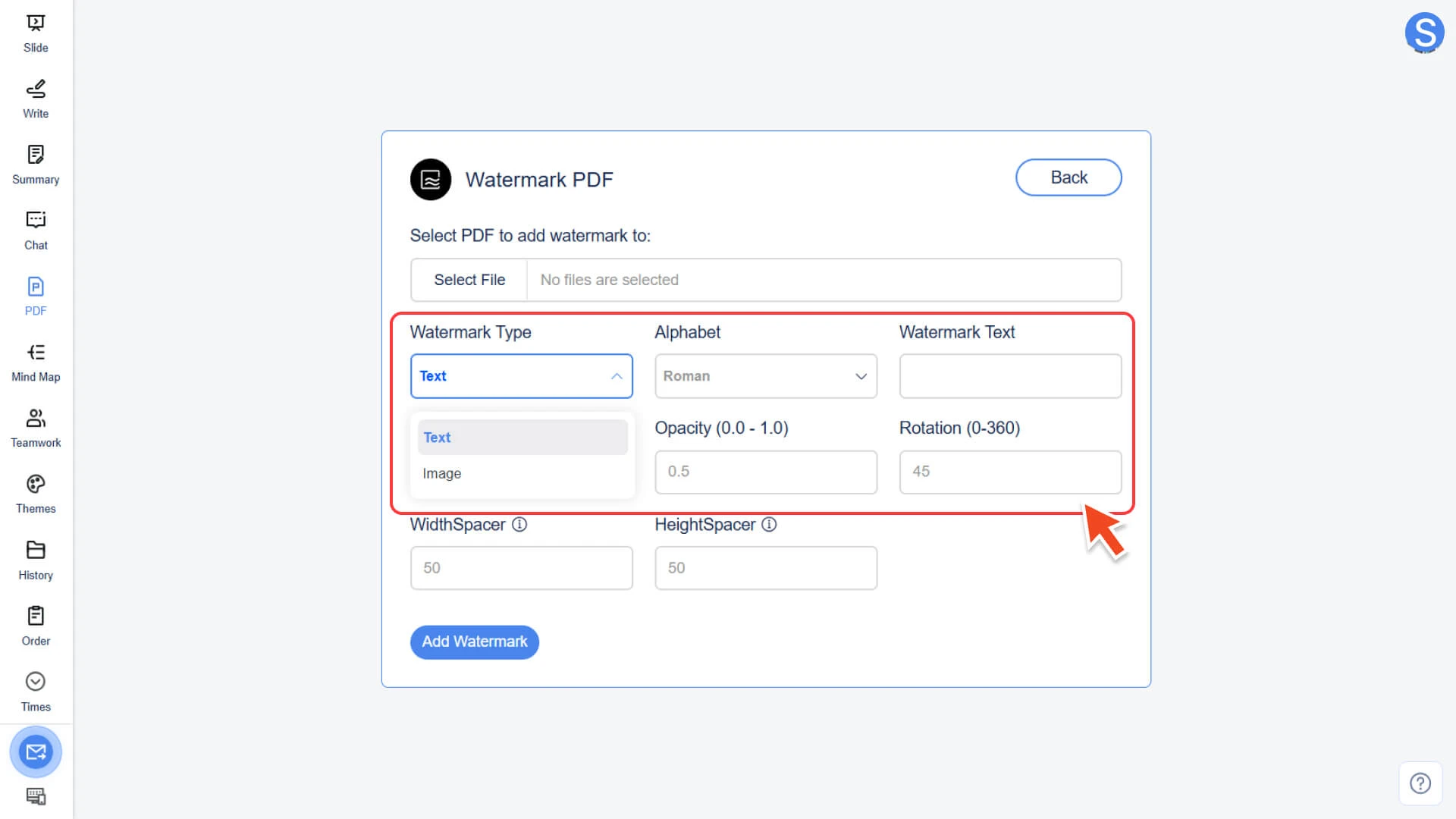
الخطوة 3: تخصيص معلمات العلامة المائية
اضبط المعلمات التالية كما هو مطلوب لتحقيق أفضل تأثير للعلامة المائية:
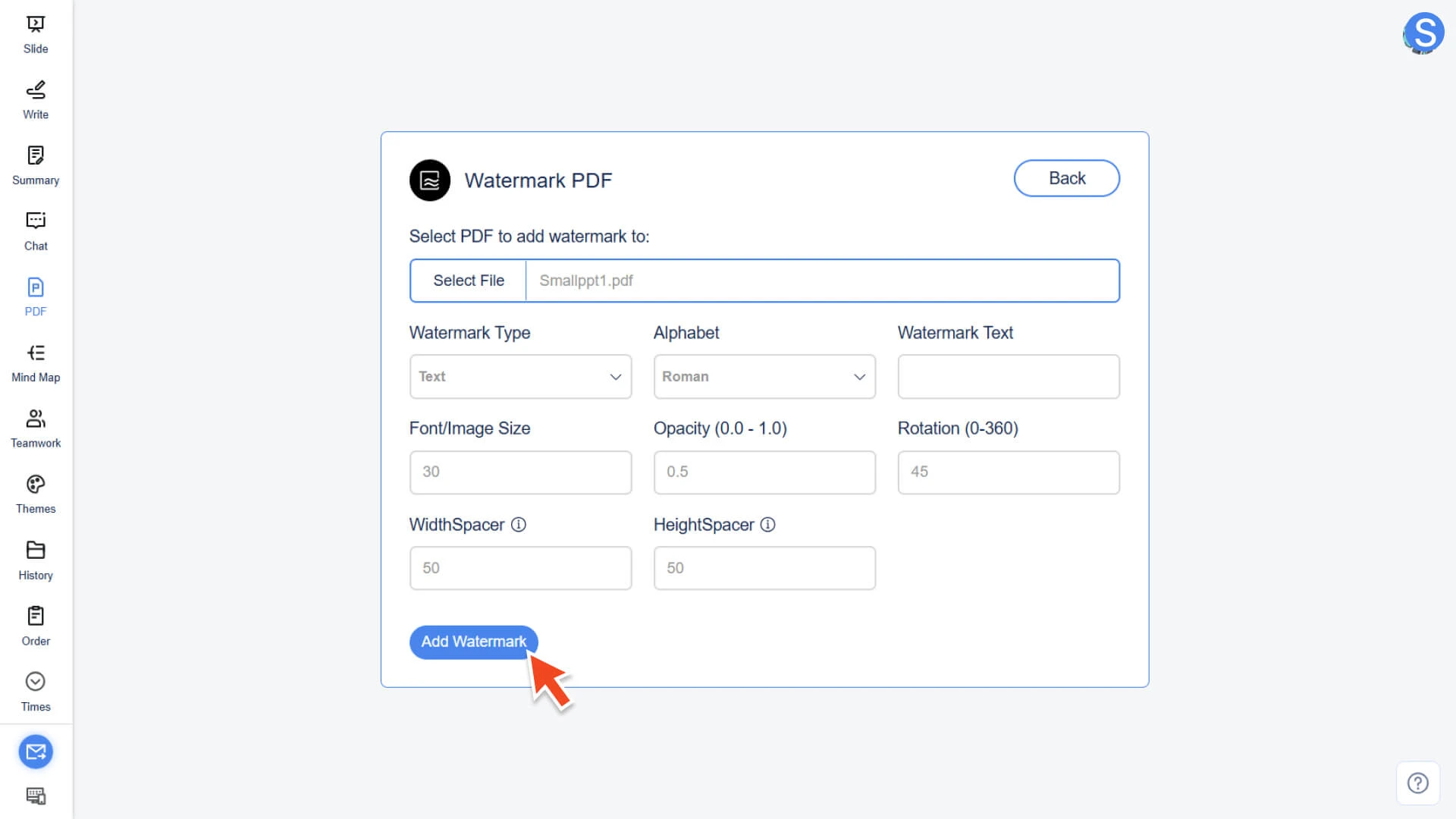
• حجم الخط / الصورة: تغيير حجم خط النص أو الصورة
• التعتيم (0.0 - 1.0): ضبط شفافية العلامة المائية (0.0 شفاف تمامًا ، 1.0 معتم تمامًا)
• دوران (0 - 360): ضبط زاوية دوران العلامة المائية
• فاصل العرض / الارتفاع: اضبط التباعد الأفقي والرأسي للعلامة المائية على الصفحة
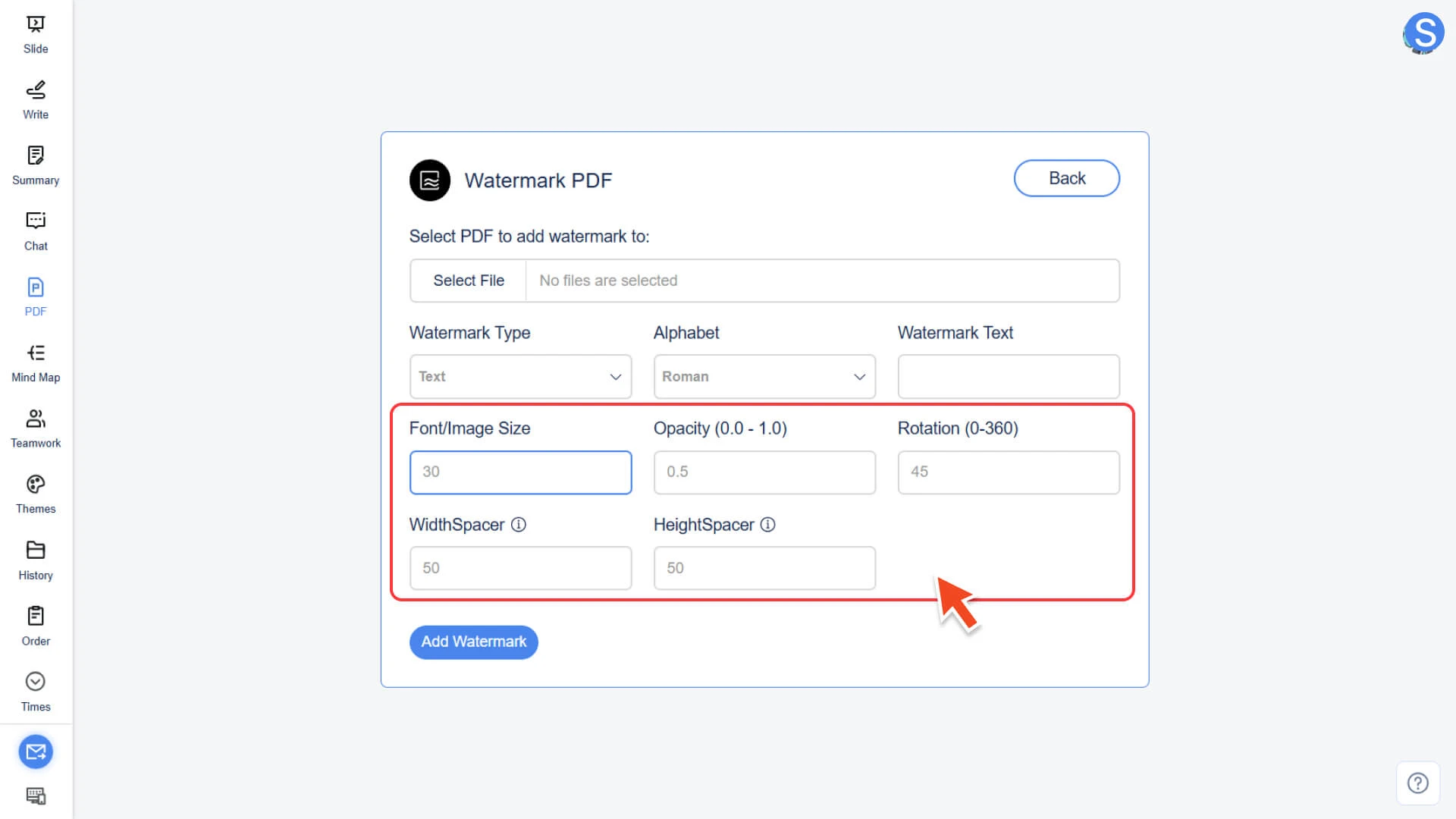
الخطوة 4: إجراء العملية وتصدير الملف
• انقر فوق الزر إضافة علامة مائية
• سيقوم النظام على الفور بمعالجة وإنشاء ملف PDF مع إضافة علامة مائية مخصصة
كيفية إضافة طوابع نصية أو صور إلى ملفات PDF
الخطوة 1: أدخل أداة Stamp وقم بتحميل الملف
• حدد وظيفة إضافة ختم إى PDF في وحدة PDF الذكي.
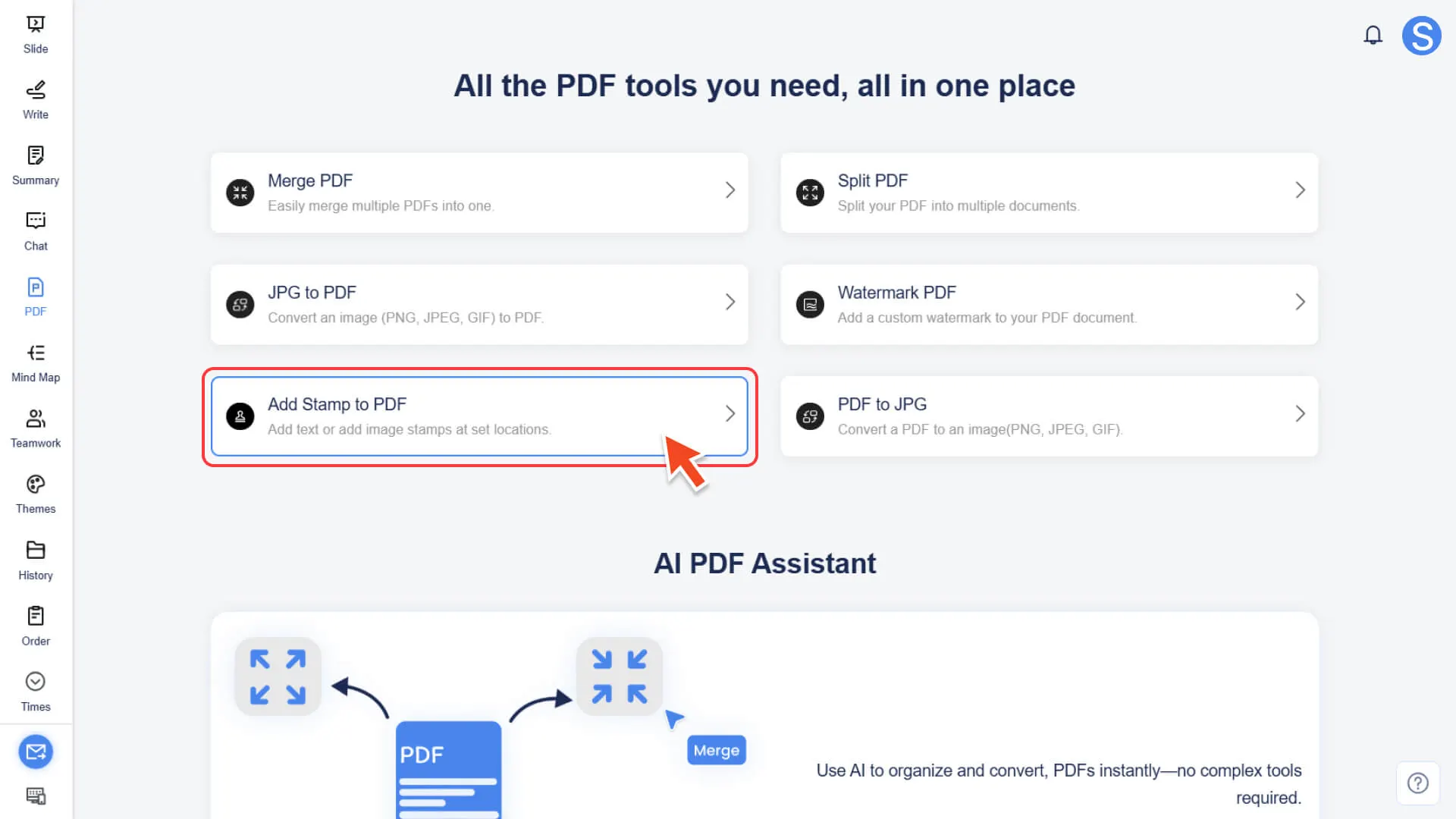
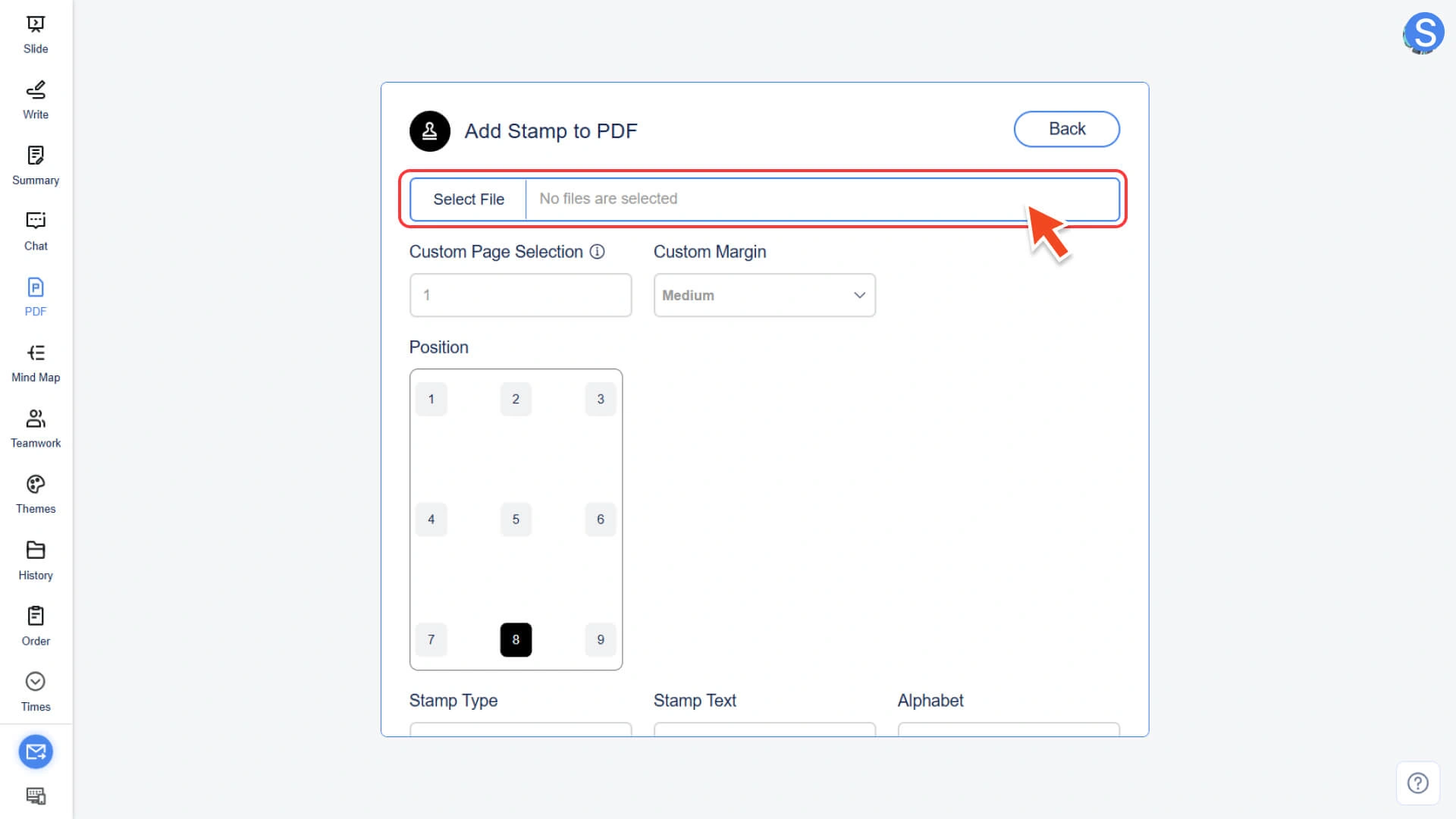
• انقر فوق تحديد ملف لتحميل ملف PDF الذي يجب ختمه.
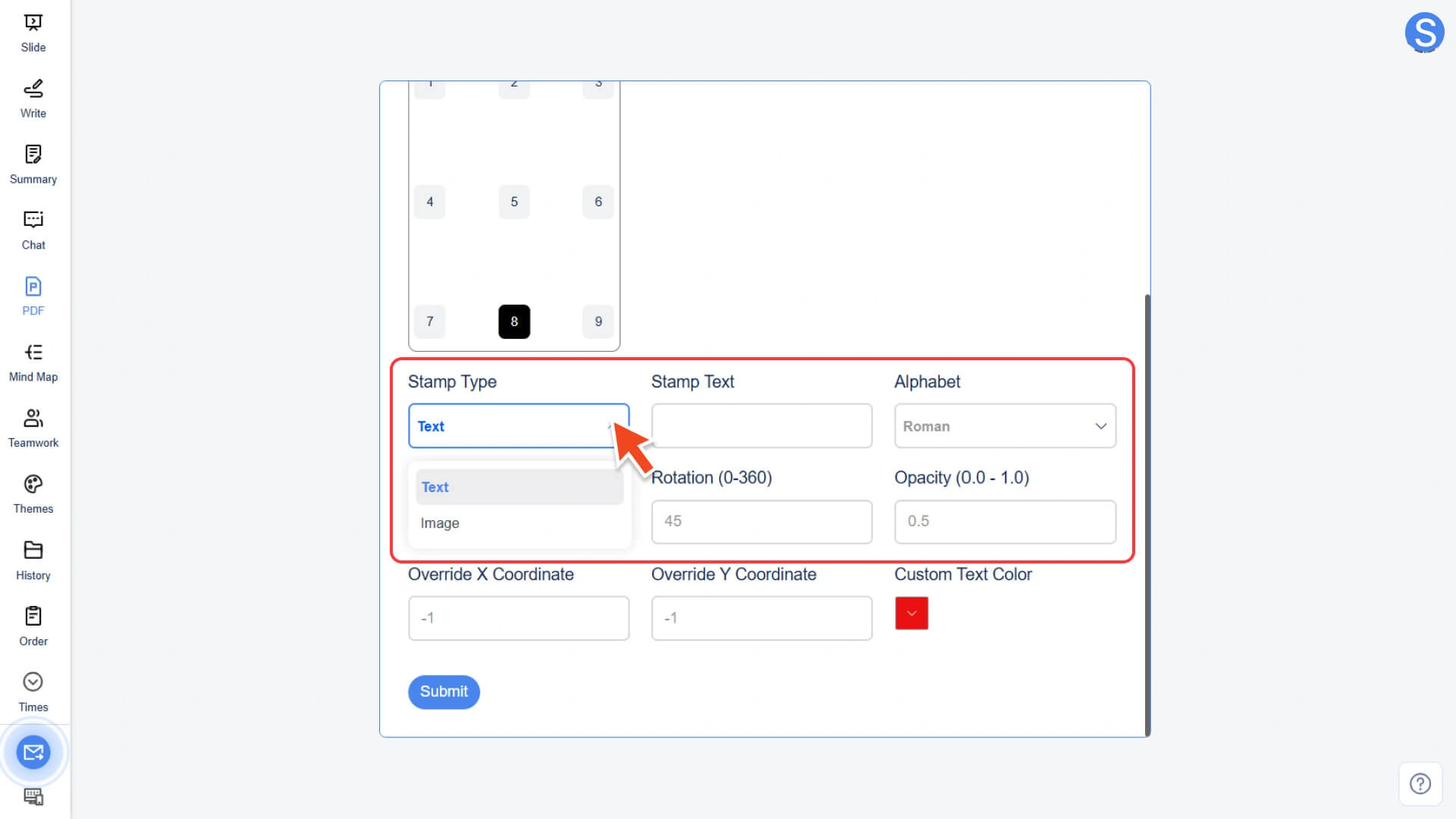
الخطوة 2: تحديد وتخصيص نوع الطابع
• ختم النص: محتوى ختم قابل للتخصيص واللغة.
◦ يدعم النظام لغات متعددة ، بما في ذلك الإنجليزية والكورية واليابانية وغيرها
• ختم الصورة: قم بتحميل ملف الصورة المعد كختم
الخطوة 3: تكوين موقع الطوابع وإعدادات الصفحة
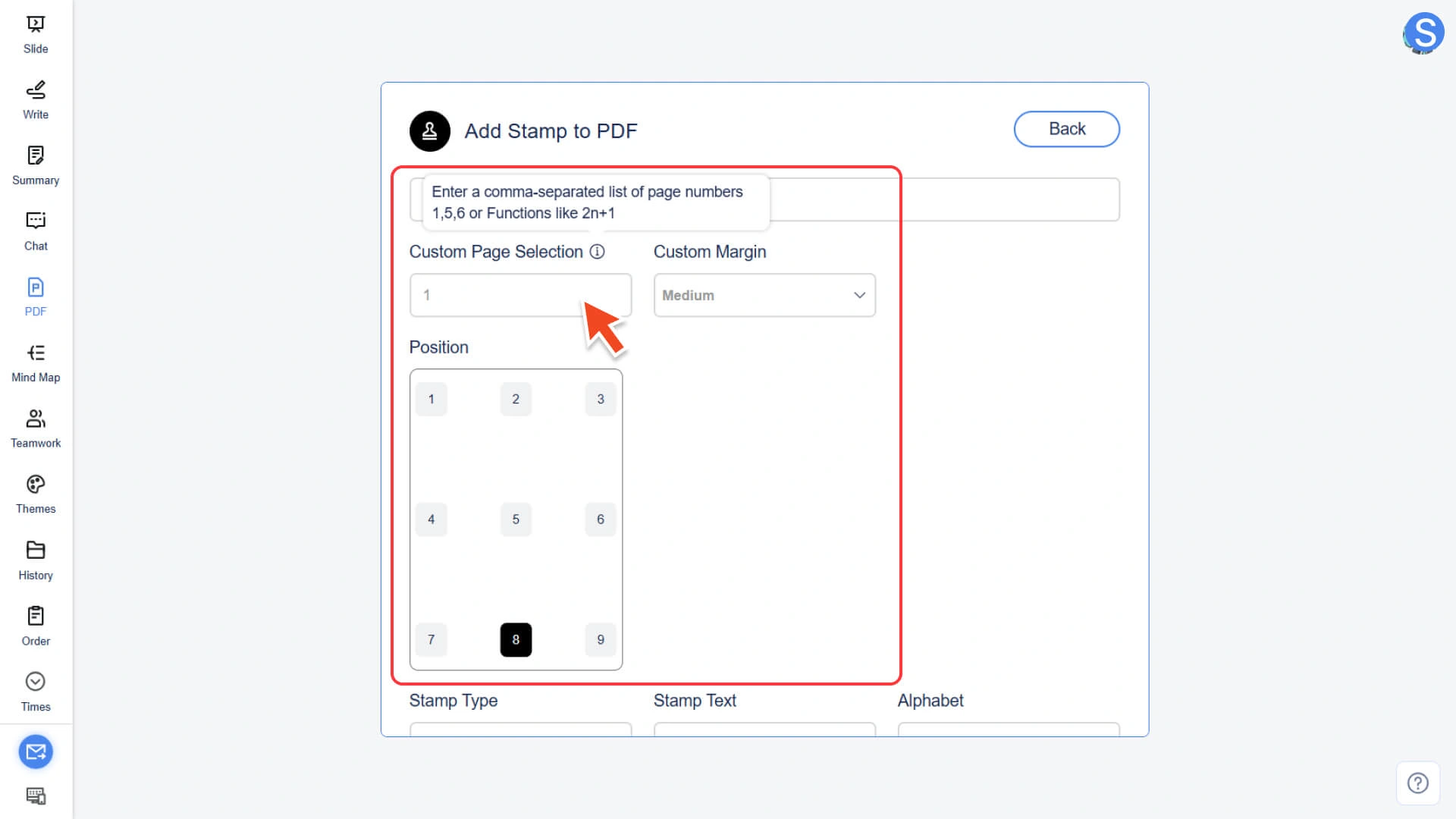
• اختيار صفحة مخصصة: أدخل رقم صفحة معين (على سبيل المثال 1 ، 3 ، 5) أو استخدم صيغة (على سبيل المثال 2n + 1) لتحديد الصفحات الفردية / الزوجية
• الهامش المخصص: اضبط المسافة بين الختم وحافة الصفحة (صغير / متوسط / كبير / X-كبير)
• الموضع: اختر الموضع تلقائيًا في موضع محدد مسبقًا ، أو استخدم إحداثيات X / Y مخصصة للتحكم بدقة في الموضع
الخطوة 4: تخصيص مظهر الختم
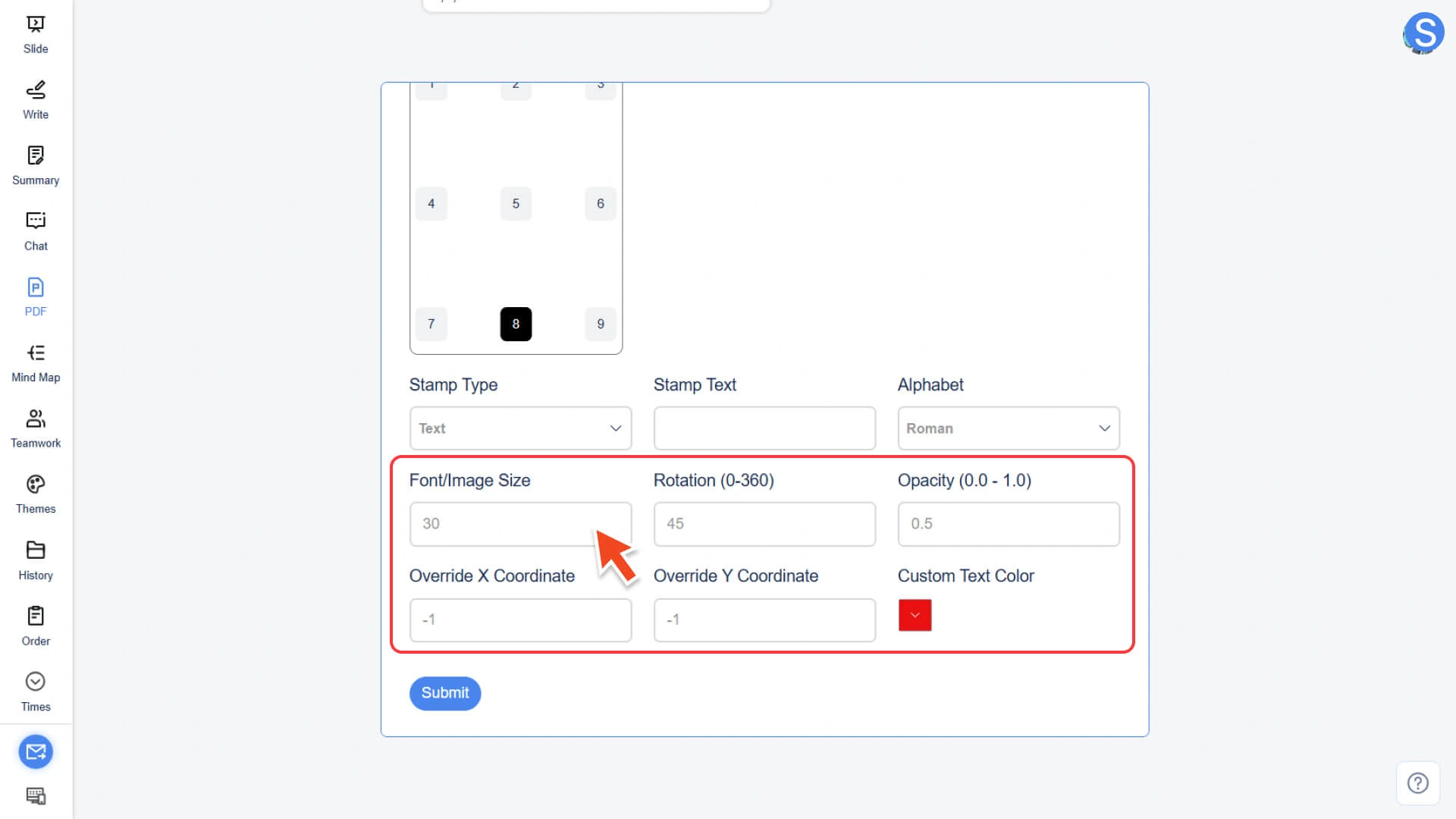
• حجم الخط / الصورة: تغيير حجم النص أو الصور
• الدوران (0 - 360): ضبط زاوية دوران الطوابع
• التعتيم (0.0 - 1.0): ضبط شفافية الختم
• إحداثيات X / Y: التحكم الدقيق في الموقع
• لون النص المخصص: لون النص المخصص
الخطوة 5: قم بإجراء العملية وتصدير الملف
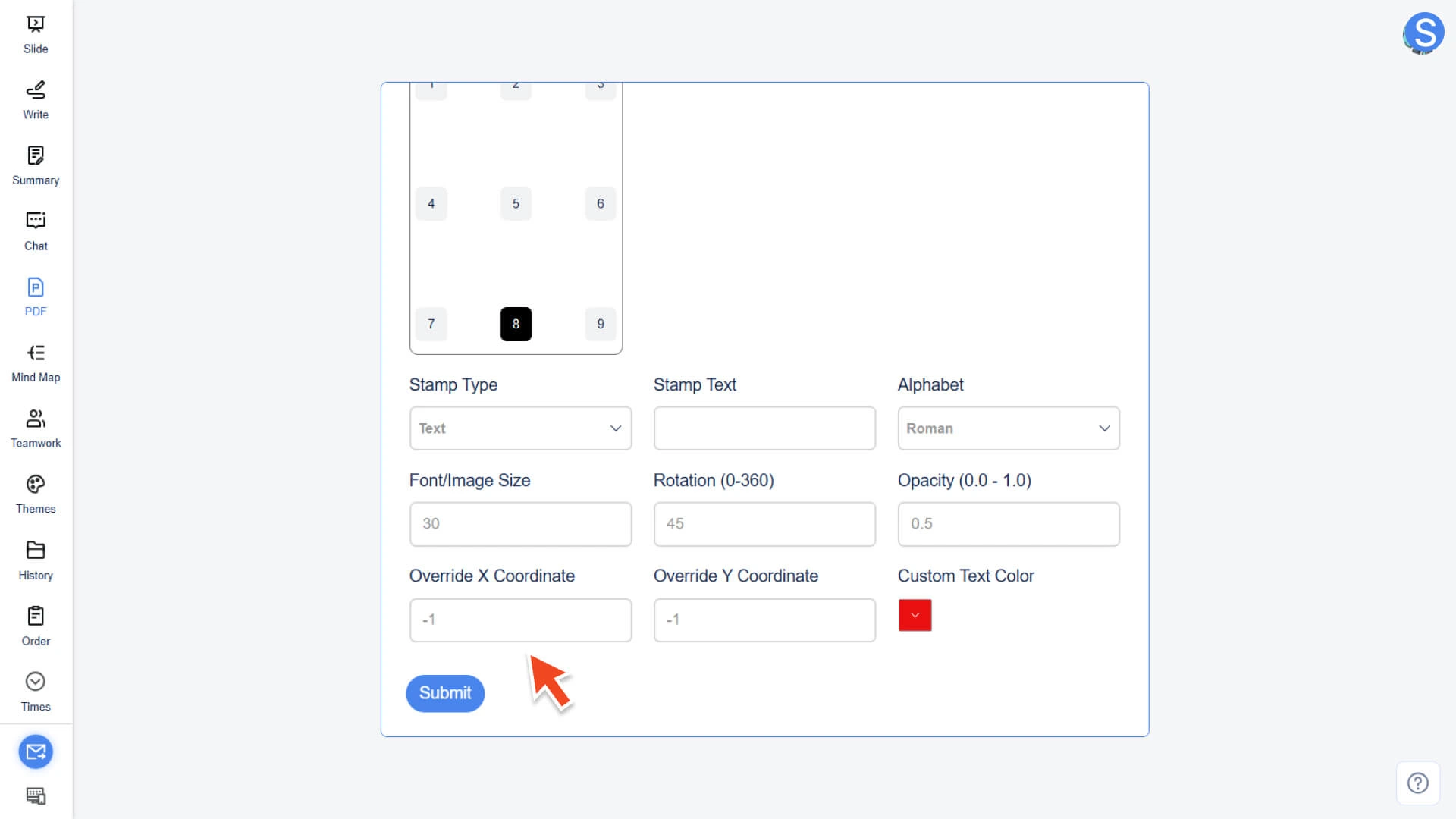
• انقر على زر إرسال
• سيقوم النظام بمعالجة وتصدير ملف PDF بختم مخصص
كيفية تحويل PDF إلى صورة
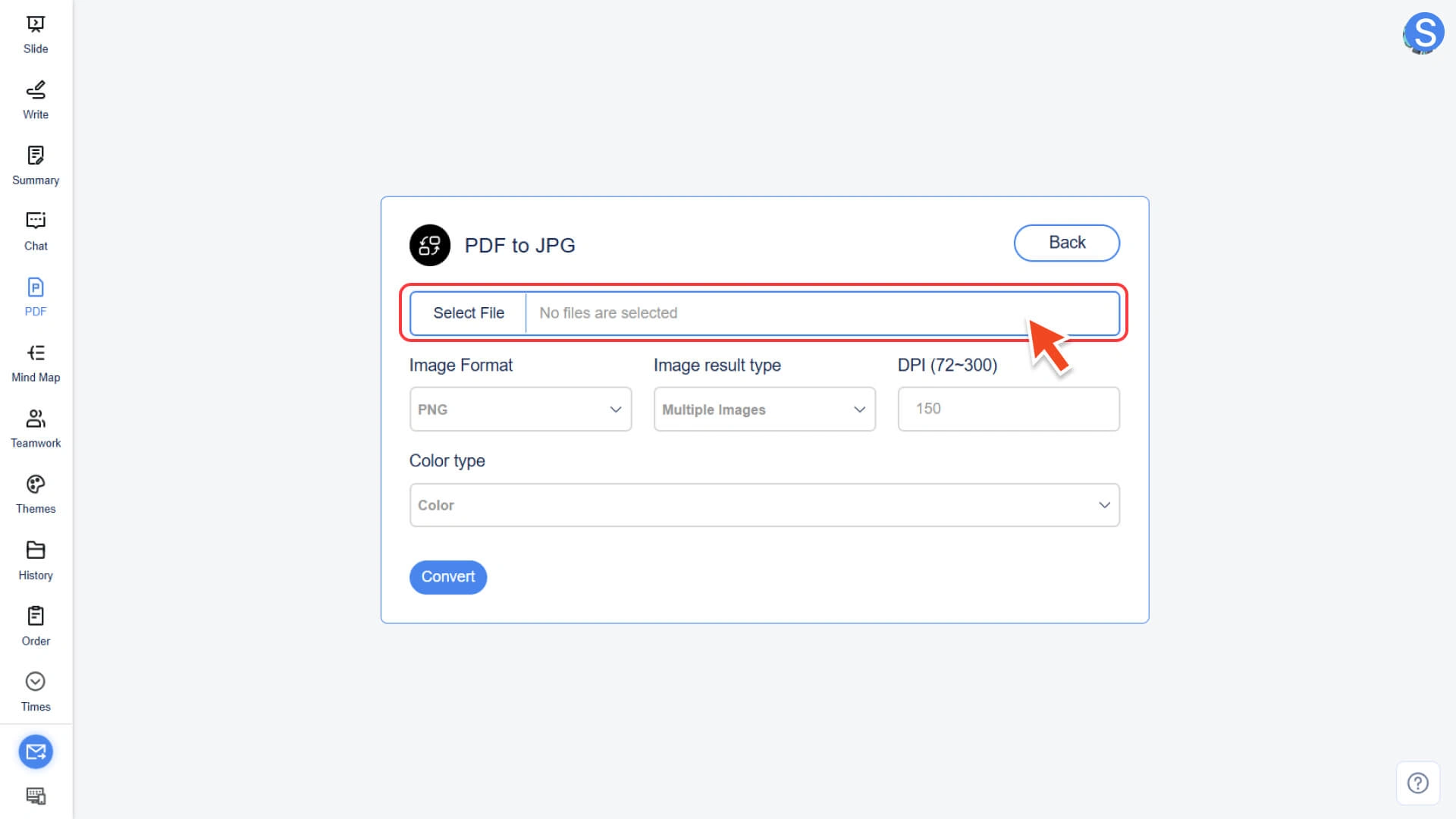
الخطوة 1: أدخل أداة التحويل وقم بتحميل الملف
• حدد وظيفة PDF _ JPG في وحدة PDF الذكي.
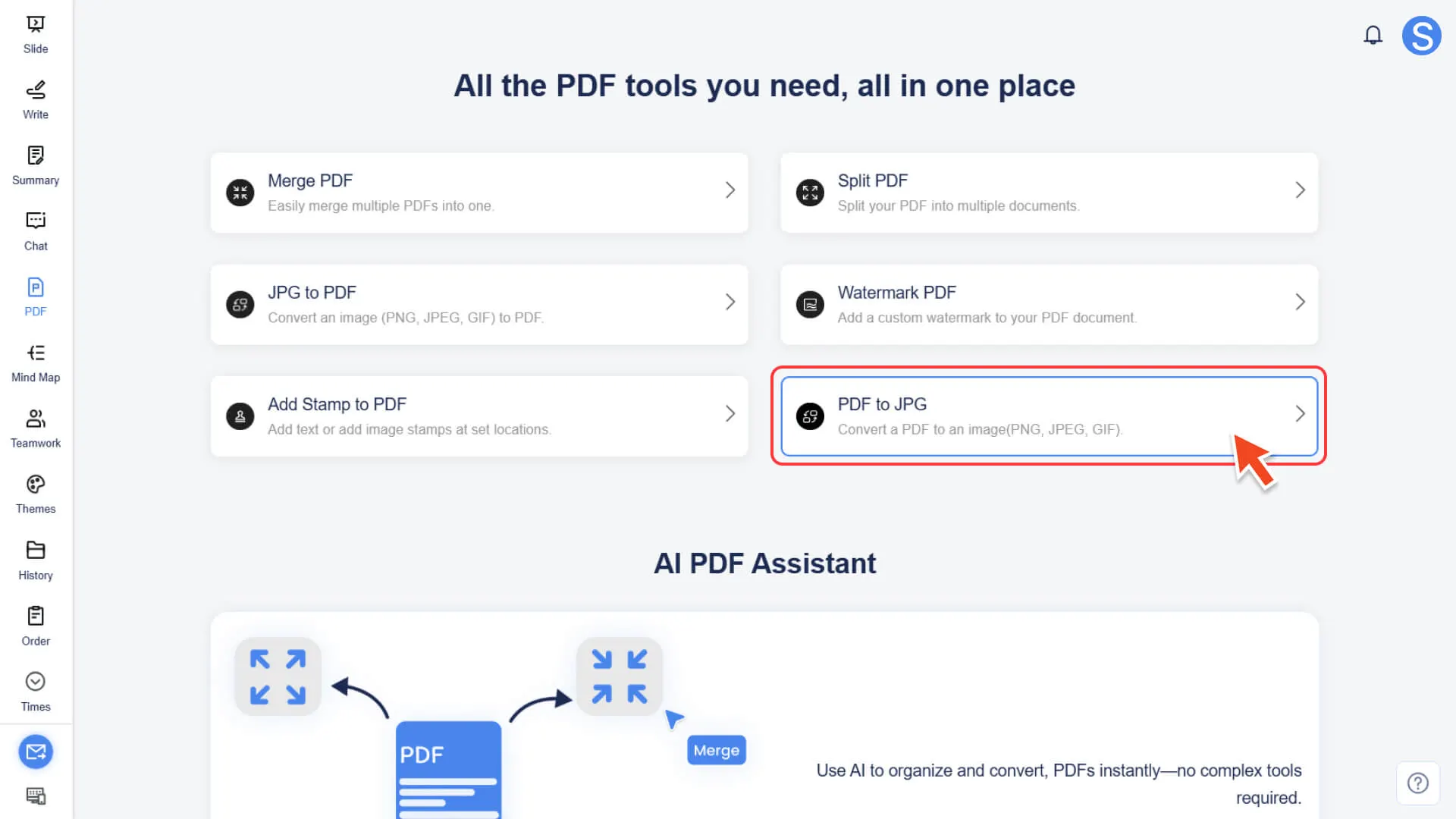
• انقر فوق تحديد ملف لتحميل ملف PDF الذي يجب تحويله.
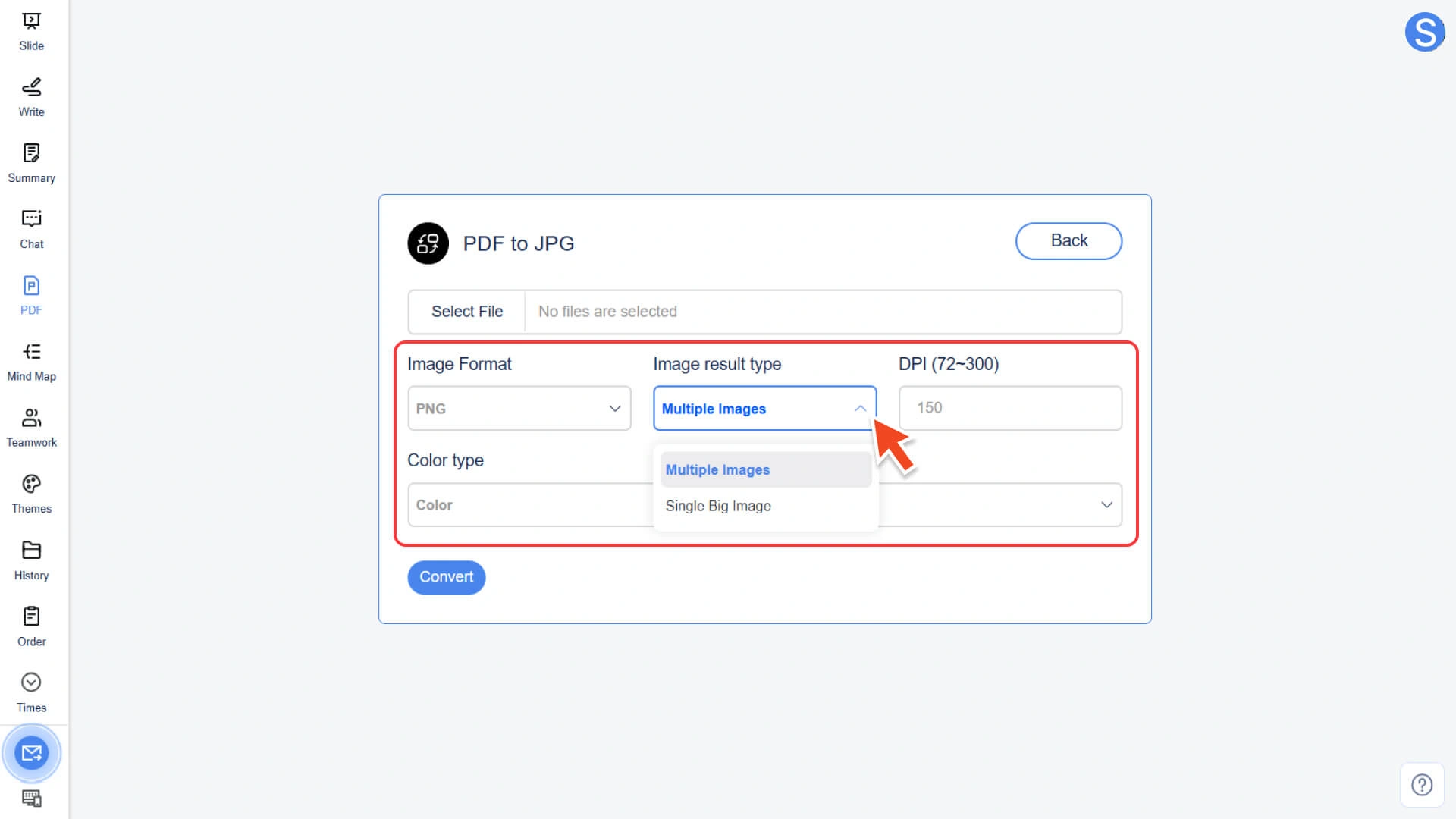
الخطوة 2: تعيين خيارات التحويل والتنسيقات
تخصيص المعلمات صورة الإخراج وفقا لمتطلبات:
• شكل الصورة: حدد تنسيق الإخراج ، ودعم JPG ، PNG ، GIF ، TIFF ، BMP ، الخ
• نوع نتيجة الصورة:
◦ صور متعددة: تحويل كل صفحة من PDF إلى صورة منفصلة
◦ صورة واحدة كبيرة: دمج مستند PDF بأكمله في صورة واحدة طويلة
• دبي: ضبط دقة الصورة الإخراج ، ومجموعة عادة 72 - 300 ، ويمكن تخصيص أعلى.
• نوع اللون: اللون 、 تدرج الرمادي أو الأسود والأبيض
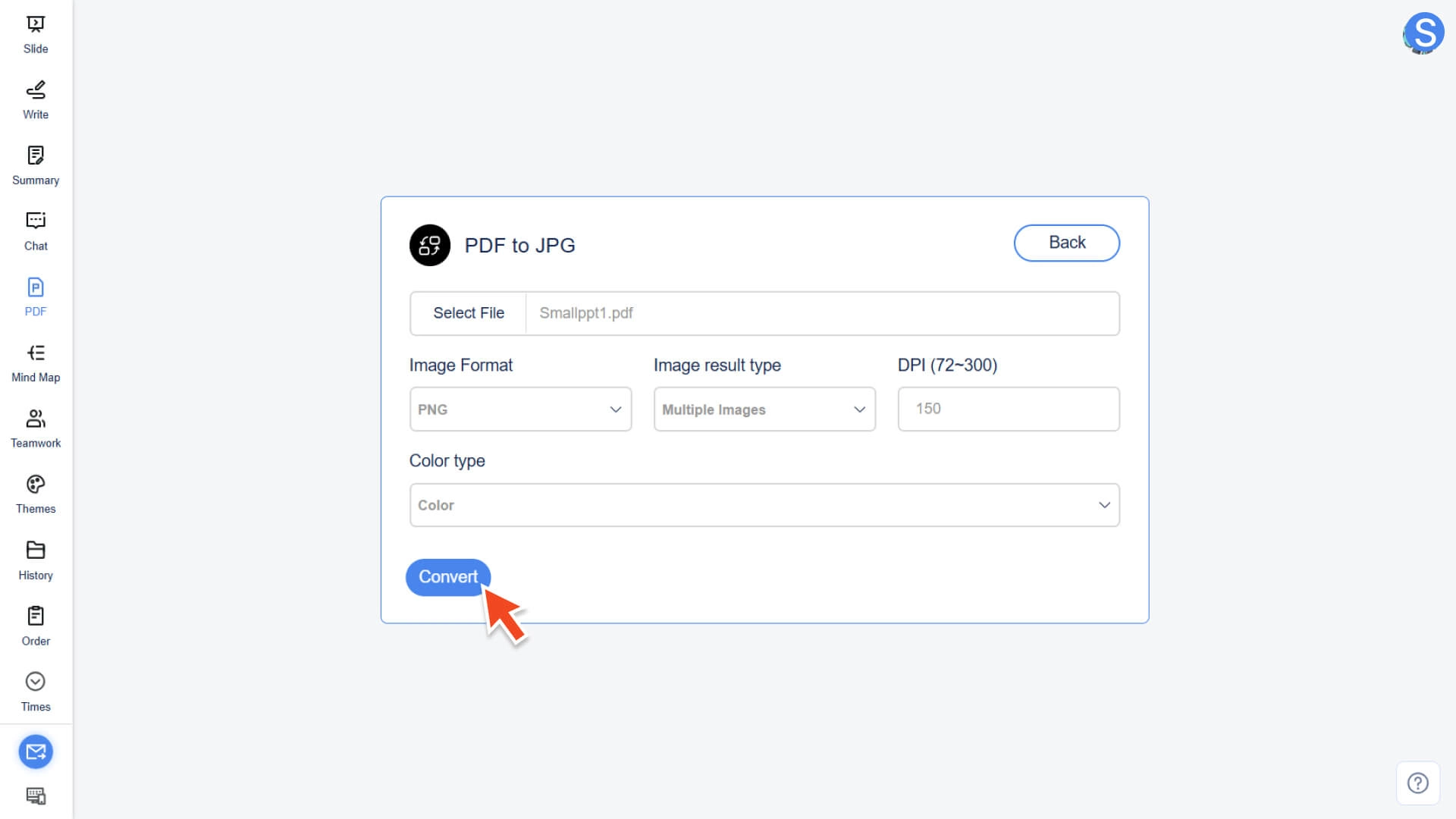
الخطوة 3: إجراء التحويل والتنزيل
• انقر فوق الزر "تحويل"
• سيقوم النظام ببدء التحويل على الفور
• بعد الانتهاء ، يمكنك تنزيل ملف الصورة الذي تم إنشاؤه
الأسئلة الشائعة (FAQ)
ما هو الحد الأقصى لحجم ملف واحد ؟
- • يصل حجم كل ملف إلى 10 ميجابايت. بالنسبة للملفات الأكبر حجمًا ، يوصى بتقسيمها أو ضغطها قبل التحميل.
هل عملية التحويل آمنة ؟
- • تتم معالجة جميع التحويلات محليًا ولا يتم تحميلها على خوادم الجهات الخارجية لضمان أمان المحتوى.
هل أحتاج إلى تسجيل الدخول لاستخدام وظيفة تحويل PDF ؟
- • مطلوب حساب تسجيل الدخول لاستخدام جميع ميزات تحويل PDF.
هل سيتم حفظ الملف المحول تلقائيًا ؟
- • لا يحفظ تلقائيا. بعد اكتمال التحويل ، سيقوم النظام بتشغيل نافذة الحفظ المحلية.
- • الرجاء تحديد مسار الحفظ في النافذة المنبثقة وحفظه في الوقت المناسب.
- • إذا تم إغلاق الصفحة أو لم يتم تنزيلها ، فلن يبقى الملف المحول في سجل الحساب.