


كيفية تحرير وتعديل وإدارة مقالاتك بسرعة في Smallppt ؟
تم التحديث قبل أكثر من شهرين
كيفية تحرير مقالتك في Smallppt
الخطوة 1: انتقل إلى صفحة تحرير المقالة
الطريقة 1: افتح المقالة التي تم إنشاؤها حديثًا
1. ادخل إلى لوحة تحكم Smallppt.
2. حدد وظيفة مساعد الكتابة الذكي في شريط التنقل الأيسر.
3. باستخدام الكتابة بالذكاء االصطناعي أو إعادة كتابة المقالة لإنشاء مقال أو إعادة كتابته ، سينتقل النظام تلقائيًا إلى صفحة تحرير المقالة.
الطريقة 2: افتح المقالة التي تم إنشاؤها
1. ادخل إلى لوحة تحكم Smallppt.
2. حدد 'تم إنشاؤه بواسطتك' في شريط التنقل الأيسر.
3. ابحث عن المقالة التي تريد تحريرها وافتحها في فئة مساعد الكتابة الذكي.
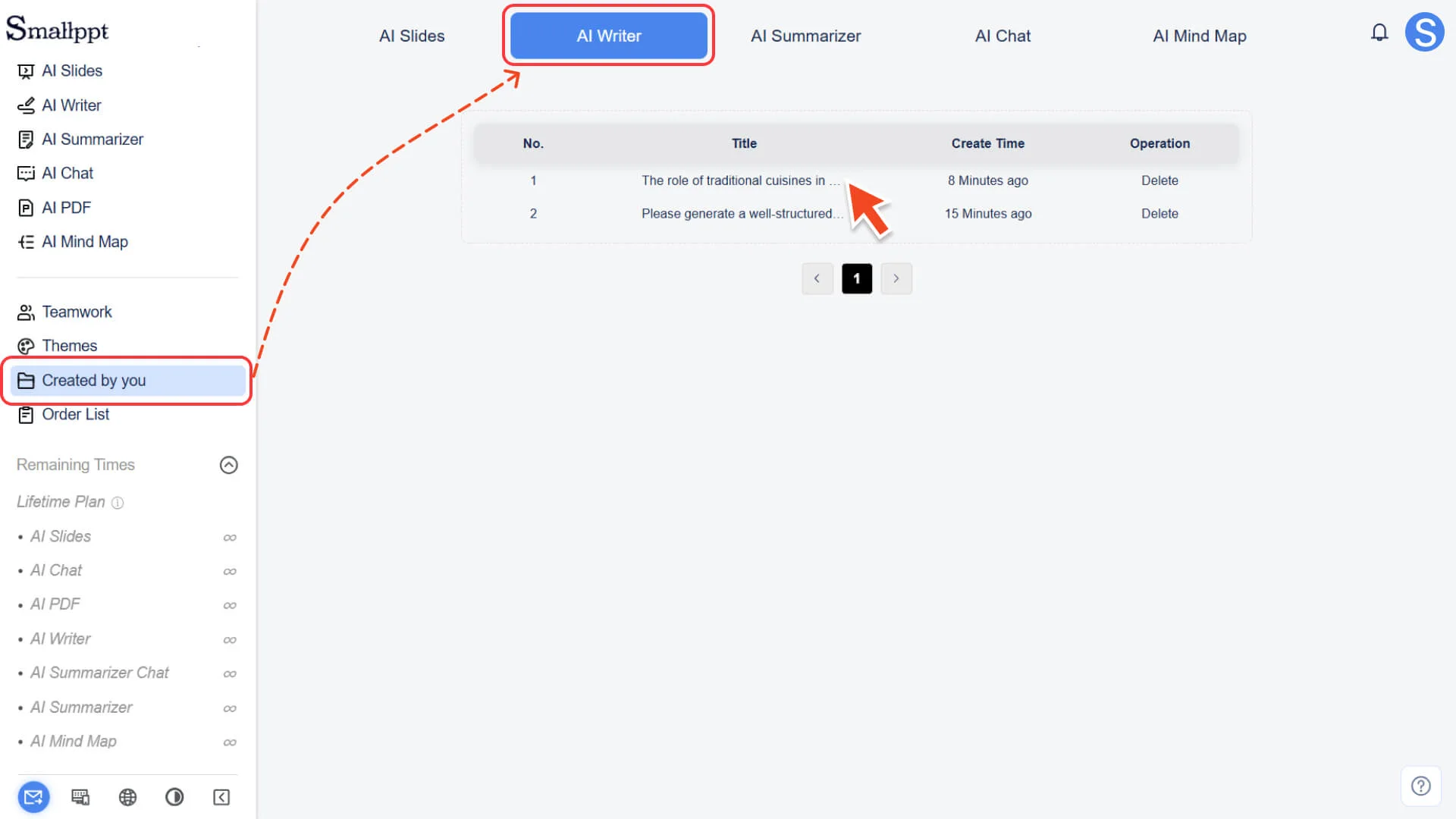
الخطوة 2: حدد المحتوى الذي تريد تحريره
1. حرك المؤشر إلى موضع الهدف في المقالة.
2. قم بالسحب والإفلات لتحديد الجملة أو الفقرة بأكملها التي ترغب في تعديلها.
الخطوة 3: استخدم وظيفة AI للتحرير بسرعة
1. بعد تحديد المحتوى ، انقر فوق لوحة وظيفة تحرير AI على اليمين.
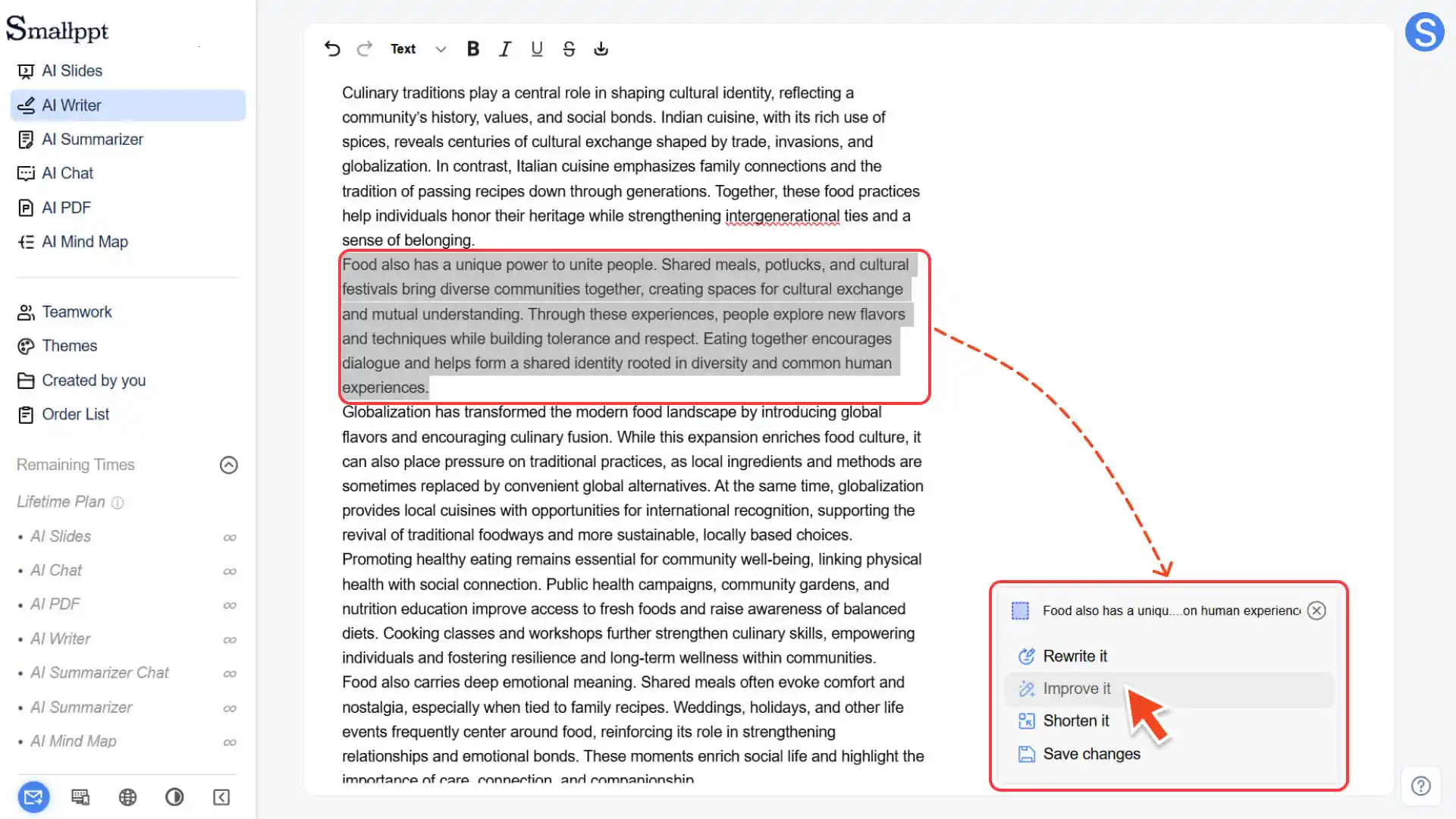
2. حدد وظيفة AI وفقا لمتطلباتك:
◦ أعد كتابته: أعد كتابة التحديد
◦ تحسينه: تحسين التعبير والصياغة
◦ اختصاره: تقليل طول المحتوى
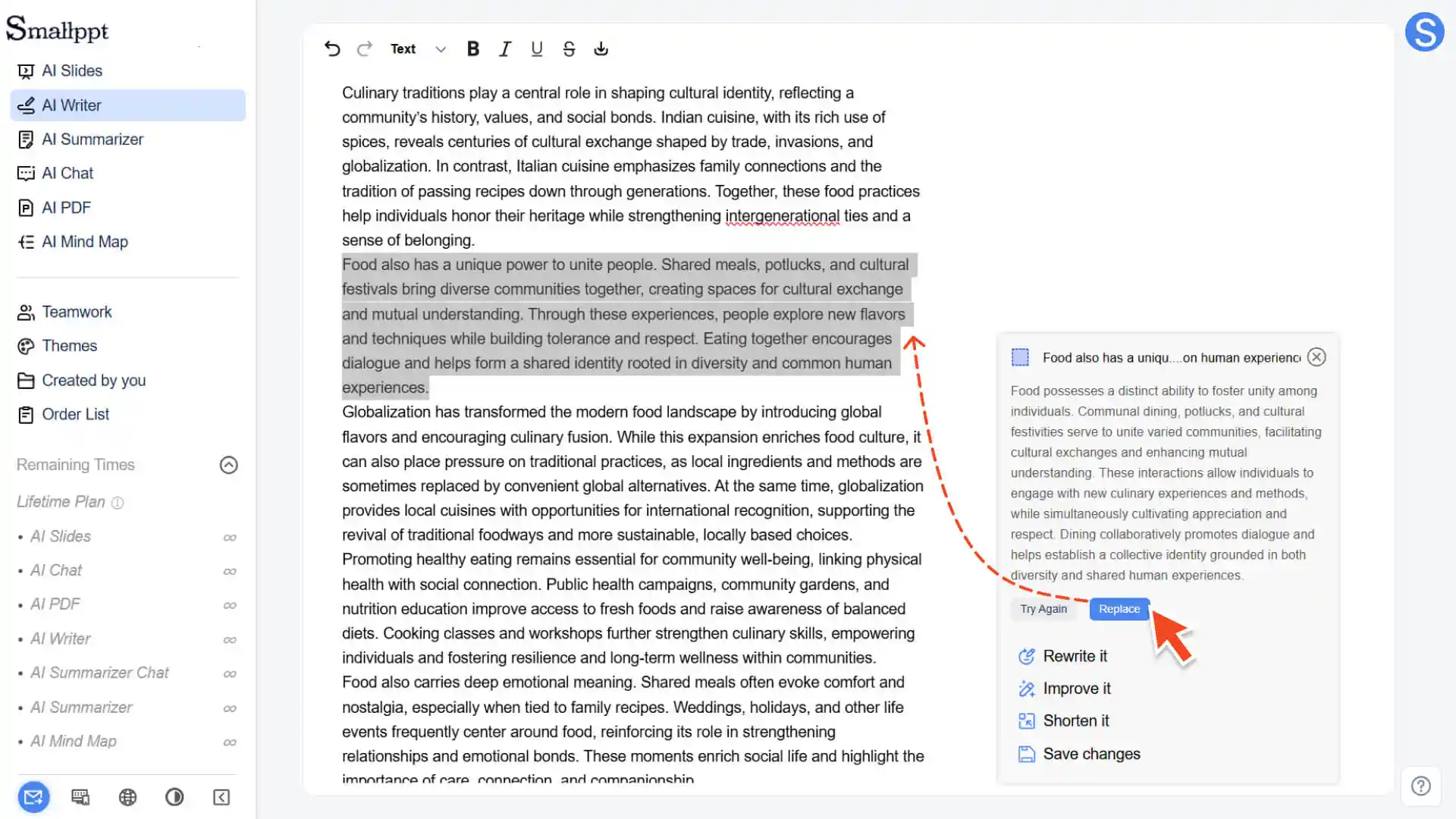
3. ينشئ النظام إصدارًا جديدًا من المحتوى ويعرض النتائج ، وعند هذه النقطة يمكنك اختيار:
◦ حاول مرة أخرى: غير راض ؟ حدد هذا الخيار للسماح للذكاء الاصطناعي بمواصلة إنشاء إصدارات جديدة
◦ استبدال: تأكيد الاستخدام ؟ حدد هذا الخيار لاستبدال المحتوى الذي تم إنشاؤه بواسطة AI بالنص الأصلي
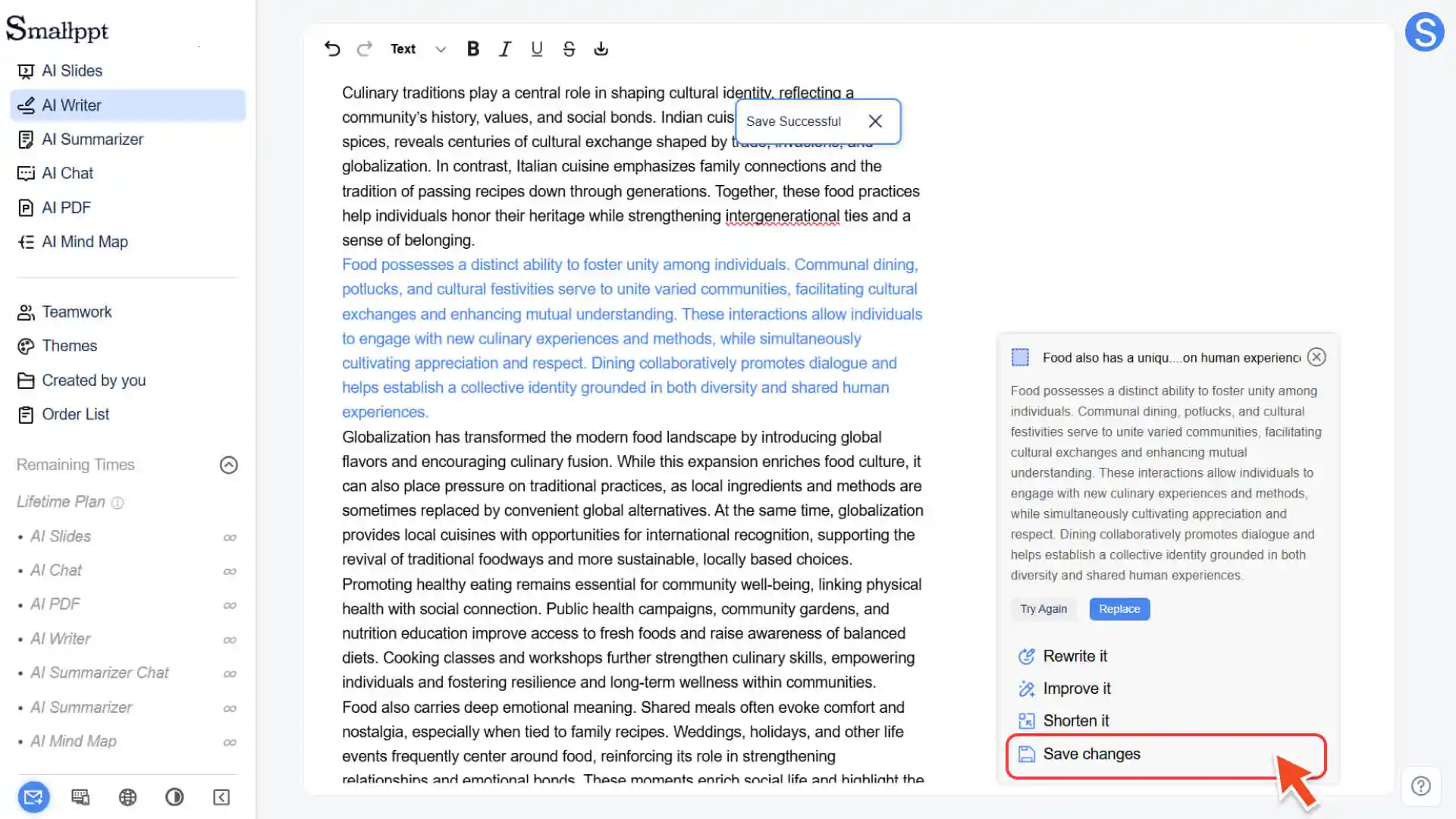
الخطوة 4: حفظ التغييرات
• بعد التأكد من صحة كافة التغييرات ، انقر فوق الزر حفظ التغييرات.
• سيقوم النظام على الفور بحفظ محتوى المقالة المحدثة.
يمكنك ضبط حجم النص يدويًا ، بالخط العريض والأنماط الأساسية الأخرى ، ولكن إذا كنت بحاجة إلى تعديلات تنضيد أو تنسيق معقدة ، فمن المستحسن تصدير المقالة إلى أداة مستند محلي لمعالجة أكثر كفاءة.
كيفية تصدير الوثائق
الطريقة 1: نسخ المحتوى
1. اختر جميع المقالات:
◦ Windows / PC: Ctrl + A
◦ ماك / ماك: اضغط Cmd + A
2. نسخ المحتوى:
◦ ويندوز / PC: السيطرة + C
◦ ماك / ماك: اضغط Cmd + C
3. الصقها في Word أو Notion أو أداة مستند أخرى.
◦ Windows / PC: Ctrl + V
◦ ماك / ماك: اضغط Cmd + V
الطريقة 2: تنزيل المستند
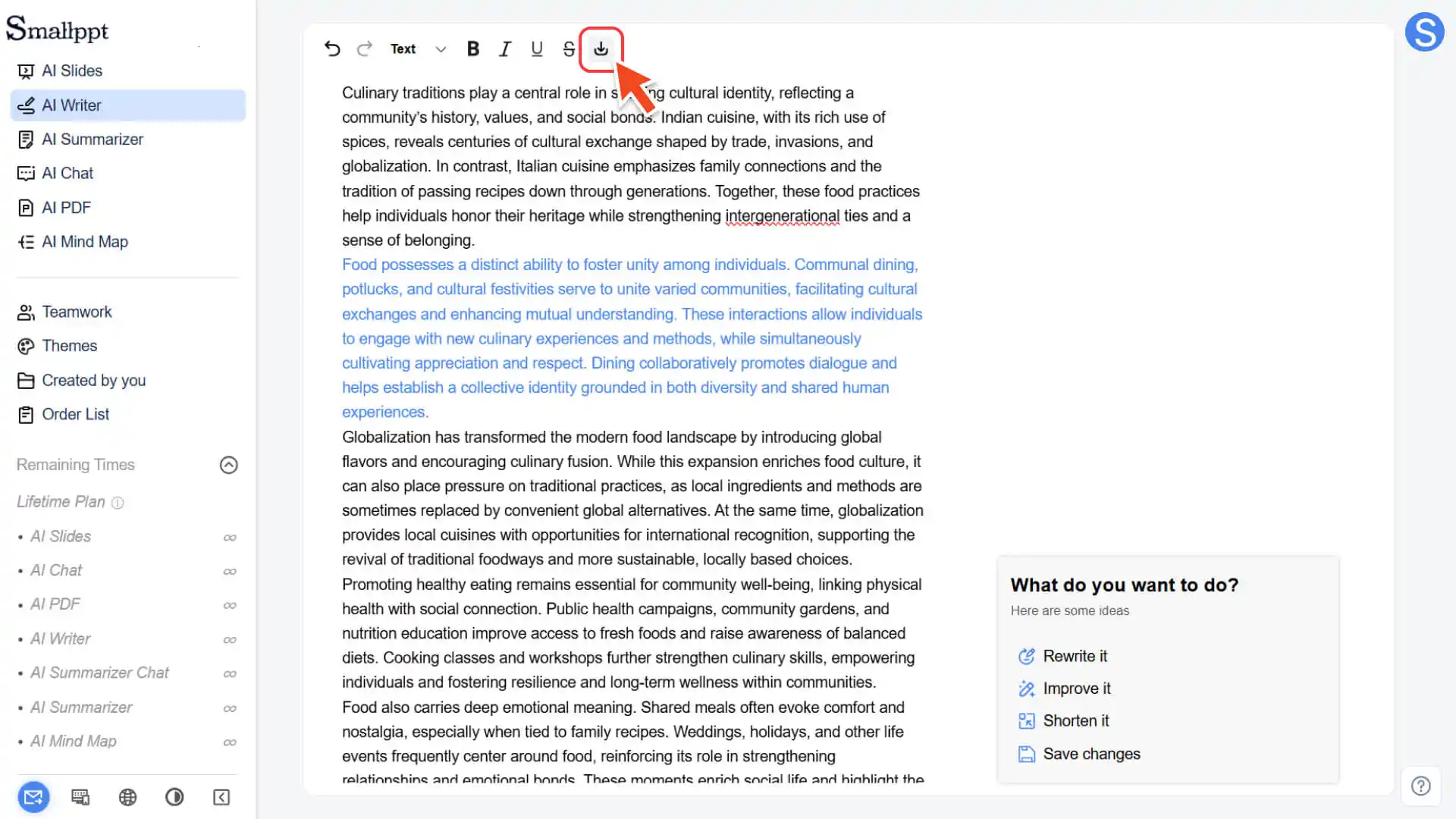
1. في صفحة تحرير المقالة ، انقر فوق رمز التنزيل في الزاوية اليسرى العليا.
2. يقوم Smallppt تلقائيًا بتصدير ملفات .docx.
3. سيتم تنزيل الملف على جهاز الكمبيوتر المحلي الخاص بك لسهولة التحرير أو الإرسال.
كيفية عرض المقالات التي تم إنشاؤها تاريخيًا
الخطوة 1: انتقل إلى صفحة "تم إنشاؤها بواسطتك"
1. افتح شريط التنقل الأيسر Smallppt.
2. انقر فوق وظيفة "إنشاء بواسطتك"
الخطوة 2: مراجعة جميع المقالات
1. في الجزء العلوي من صفحة "تم إنشاؤها بواسطتك" ، حدد فئة "مساعد الكتابة الذكي".
2. عرض جميع المقالات التاريخية المحفوظة تلقائيًا في Smallppt.
3. يمكنك إعادة زيارة هذه المقالات في أي وقت لإجراء تعديل ثانٍ أو حذفها.
4. لمزيد من المعلومات ، يرجى زيارة:
الأسئلة الشائعة (FAQ)
ماذا أفعل إذا نسيت حفظه بعد التحرير ؟
- • إذا لم يتم النقر فوقه ، فاحفظ التغييرات ، وقد لا يتم حفظ المحتوى المعدل.
- • يوصى بالنقر فوق حفظ في الوقت المناسب بعد كل إعادة كتابة.
هل يمكن إجراء التنضيد المعقد في Smallppt ؟
- • التنضيد المعقد غير مدعوم حاليًا.
- • يوصى بتنزيل ملف .docx إلى أداة المستندات المحلية للتنضيد العميق.
هل سيتم حذف المقالات التاريخية تلقائيًا ؟
• نعم ، المقالات التاريخية لها فترة الاحتفاظ:
◦ المستخدمون غير المشتركين: يتم حفظ المحتوى لمدة 7 أيام
◦ المستخدمون الآخرون: يتم تخزين المحتوى بشكل عام لمدة 180 يومًا
• يمكنك عرض هذه المقالات وإدارتها في أي وقت خلال الفترة الصالحة.
• بعد انتهاء صلاحية المحتوى ، سيتم تنظيفه تلقائيًا. يوصى بعمل نسخة احتياطية أو تنزيل المستندات التي تتطلب تخزينًا طويل الأجل في الوقت المناسب.