


كيفية استخدام وظيفة إعادة كتابة المقالة لتحسين التعبير الأصلي ؟
تم التحديث قبل أكثر من شهرين
كيفية استخدام مساعد الكتابة الذكي لتوليد المقالات ؟
الخطوة 1: اختر وضع الكتابة بالذكاء االصطناعي
- 1. قم بتسجيل الدخول إلى حساب Smallppt الخاص بك للوصول إلى لوحة القيادة.
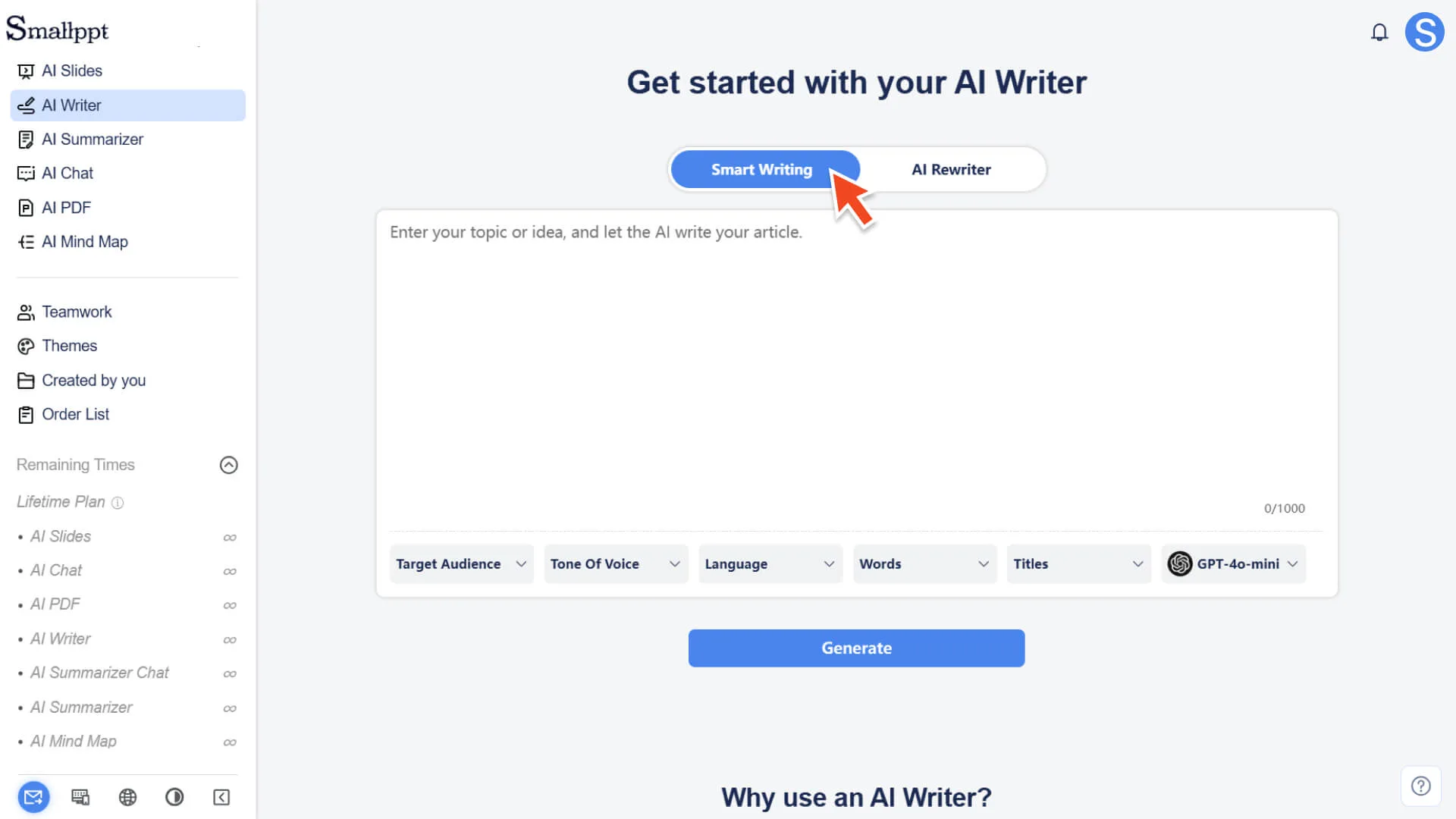
- 2. اختر مساعد الكتابة الذكي.على اللوحة اليسرى
- 3. بعد دخول صفحة مساعد الكتابة الذكي ، سترى خيارين رئيسيين: الكتابة بالذكاء االصطناعي و إعادة كتابة المقالة.
4. الرجاء النقر فوق تحديد وضع الكتابة بالذكاء االصطناعي لبدء إنشاء محتوى مقال جديد.
- لمزيد من المعلومات ، يرجى زيارة:
الخطوة 2: أدخل موضوع الكتابة أو وصف المحتوى
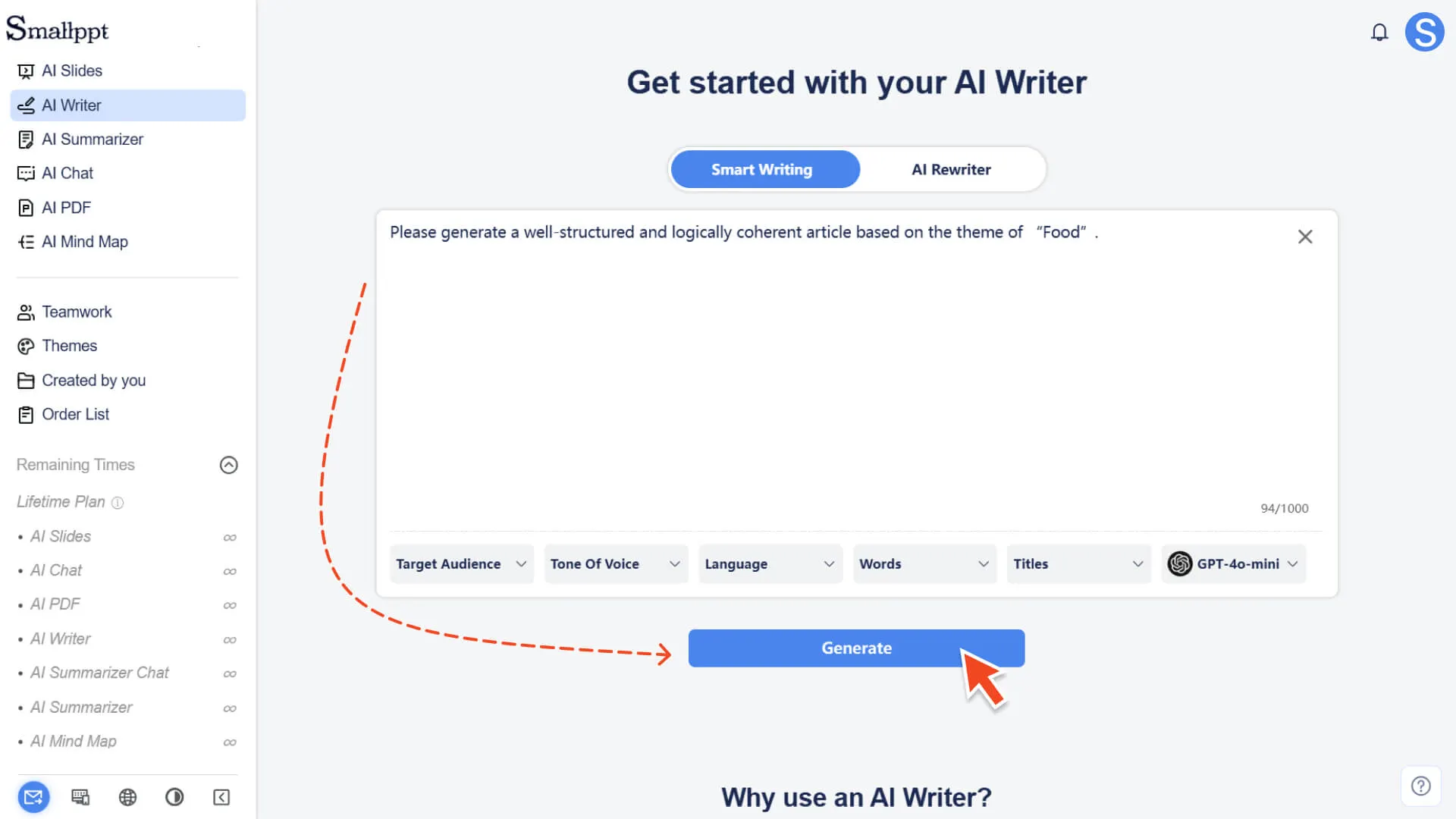
1. أدخل الموضوع أو الشرط أو الخلفية التي تريد الكتابة عنها في مربع نص الكتابة بالذكاء االصطناعي.
2. يمكنك إدخال متطلبات كتابة محددة ، أو يمكنك ببساطة إدخال مفهوم ، وسوف يتوسع الذكاء الاصطناعي تلقائيًا.
الخطوة 3: حدد معلمات الكتابة (اختياري)
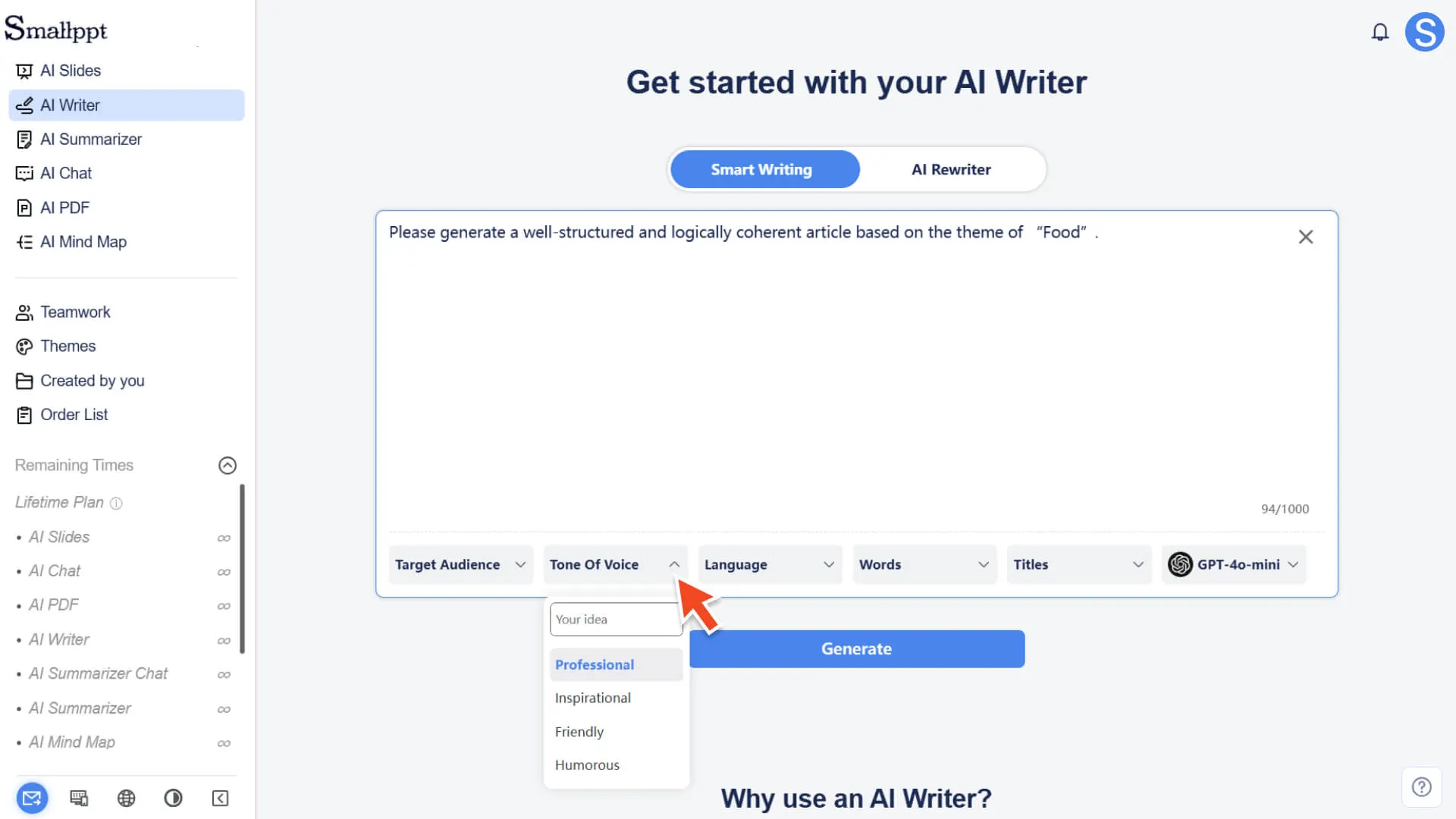
| الجمهور المستهدف | • حدد الجمهور المستهدف للمقالة ، مثل المحترفين والموظفين والمعلمين والطلاب ، إلخ. • إذا تعذر على القائمة العثور على كائن مناسب ، فيمكنك تخصيصه. |
| نغمة الكتابة | • يمكنك اختيار نغمة احترافية وملهمة وودية وروح الدعابة. • كما يدعم نغمة مخصصة. |
| لغة المادة | • عند عدم تحديده ، يتعرف النظام تلقائيًا على لغة الإدخال ويولدها. |
| طول المادة | • جملة قصيرة • فقرة موجزة • تفاصيل أطول |
| عدد الألقاب | • حدد عدد عناوين الفقرات التي تريد أن يولدها الذكاء الاصطناعي. |
إذا لم يتم إجراء أي اختيار ، فسيستخدم النظام تلقائيًا الإعدادات الافتراضية.
الخطوة 4: إنشاء مخطط تفصيلي للمقال
1. انقر فوق الزر إنشاء ، وسيقوم النظام بسرعة بإنشاء مخطط تفصيلي جيد التنظيم بناءً على موضوعك وإعداداتك.
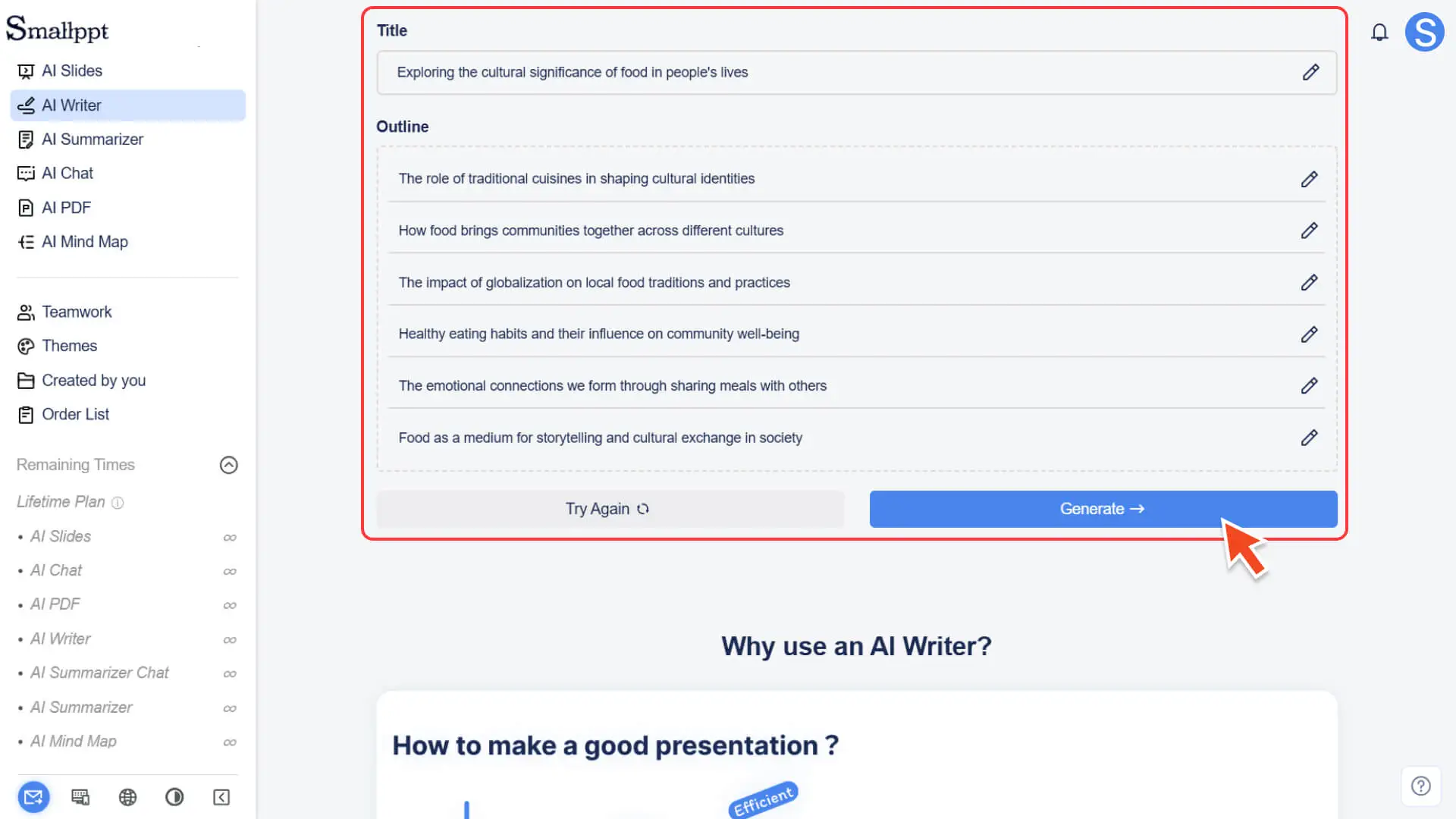
2. بعد توليد مخطط المقالة
a. يمكنك تحرير الفقرات أو إضافتها أو حذفها مباشرة من المخطط الحالي للتأكد من أن الهيكل يلبي متطلبات الكتابة الخاصة بك تمامًا.
b. أو انقر فوق زر التحديث لجعل الذكاء الاصطناعي يجدد مجموعة من المخططات بناءً على نفس الإدخال.
3. بعد التأكد من صحة هيكل المخطط التفصيلي ، انتقل إلى الخطوة التالية.
الخطوة 5: إنشاء محتوى المقالة
1. انقر فوق الزر إنشاء بعد الانتهاء من المخطط التفصيلي.
2. سيقوم النظام تلقائيًا بإنشاء مقالة جيدة التنظيم ومنطقية بناءً على المخطط التفصيلي.
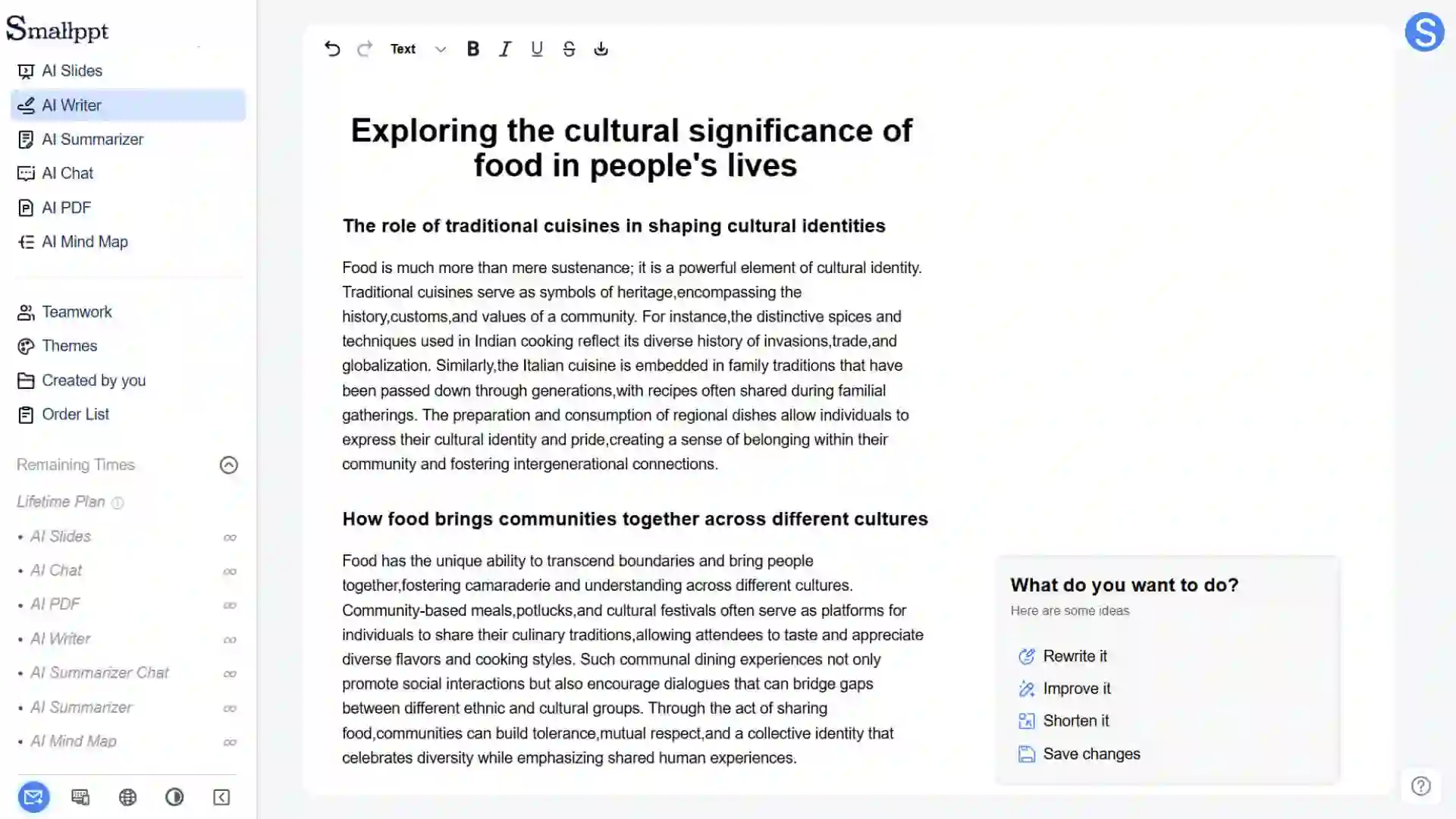
الخطوة 6: تحرير ، صقل ، وتصدير
بعد إنشاء المقالة ، يمكنك وضع اللمسات الأخيرة عليها وتنظيمها في المحرر.
• تحرير وتحسين المحتوى
◦ يمكنك تعديل النص مباشرة أو ضبط التنسيق أو إضافة التفاصيل يدويًا.
◦ يمكنك أيضًا الاستمرار في استخدام أدوات تحرير AI المضمنة (مثل إعادة الكتابة والتلخيص والتوسيع وما إلى ذلك) لتحسين المحتوى بشكل أكبر ، مما يجعل النص أكثر ملاءمة لاحتياجاتك النهائية.
• تصدير المادة
◦ يمكن تصدير المقالة المكتملة إلى تنسيق DOCX لمزيد من التحرير أو التقديم أو المشاركة.
لمزيد من المعلومات ، يرجى زيارة:
الأسئلة الشائعة (FAQ)
إذا لم أختار أي تفضيلات ، فهل سيؤثر ذلك على جودة المقالة ؟
- • لن. إذا لم تقم بتحديد خيارات مثل الجمهور المستهدف ونمط النغمة وما إلى ذلك ، فسيقوم الذكاء الاصطناعي بذكاء بتحديد الإعدادات الافتراضية الأكثر شيوعًا بناءً على الموضوع والوصف الذي تدخله ، مما يضمن أن المقالة الناتجة لا تزال عالية الجودة والمهنية.
هل يمكنني أن أطلب من مساعد الكتابة الذكي مساعدتي في تعديل محتوى المقالة الذي تم إنشاؤه ؟
- • نعم. بعد إنشاء المقالة ، يمكنك تحديد الجزء الذي يحتاج إلى تعديل في المحرر ، ثم استخدام الأدوات المدعومة بالذكاء الاصطناعي لإعادة كتابته أو تلميعه أو توسيعه أو تلخيصه لزيادة تحسين التعبير عن المقالة.
هل سيتم استخدام مدخلاتي لتدريب نموذج AI أو تسريبها ؟
- • نحن نأخذ أمان بياناتك وخصوصيتك على محمل الجد. سيتم استخدام المحتوى الذي تدخله في مساعد الكتابة الذكي فقط لعملية إنشاء هذه المقالة ، ولن يتم استخدامه للتدريب المستمر للنموذج ، ولن يتم مشاركته مع أطراف ثالثة. سيكون المحتوى الخاص بك في سرية تامة ومحمية.