


في Smallppt ، كيف يمكنك تحويل مقال طويل أو مستند أو صفحة ويب بسرعة إلى ملخص موجز وسهل القراءة ؟
تم التحديث قبل أكثر من شهرين
ما هي طرق الإدخال لتوليد ملخص Smallppt ؟
يوفر Smallppt ثلاث طرق إدخال مرنة ، مما يسمح لك باختيار الطريقة الأكثر ملاءمة لبدء عملية إنشاء الملخص بناءً على أنواع البيانات المختلفة:
• أدخل النص: الصق أو أدخل المحتوى الذي تريد تلخيصه مباشرة في مربع النص ، وسيقوم الذكاء الاصطناعي بإنشاء ملخص على الفور.
• تحميل ملف: قم بتحميل مستند TXT أو DOCX أو PDF موجود ، وسيقوم النظام تلقائيًا بقراءة المحتوى والاستعداد لإنشاء ملخص.
• رابط الويب: أدخل أي رابط ويب ، سيقوم تلخيص النصوص تلقائيًا باستخراج المعلومات الأساسية للصفحة وتحويلها إلى ملخص موجز.
كيفية إنشاء ملخصات المحتوى بسرعة
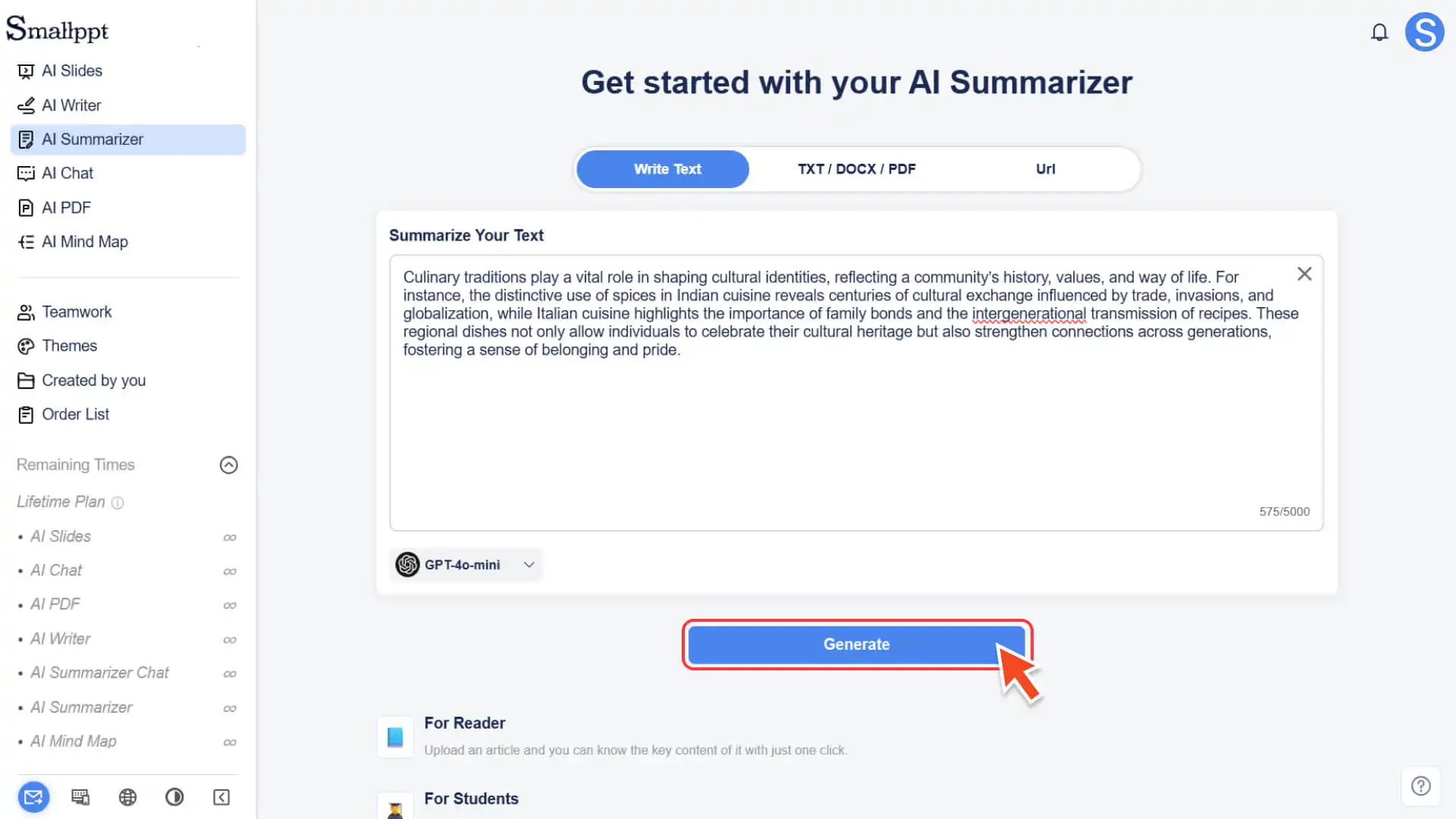
الخطوة 1: وحدة تلخيص النصوص
• افتح لوحة معلومات Smallppt.
• ابحث عن وحدة تلخيص النصوص وانقر عليها في قائمة الميزات.
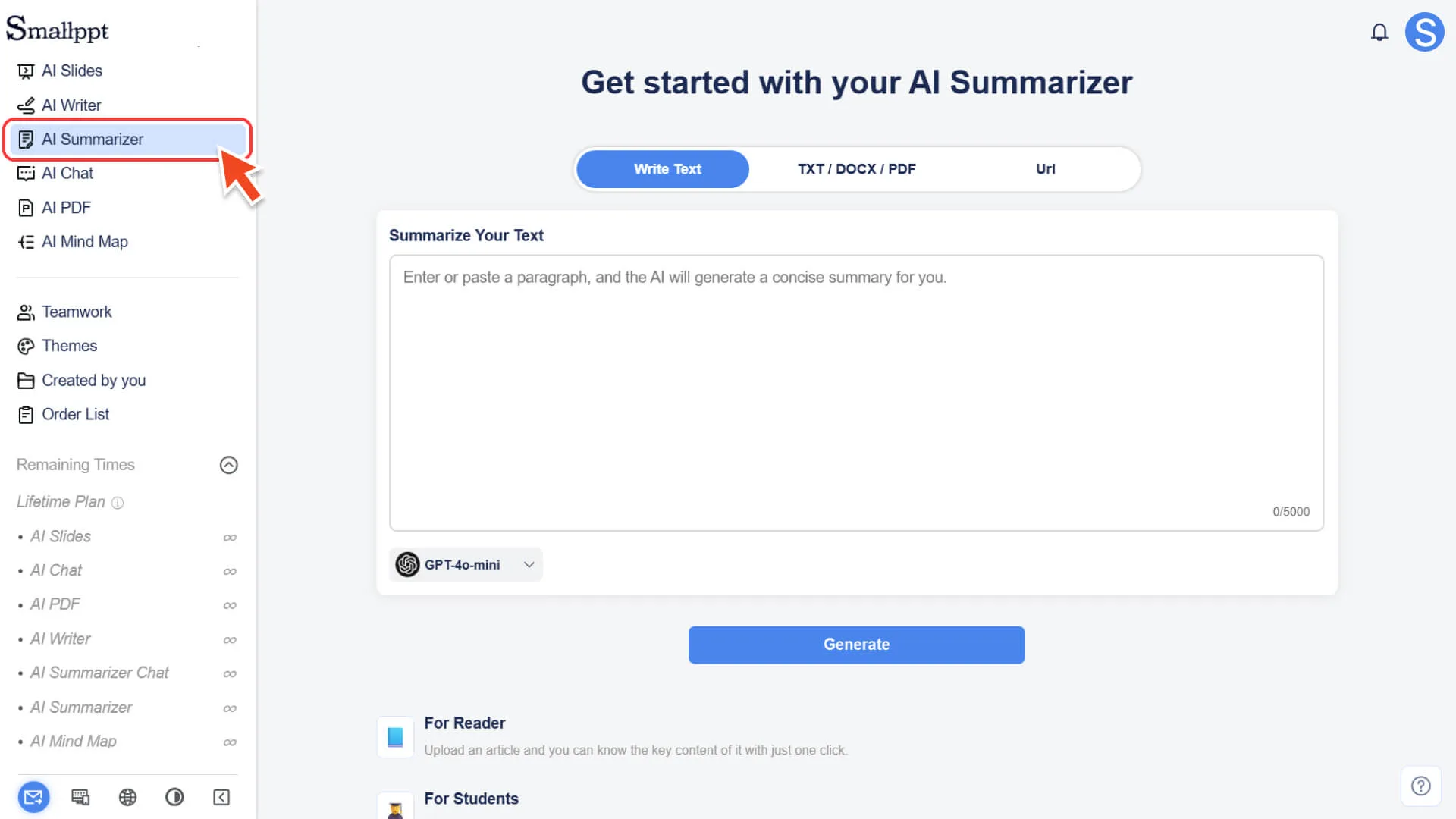
الخطوة 2: حدد طريقة استيراد المحتوى
اعتمادًا على مصدر المادة (نص طويل أو مستند أو صفحة ويب) ، اختر أنسب طريقة استيراد:
• كتابة نص: الصق أو اكتب المحتوى الذي تريد تلخيصه مباشرة في مربع النص.
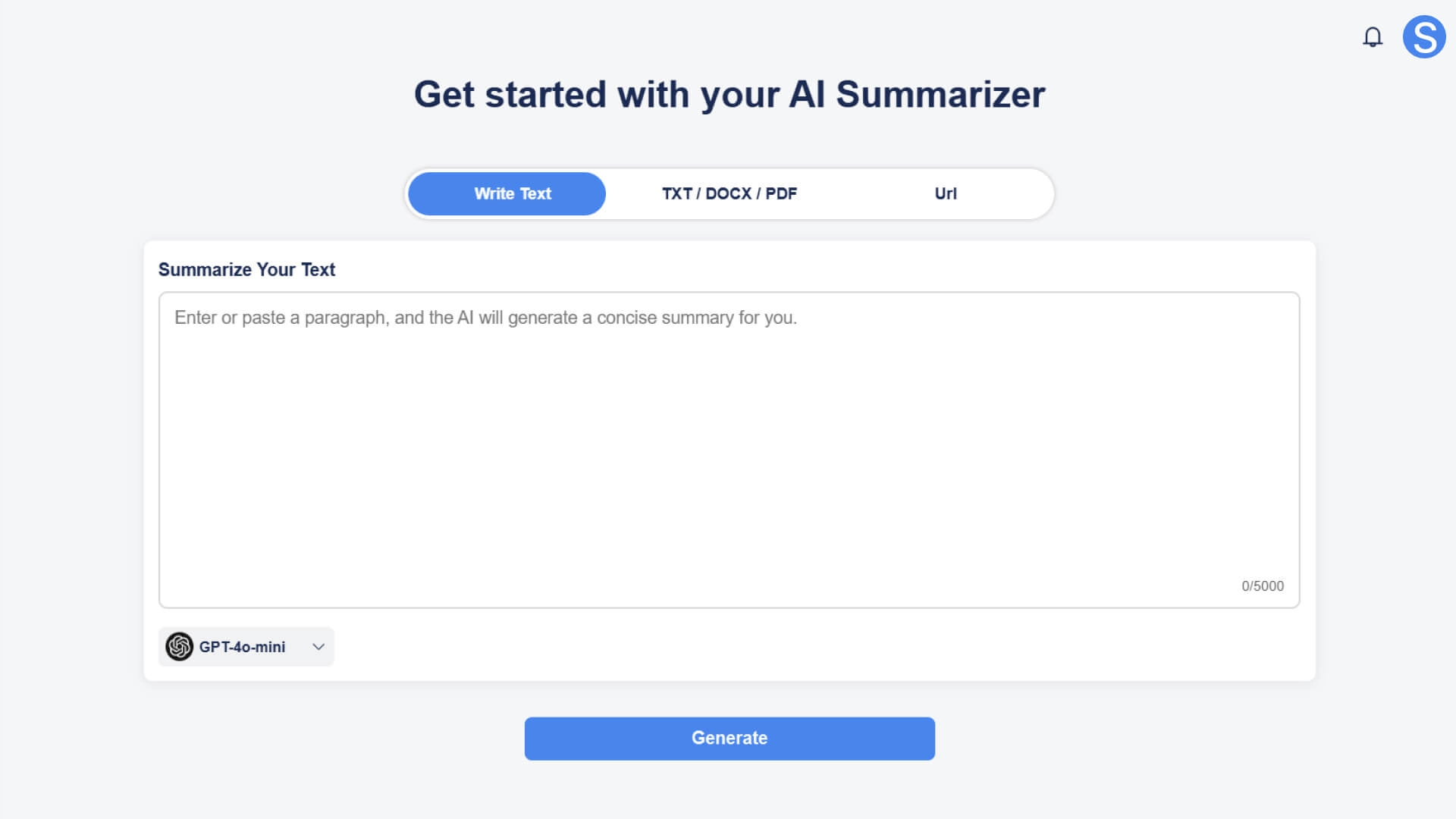
• تحميل الملفات: قم بتحميل مستند TXT أو DOCX أو PDF ، وسيقوم النظام تلقائيًا باستخراج المحتوى.
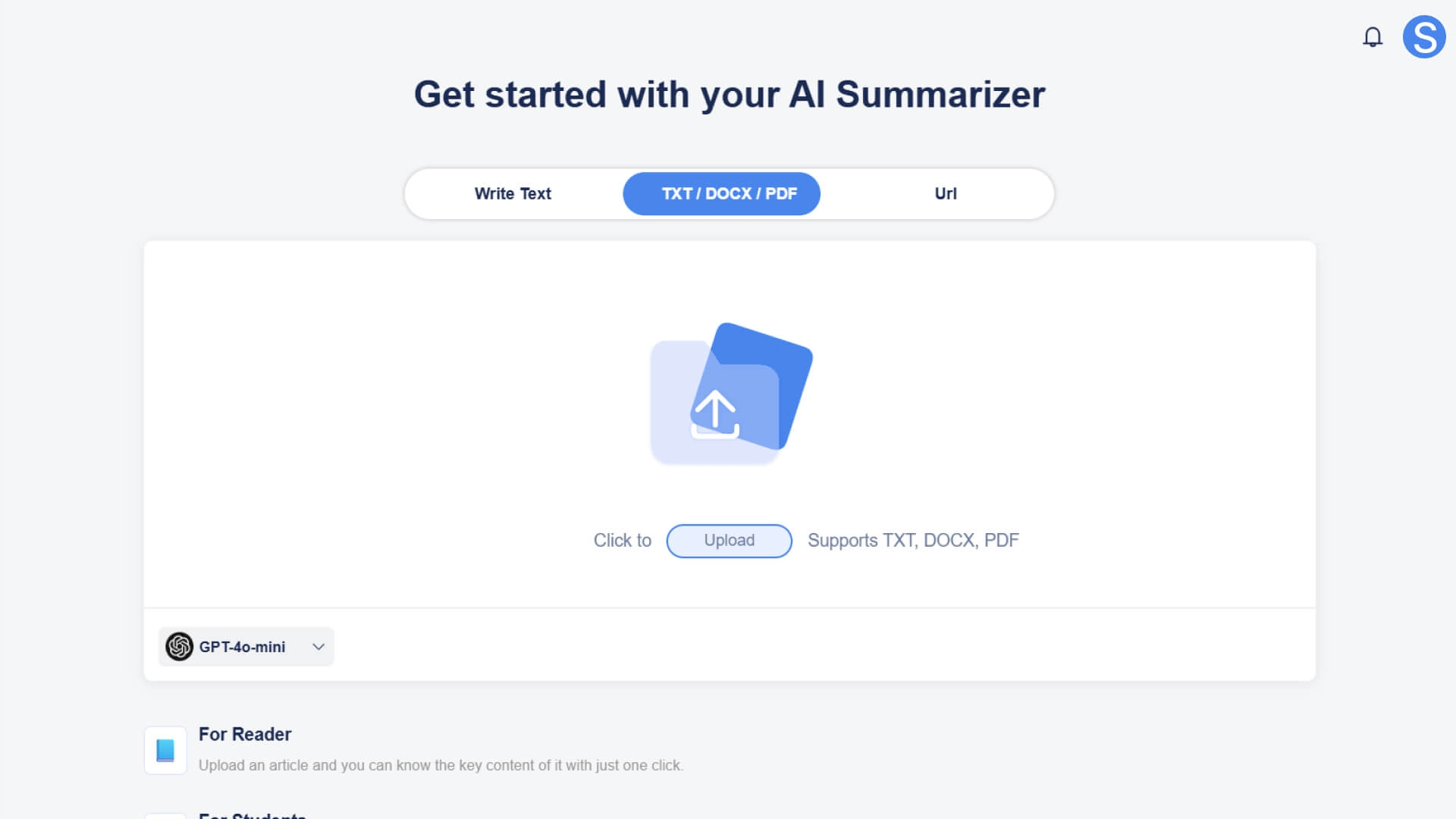
• رابط الويب: أدخل رابط ويب ، سيقوم تلخيص النصوص تلقائيًا بالزحف إلى المحتوى الرئيسي للصفحة وتحليله.
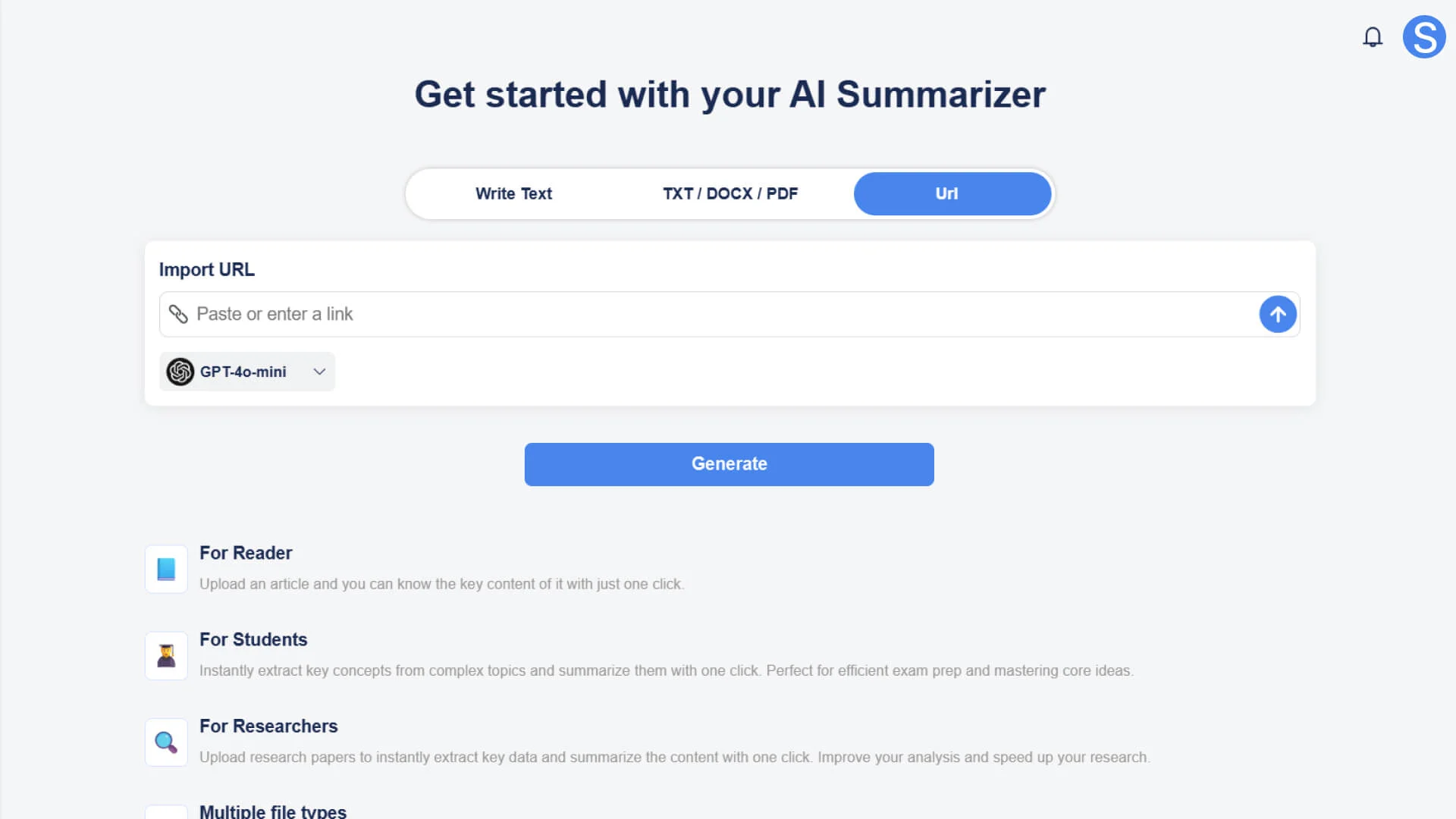
الخطوة 3: إنشاء ملخص تلقائيًا
• بعد استيراد المحتوى ، انقر فوق الزر إنشاء.
• سيقوم الذكاء الاصطناعي بتحليل اللقطات بسرعة وإنشاء ملخص موجز ومنظم.
الخطوة 4: تحسين الملخصات بسرعة من خلال التعليمات
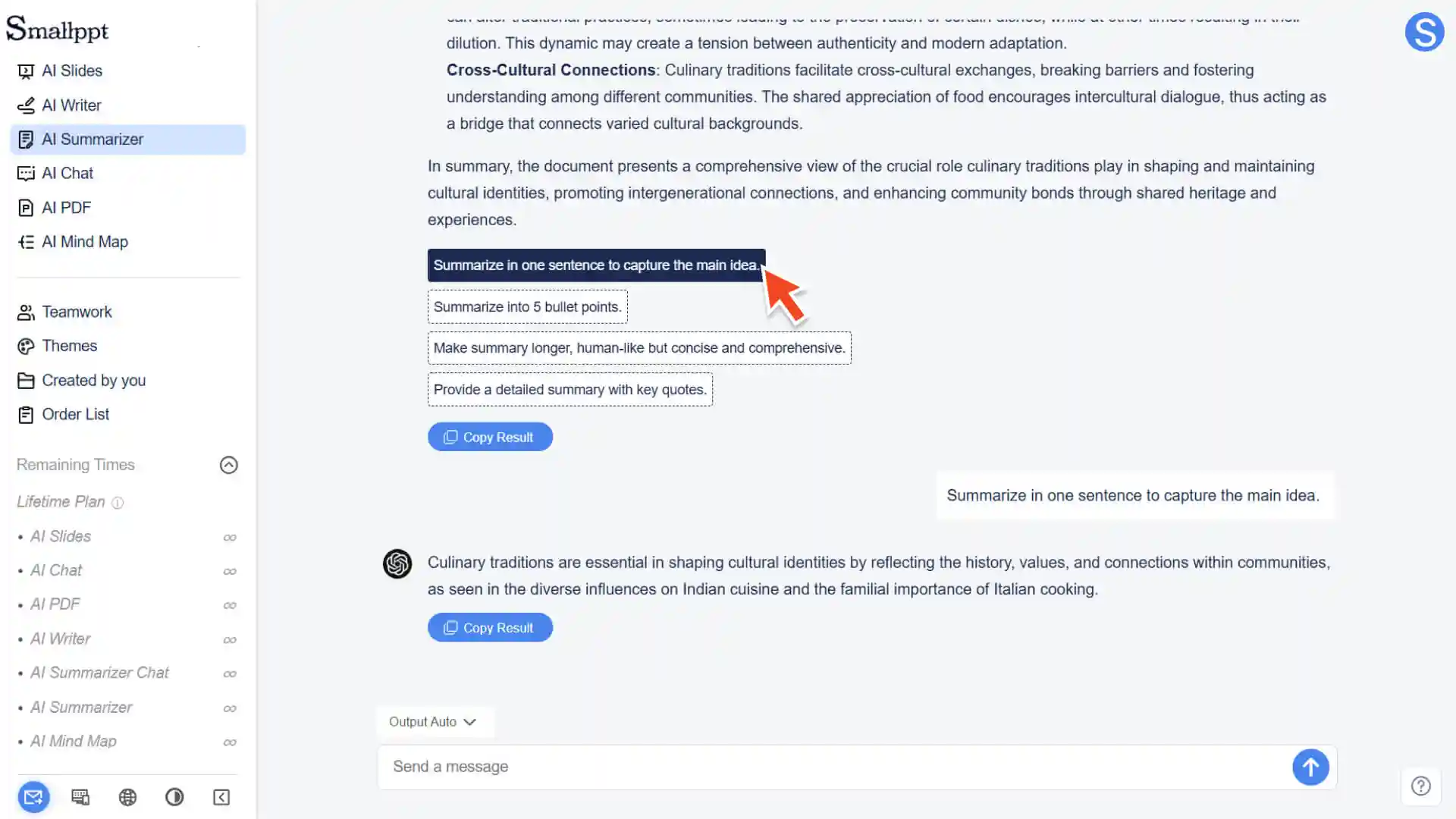
• بعد إنشاء الملخص ، لا يلزم إجراء تحرير يدوي. يمكنك الاستمرار في تحسينه من خلال التحدث إلى الذكاء الاصطناعي أو تحديد الاختصار أدناه:
◦ تلخيص في جملة واحدة لالتقاط الفكرة الرئيسية.
◦ تلخيص في 5 نقاط.
◦ اجعل الملخص أطول ، شبيهًا بالإنسان ولكنه موجز وشامل.
◦ تقديم ملخص مفصل مع الاقتباسات الرئيسية.
الخطوة 5: الحفظ والتصدير
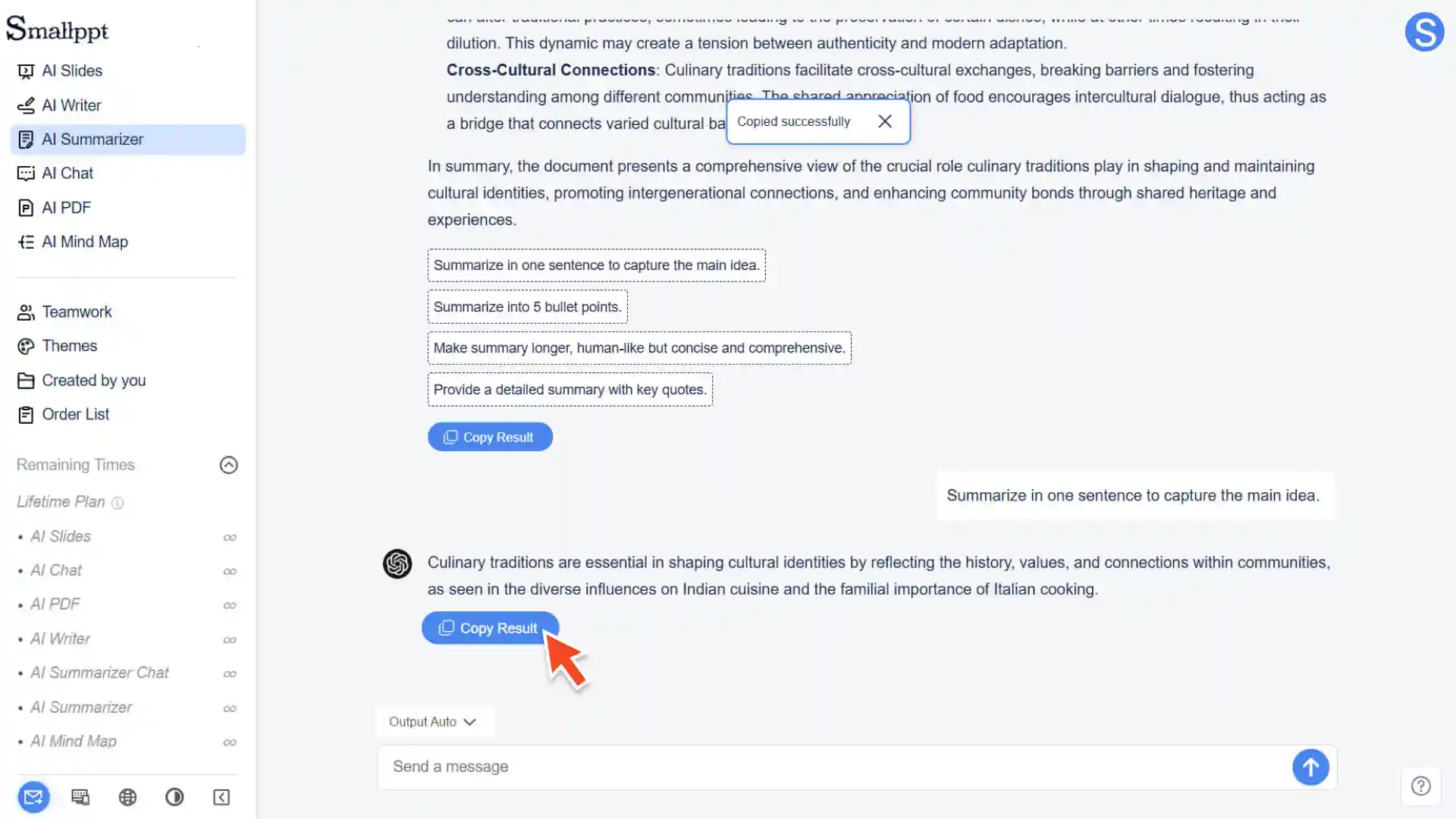
• يتم حفظ محتوى الملخص تلقائيًا في الوقت الفعلي.
• بعد تأكيد النسخة النهائية ، انقر فوق الزر نسخ النتائج لنسخ النتائج.
كيفية عرض المقالات التي تم إنشاؤها تاريخيًا
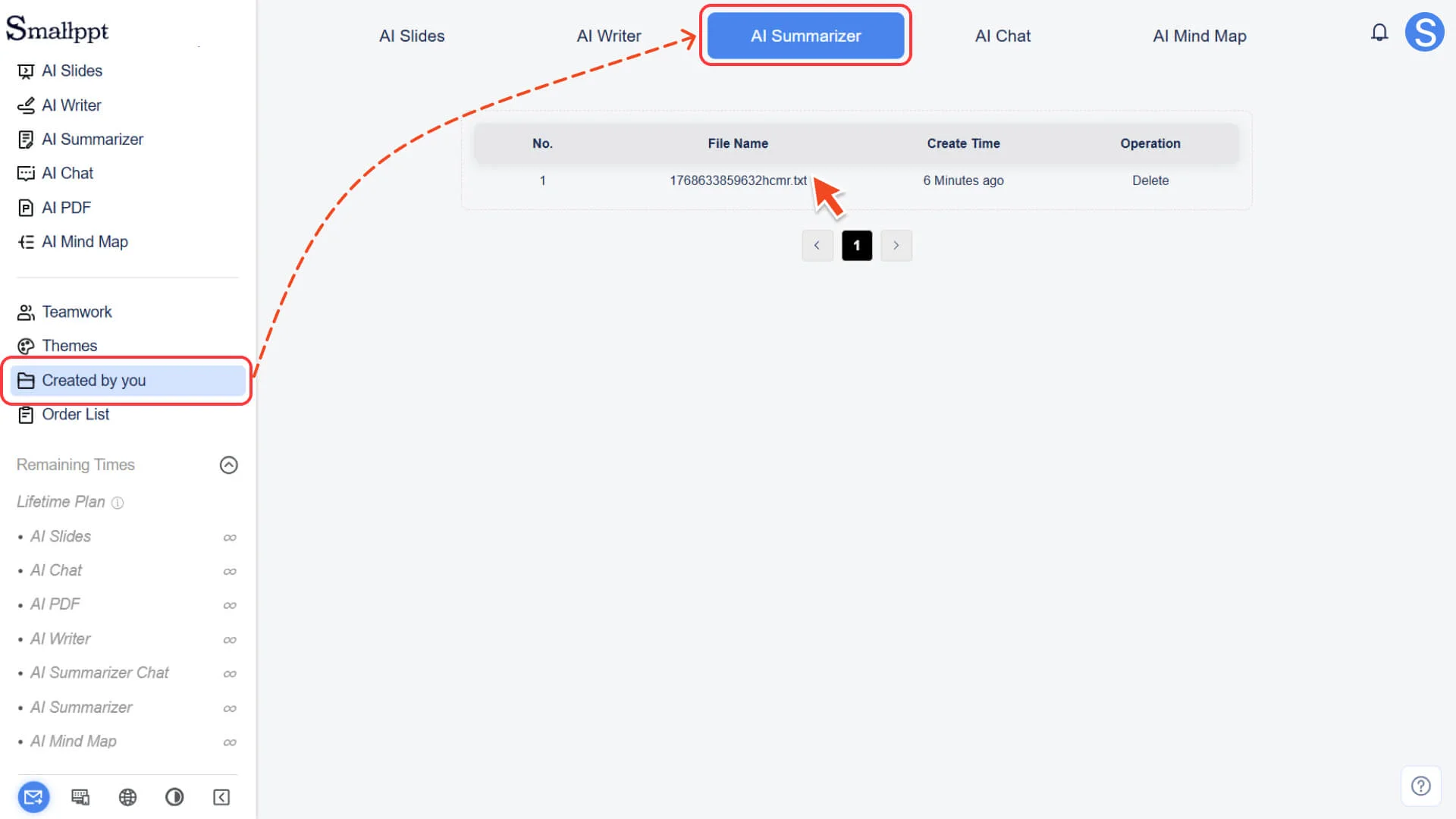
الخطوة 1: انتقل إلى صفحة "تم إنشاؤها بواسطتك"
1. افتح شريط التنقل الأيسر Smallppt.
2. انقر فوق وظيفة "إنشاء بواسطتك".
الخطوة 2: مراجعة جميع المقالات
1. في الجزء العلوي من الصفحة "تم إنشاؤه بواسطتك" ، حدد فئة "تلخيص النصوص".
2. عرض جميع المقالات التاريخية المحفوظة تلقائيًا في Smallppt.
3. يمكنك إعادة زيارة هذه المقالات في أي وقت لإجراء تعديل ثانٍ أو حذفها.
• لمزيد من المعلومات ، يرجى زيارة:
الأسئلة الشائعة (FAQ)
ما حجم الملف الذي يمكنني تحميله ؟
- • يوصى بتحميل حجم مستند لا يتجاوز حد النظام لضمان التحليل والمعالجة السلسة بواسطة النظام.
تلخيص النصوص يغير معنى النص الأصلي الخاص بي ؟
- • الهدف من الذكاء الاصطناعي هو الحفاظ على المعلومات الأساسية ، حتى لا تتلاعب بآراء ومواقف النص الأصلي. إذا كان الملخص الذي تم إنشاؤه يتطلب تعبيرًا أكثر دقة ، فيمكنك أن تطلب من الذكاء الاصطناعي مساعدتك في مزيد من التحسين والتصحيح من خلال تعليمات الحوار أو خيارات الاختصار.
ماذا أفعل إذا لم يتمكن رابط صفحة الويب من إنشاء ملخص ؟
- • قد تفشل بعض صفحات الويب في استخراج المحتوى بسبب بنية المحتوى الخاصة أو قيود الوصول. في هذه الحالة ، يوصى باستخراج جزء النص الأساسي من صفحة الويب يدويًا ولصقه في مربع النص الخاص بنص الإدخال للمحاولة مرة أخرى لإنشاء ملخص.